








إجابة سريعة: استخدم هذا الدليل كقائمة تحقق عملية: ابدأ بأداة المتصفح الرئيسية، ثم أكّد النتيجة باختبار متابعة واحد مركّز، وبعد ذلك غيّر جهازًا واحدًا أو متصفحًا واحدًا أو إعدادًا واحدًا فقط في كل مرة حتى تعرف ما الذي حلّ المشكلة فعلًا.
تكتب كلمة "hello" فتظهر "hellllo". تضغط مفتاح Enter مرة واحدة فيُرسَل النموذج مرتين. تنقر مفتاحاً أثناء اللعب فتطلق شخصيتك طلقتين بدلاً من واحدة. مشكلة مزعجة للغاية — وكأنها تظهر من العدم ثم تزداد سوءاً تدريجياً.
هذه هي مشكلة ارتداد المفاتيح (تُعرف أيضاً بارتداد التلامس Contact Bounce أو Key Chattering)، وهي واحدة من أكثر مشكلات لوحات المفاتيح إساءةً للفهم. يظن الناس أنها ظاهرة الكبت (Ghosting) أو خلل في التعريفات أو حتى برمجية خبيثة. وهي ليست أياً من ذلك. إنها عطل في العتاد يحدث على مستوى الملي ثانية داخل المفتاح — وبمجرد أن تفهم بالضبط ما الذي يحدث، يصبح إصلاحه أمراً مباشراً. أما إذا كانت المفاتيح تختفي عند الضغط المتعدد بدلاً من أن تتكرر، فتلك مشكلة مختلفة — راجع ما هي ظاهرة الكبت في لوحة المفاتيح وكيفية إصلاحها.
يغطي هذا الدليل كل حل عملي مرتباً من الأسرع إلى الأكثر تعقيداً، ولكل أنواع لوحات المفاتيح. ابدأ من الأعلى. معظم الناس لا يحتاجون للوصول إلى النهاية.
الخطوة 1: تأكد أنها فعلاً مشكلة ارتداد مفاتيح
قبل أن تفك أي شيء أو تثبّت أي برنامج، تأكد أن الكتابة المزدوجة مصدرها لوحة المفاتيح وليست مفتاح تعديل (Modifier) عالقاً، أو ميزة من ميزات إمكانية الوصول في Windows (مفاتيح التصفية Filter Keys، أو المفاتيح اللاصقة Sticky Keys)، أو تعارضاً في وحدات الماكرو.
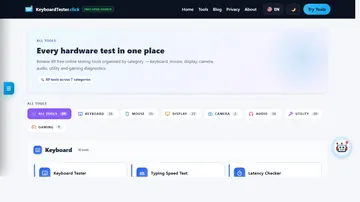
افتح أداة اختبار لوحة المفاتيح المجانية على KeyboardTester.click ونفّذ هذا الاختبار:
- انقر في أي مكان على الصفحة لتفعيل التركيز عليها.
- اضغط المفتاح الذي تشك في معاناته من الارتداد — مرة واحدة ببطء وتأنٍّ.
- راقب عدّاد ضغطات المفاتيح. إذا زاد بمقدار 2 لضغطة واحدة، فهذا المفتاح يعاني من الارتداد.
- اضغط كل مفتاح آخر مرة واحدة. أي مفتاح يُظهر عدّاً قدره 2 فأكثر من ضغطة واحدة هو مفتاح متأثر.
كذلك شغّل اختبار المفتاح العالق لاستبعاد مفتاح عالق مغلق فعلياً — وهو يظهر بشكل مختلف (المفتاح يُطلق إشارات باستمرار دون ضغطه) لكنه يُخلط أحياناً مع الارتداد.
قبل أي شيء: اضغط Win + I ← إمكانية الوصول ← لوحة المفاتيح وتأكد أن مفاتيح التصفية (Filter Keys) والمفاتيح اللاصقة (Sticky Keys) كلتيهما متوقفة. يمكن لمفاتيح التصفية أن تسبب ضغطات مفقودة؛ ويمكن للمفاتيح اللاصقة أن تسبب سلوكاً متكرراً غير متوقع. عطّل كليهما ثم أعد الاختبار.
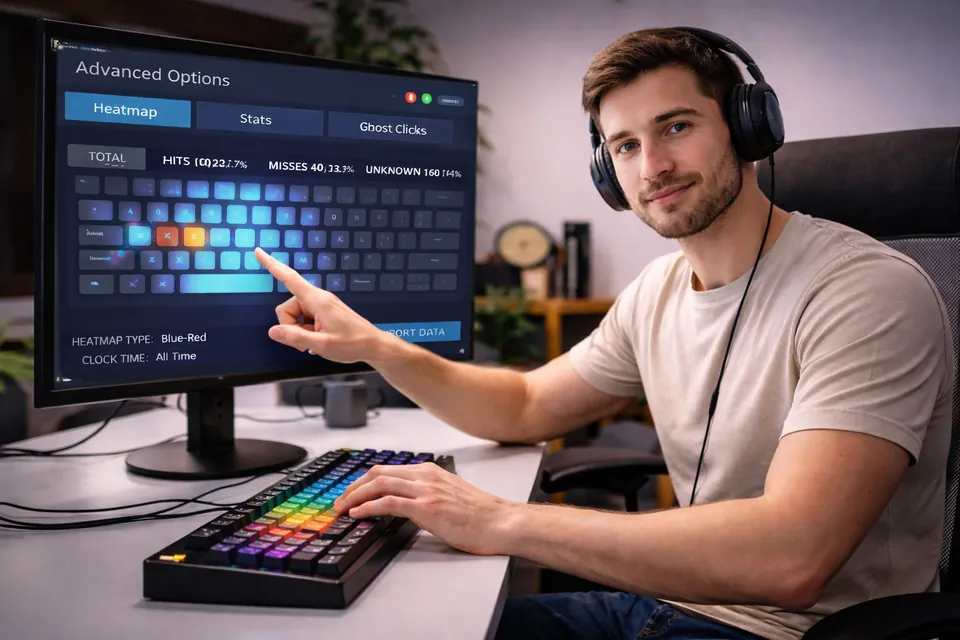
ما هي مشكلة ارتداد المفاتيح؟ (الشرح التقني الحقيقي)
كل مفتاح — ميكانيكي أو غشائي أو في لوحة محمول — يعمل بجمع نقطتي تلامس كهربائيتين معاً عند الضغط للأسفل. في المفتاح الجديد غير البالي، تتلامس هاتان النقطتان بشكل نظيف وتثبتان. فيسجّل المتحكم الدقيق في لوحة المفاتيح إشارة كهربائية واحدة، ويطبّق فلتر إلغاء الارتداد الخاص به، ويُبلّغ الحاسوب بضغطة واحدة.
ارتداد التلامس (Contact Bounce) هو ما يحدث عندما تكون نقاط التلامس بالية أو ملوثة. فبدلاً من تلامس نظيف واحد، تتلامس الأسطح ثم تنفصل بفعل النابض ثم تتلامس مجدداً — مرتدّة على المستوى الميكروي لمدة 2 إلى 25 ميلي ثانية قبل أن تستقر. ويبدو هذا للمتحكم الدقيق في لوحة المفاتيح كإشارات سريعة متتالية تشغيل-إيقاف-تشغيل-إيقاف — أي عدة ضغطات متتابعة بسرعة.
تكبح لوحة المفاتيح هذا باستخدام منطق إلغاء الارتداد (Debounce) — وهو فلتر يتجاهل الإشارات الإضافية من المفتاح نفسه لعدد محدد من الملي ثوانٍ بعد الإشارة الأولى. والقيمة الافتراضية في معظم البرامج الثابتة للوحات المفاتيح (بما في ذلك QMK) هي 5ms. المفاتيح الجديدة ترتد لأقل من 1ms — وهو ضمن نافذة الفلتر تماماً. أما المفاتيح البالية فترتد لمدة 8–25ms، وهي تتسلل خارج نافذة الـ 5ms وتُسجَّل كضغطتين منفصلتين.
هذا هو ارتداد المفاتيح. ليس ظاهرة الكبت (Ghosting). وليس مفتاحاً عالقاً. إنه ضجيج كهربائي من نقاط تلامس بالية يتسلل خارج فلتر ضُبط أصلاً لمفاتيح جديدة.
ما الذي يجعل المفاتيح تتآكل
- عدد الضغطات: مفاتيح Cherry MX الحمراء مُقيَّمة لتحمّل 50 مليون ضغطة. والكاتب السريع بمعدل 70 كلمة في الدقيقة لمدة 6 ساعات يومياً يراكم نحو 10–12 مليون ضغطة سنوياً. توقّع ظهور الارتداد على المفاتيح الأكثر استخداماً (E وT وA ومسافة Space وEnter) بعد 4–5 سنوات.
- تأكسد نقاط التلامس: كل ضغطة تجرح سطح التلامس على المستوى الميكروي. ومع زيوت الجلد ورطوبة الجو، يتسارع التأكسد. نقاط التلامس المتأكسدة خشنة ومنقّرة — فترتد لمدة أطول.
- التلوث: الغبار والشوائب وخصوصاً بقايا السكر من المشروبات تزيد مقاومة السطح وتسبب تلامساً غير منتظم.
- دورات الحرارة والرطوبة: التمدد والانكماش المتكرران يغيّران شكل التلامس قليلاً مع الوقت.
- المفاتيح منخفضة الجودة: المفاتيح الاقتصادية تستخدم طبقة طلاء ذهبي أرق على نقاط التلامس. هذا الطلاء يتآكل أسرع تاركاً نحاساً عارياً يتأكسد بسرعة. ولهذا تطوّر لوحات المفاتيح الرخيصة الارتداد خلال 12–18 شهراً بينما تدوم اللوحات الجيدة 5 سنوات فأكثر.
ارتداد المفاتيح يتطور تدريجياً. المفتاح الذي يرتد 8ms اليوم سيرتد 15ms بعد ستة أشهر. ولهذا كثيراً ما تشعر بأن "المشكلة بدأت خفيفة ثم ساءت بسرعة كبيرة".
الحل 1 — إلغاء الارتداد البرمجي: يعمل على أي لوحة مفاتيح في دقيقتين
هذا أسرع حل ولا يتطلب أي عمل على العتاد. تعترض أداة إلغاء الارتداد البرمجية أحداث ضغط المفاتيح على مستوى نظام التشغيل وتطبّق فلتراً إضافياً — تحجب أي ضغطة ثانية لنفس المفتاح تصل ضمن الحد الذي تضبطه.
Windows: أداة KeyboardChatteringFix
أداة KeyboardChatteringFix من تطوير shion-key هي أداة مجانية مفتوحة المصدر لنظام Windows. تعمل كتطبيق في شريط النظام دون الحاجة إلى تثبيت.
ابحث في GitHub عن "shion-key KeyboardChatteringFix" للعثور على الإصدار الحالي. نزّل ملف .exe وضعه في أي مكان وشغّله.
- انقر بزر الفأرة الأيمن على أيقونة شريط النظام ← الإعدادات
- اضبط العتبة (Threshold) على 30ms كبداية
- اكتب لبضع دقائق. ما زال الارتداد مستمراً؟ ارفع القيمة إلى 50ms ثم 80ms
- اذهب إلى الإعدادات ← بدء التشغيل (Startup) لتشغيلها تلقائياً عند إقلاع Windows
عند 80ms فأكثر، فإن كتابة "ll" بسرعة (كما في "all" و"will" و"fall") ستحجب الحرف L الثاني لأنه يُسجَّل ضمن العتبة. للكتابة العامة، النطاق 30–50ms مثالي. وللألعاب التي تتطلب نقرات مزدوجة سريعة لنفس المفتاح، ابقَ عند 30ms أو أقل.
Mac: أداة Karabiner-Elements
أداة Karabiner-Elements أداة مجانية لتخصيص لوحة المفاتيح على Mac. لا تحتوي على شريط تمرير واحد لإلغاء الارتداد، لكن المجتمع نشر قواعد تعديل معقدة مخصصة لارتداد المفاتيح. بعد تثبيت Karabiner-Elements، زُر مكتبة التعديلات المعقدة لـ Karabiner-Elements وابحث عن "chatter" للحصول على قواعد يصونها المجتمع.
الحل 2 — إلغاء الارتداد عبر البرنامج الثابت (لوحات QMK / VIA)
إذا كانت لوحة مفاتيحك تعمل ببرنامج QMK الثابت — والذي يشمل معظم التصاميم المخصصة بحجم 60%/65%/75%، واللوحات الإنتاجية من Keychron والعديد من طرز Ducky وغيرها — فيمكنك زيادة نافذة إلغاء الارتداد مباشرة في البرنامج الثابت. هذا حل على مستوى العتاد لا يتطلب أي برنامج خارجي يعمل عند بدء التشغيل.
عبر مصدر QMK (ملف config.h)
في ملف config.h الخاص بلوحة مفاتيحك، ابحث عن هذا السطر أو أضفه وارفع القيمة:
أعد التصريف باستخدام qmk compile ثم اكتب البرنامج على اللوحة باستخدام qmk flash. هذا حل دائم مخزَّن داخل لوحة المفاتيح نفسها — يعمل على أي حاسوب، مع أي نظام تشغيل، دون أي برنامج يعمل في الخلفية.
عبر VIAL (واجهة رسومية بلا برمجة)
بعض لوحات مفاتيح QMK تدعم VIAL — وهو مُهيّئ QMK رسومي ومباشر. افتح تطبيق VIAL على سطح المكتب، اذهب إلى Quantum ← Debounce، واسحب شريط التمرير للأعلى. تُطبَّق التغييرات فوراً دون إعادة كتابة البرنامج. إذا كانت لوحتك تدعمه، فهذا أنظف مسار.
السقف الآمن: قيمة 15ms تغطي عملياً كل حالات الارتداد دون أي تأخير ملحوظ في الإدخال أثناء الاستخدام العادي. وما فوق 15ms، قد يلاحظ الكتّاب السريعون جداً أحياناً ابتلاع ضغطة مفتاح.
الحل 3 — بخاخ منظف نقاط التلامس (حل مادي دون فك)
منظف نقاط التلامس DeoxIT D5 هو بخاخ بدرجة إلكترونية يذيب التأكسد من نقاط تلامس المفتاح ويترك طبقة واقية رقيقة تُبطئ إعادة التأكسد. هذا ليس منظف تلامس عام الغرض ولا WD-40. المطلوب تحديداً DeoxIT D5 — متوفر في متاجر الإلكترونيات وعلى Amazon بسعر 14–18 دولاراً.
كيفية التطبيق دون فتح لوحة المفاتيح
- انزع غطاء المفتاح (Keycap) عن المفتاح الذي يعاني من الارتداد (سحّابة أغطية مفاتيح قياسية بسعر 5 دولارات، أو مشبك ورق مثني).
- رشّ دفعة قصيرة واحدة مدتها 0.3 ثانية من DeoxIT D5 مباشرة في فتحة جذع المفتاح. القليل يكفي — أنت تريد رذاذاً لا غمراً.
- اضغط المفتاح بسرعة 30–40 مرة لإدخال المنظف إلى منطقة التلامس.
- انتظر 10 دقائق.
- اضغط 30–40 مرة أخرى لطرد البقايا.
- أعد غطاء المفتاح واختبره.
في اختبارات المجتمع عبر منتديات لوحات المفاتيح الميكانيكية، يحل منظف نقاط التلامس مشكلة الارتداد في نحو 60–70% من الحالات. ويعمل بأفضل صورة عندما يكون السبب الجذري هو التلوث أو التأكسد الخفيف. وهو لا يستعيد نقاط التلامس البالية ميكانيكياً حيث تآكل الطلاء الذهبي بالكامل.
قد يتوقف الارتداد فوراً، أو قد يستغرق 30–60 دقيقة بينما يعمل المنظف عبر نقاط التلامس. إذا استمر الارتداد بعد 24 ساعة، فالمفتاح يحتاج إلى استبدال — فنقاط تلامسه بالية بما يتجاوز قدرة المعالجة الكيميائية على الاستعادة.
الحل 4 — استبدال المفتاح في لوحات Hot-Swap
إذا لم يفلح منظف نقاط التلامس، فالمفتاح بالٍ فعلياً بما يتجاوز الاستعادة. في لوحة المفاتيح القابلة للتبديل السريع (Hot-Swap)، يكلف استبدال المفتاح أقل من دولار واحد ويستغرق أقل من 5 دقائق — دون أي أدوات سوى سحّابة المفاتيح المرفقة.
كيف تتحقق إن كانت لوحتك تدعم التبديل السريع
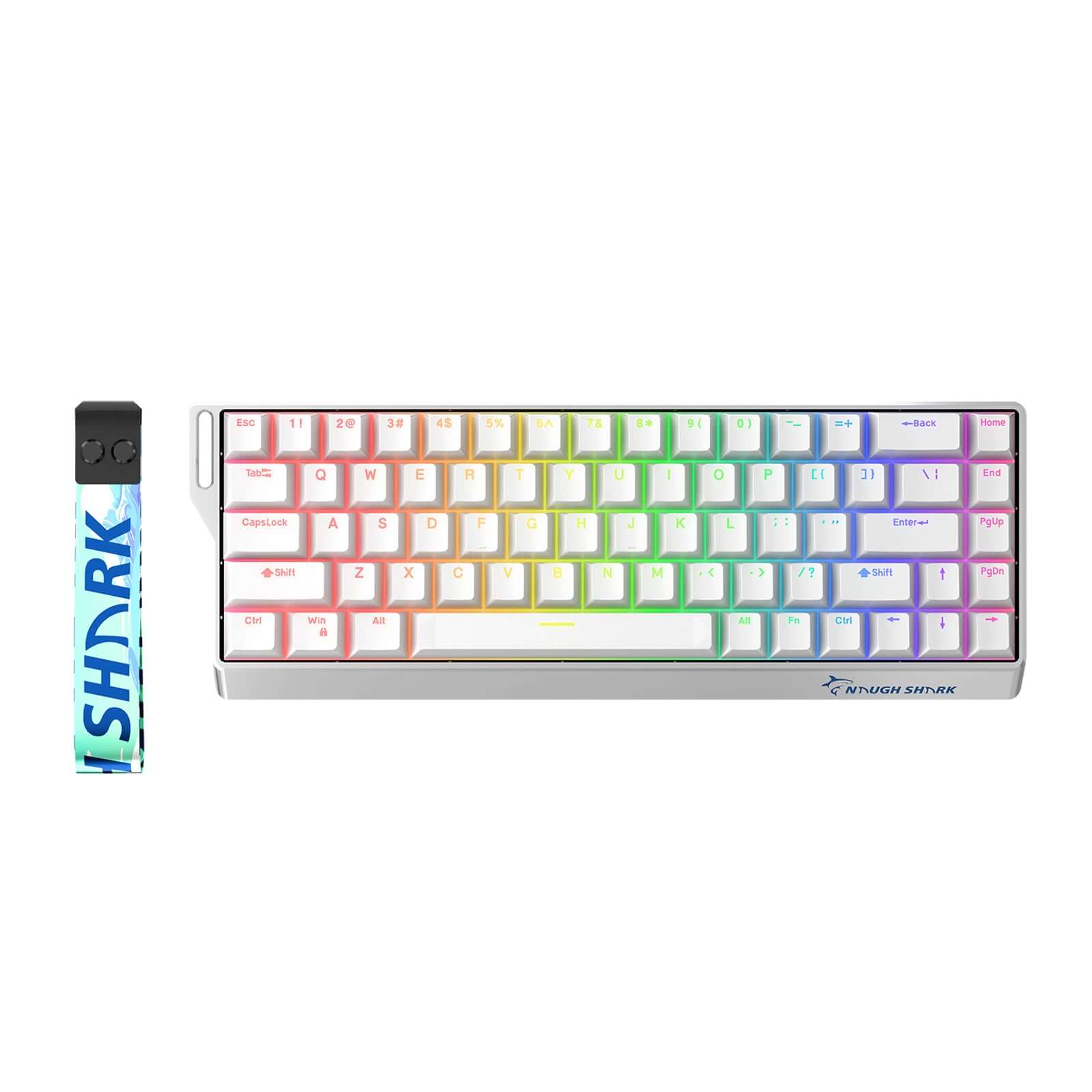
انزع غطاء مفتاح وانظر إلى المفتاح. إذا رأيت مشابك معدنية صغيرة على الجانبين الشمالي والجنوبي من علبة المفتاح، فاللوحة تدعم التبديل السريع. معظم لوحات مفاتيح الألعاب الحديثة — سلسلة Keychron Q/V/HE ولوحات Wooting والعديد من لوحات Monsgeek — تدعم التبديل السريع افتراضياً.
استبدال مفتاح Hot-Swap
- انزع غطاء المفتاح عن المفتاح الذي يعاني من الارتداد.
- استخدم سحّابة المفاتيح لتثبيتها على اللسانين المعدنيين (الشمالي والجنوبي) لعلبة المفتاح.
- اسحب للأعلى مباشرة بثبات وتساوٍ. سينفصل المفتاح عن مقبس لوحة الدارات (PCB).
- خذ مفتاحاً بديلاً من اختيارك. حاذِ الدبوسين المعدنيين مع فتحتي المقبس.
- اضغط للأسفل بثبات حتى تشعر بنقرة — أي أن الدبابيس استقرت بالكامل في المقابس.
- أعد غطاء المفتاح واختبره.
تكلفة المفتاح البديل: مفاتيح Gateron Yellow أو Akko CS Jelly تكلف 0.30–0.50 دولاراً للمفتاح في عبوات من 35–45 مفتاحاً. حتى شراء عبوة كاملة للاحتفاظ بقطع غيار يكلف أقل من 20 دولاراً.
الحل 5 — استبدال المفتاح في اللوحات الملحومة (Soldered)
أما لوحات المفاتيح بلا مقابس التبديل السريع، فيتطلب استبدال المفتاح فيها فكّ اللحام (Desoldering). يبدو هذا أكثر إرهاباً مما هو عليه — فلكل مفتاح وصلتا لحام اثنتان بالضبط، وكلتاهما سهلتا الوصول.
الأدوات المطلوبة
- كاوية لحام (أي كاوية بقدرة 40 واط فأكثر — كاوية TS100 أو TS80P بسعر 25–35 دولاراً مثالية)
- مضخة فك لحام (8 دولارات) أو ضفيرة فك لحام (5 دولارات)
- مفتاح بديل (0.30–0.80 دولار)
- سحّابة أغطية مفاتيح وفاتحة مفاتيح (اختياريتان لكنهما مفيدتان)
الخطوات
- انزع كل البراغي من اللوحة السفلية للوحة المفاتيح. معظمها براغي صليبية (Phillips)؛ وبعضها مفاتيح ألن (Allen).
- افصل بحذر العلبتين العلوية والسفلية للوصول إلى لوحة الدارات (PCB).
- حدّد وصلتي اللحام الدائريتين للمفتاح الذي يعاني من الارتداد على الجهة الخلفية للوحة الدارات.
- سخّن إحدى الوصلتين بطرف الكاوية لمدة 2–3 ثوانٍ حتى يسيل اللحام. اضغط مضخة فك اللحام عليها ثم اضغط زر التحرير — فتسحب اللحام للأعلى. كرر حتى تخلو الوصلة. كرر للوصلة الثانية.
- ينزلق المفتاح الآن خارجاً من واجهة لوحة الدارات.
- أدخل المفتاح الجديد من الواجهة، مع التأكد من مرور الدبوسين المعدنيين عبر فتحتي لوحة الدارات.
- المس الكاوية للدبوس والوسادة (Pad) في آن واحد لمدة ثانيتين. أضف كمية صغيرة جداً من اللحام (نحو 1mm). انزع الكاوية واثبت 3 ثوانٍ ليبرد. كرر للدبوس الثاني.
- أعد التجميع، وأعد غطاء المفتاح، واختبره.
إن لم يسبق لك اللحام، فشاهد أولاً درساً واحداً مدته 5 دقائق على YouTube عن اللحام عبر الفتحات (Through-Hole). مفاتيح لوحات المفاتيح من أكثر المكونات تسامحاً في اللحام — وصلتان فقط، ووسادات كبيرة، وحرارة منخفضة مطلوبة.
الحل 6 — لوحات مفاتيح الألعاب ببرامج الشركة المصنّعة
تتضمن عدة علامات تجارية كبرى للوحات مفاتيح الألعاب إعداداً برمجياً لإلغاء الارتداد تحت مسمى "Key Response" أو "Response Speed" أو "Anti-Ghosting Speed". وتعمل هذه بشكل مطابق لأدوات إلغاء الارتداد البرمجية الخارجية — إذ تضيف نافذة فلتر في طبقة التعريف (Driver).
| العلامة التجارية | البرنامج | مسار الإعداد |
|---|---|---|
| Razer | Razer Synapse 3 | Keyboard ← Performance ← Key Response |
| Corsair | iCUE | Keyboard ← Performance ← Key Response Speed |
| Logitech | G HUB | Keyboard ← Key Settings ← Response Rate |
| SteelSeries | SteelSeries GG | Keyboard ← Illumination ← Anti-Ghosting |
| HyperX | NGENUITY | Keyboard ← Performance ← Key Response |
اضبط سرعة الاستجابة / استجابة المفتاح على أعلى قيمة (الأبطأ) واختبر. إذا توقف الارتداد، فتراجع خطوة واحدة في كل مرة حتى تجد أدنى إعداد يقضي عليه.
معدل استطلاع لوحة مفاتيحك (125Hz / 500Hz / 1000Hz / 8000Hz) يتحكم في عدد مرات إبلاغها بحالتها للحاسوب — لا في كيفية تصفيتها للارتداد. تغيير معدل الاستطلاع لن يصلح ارتداد المفاتيح. الإعداد المهم هنا هو إعداد استجابة المفتاح / إلغاء الارتداد فقط.
الحل 7 — لوحات المفاتيح الغشائية والمكتبية
تفشل لوحات المفاتيح الغشائية (Membrane) بشكل مختلف عن الميكانيكية. فبدلاً من تأكسد نقطة تلامس معدنية، تتدهور القبة المطاطية الموصِّلة، أو يتراكم التلوث على الطبقات الغشائية، مُحدثاً تلامساً كهربائياً غير منتظم.
هل يستحق تنظيف لوحة المفاتيح الغشائية العناء؟
أجرِ هذه الحسبة السريعة: إن كانت اللوحة قد كلّفت أكثر من 40 دولاراً وتحب طريقة كتابتها، فالتنظيف يستحق 30–45 دقيقة. وما دون 30 دولاراً، يكلف الاستبدال أقل من قيمة الوقت.
خطوات تنظيف لوحة المفاتيح الغشائية
- فكّ كل البراغي من اللوحة السفلية وافصل نصفي لوحة المفاتيح.
- اسحب بحذر الطبقة الغشائية العلوية — وهي تنزع بسهولة ونظافة في معظم لوحات المفاتيح.
- افحص كلاً من الغشاء ونقاط التلامس الكربونية على لوحة الدارات بحثاً عن تلوث.
- نظّف مناطق التلامس بقطعة قطن مبلَّلة بكحول أيزوبروبيلي بتركيز 90% فأكثر. لا تستخدم تركيز 70% — فمحتواه المائي الأعلى قد يترك بقايا.
- اتركه يجف تماماً — 30 دقيقة على الأقل قبل إعادة التجميع.
- أعد التجميع بحذر. يجب أن تتحاذى الطبقات الغشائية بدقة مع موجِّهات لوحة الدارات، وإلا ستخطئ المفاتيح في الإطلاق.
إذا استمر الارتداد بعد التنظيف، فالقبة المطاطية نفسها مشوَّهة — لم تعد تعود لوضعها بالكامل، ما يعني أنها تلامس الغشاء بشكل غير منتظم. عند هذه النقطة، تحتاج لوحة المفاتيح إلى استبدال.
الحل 8 — لوحات مفاتيح الحواسيب المحمولة
تستخدم لوحات مفاتيح الحواسيب المحمولة آلية مفتاح مقصِّي (Scissor-Switch) فوق غشاء — أكثر هشاشة وأصعب وصولاً وعموماً لا تستحق محاولة التنظيف العميق ما لم تكن مرتاحاً للفك. وأكثر أسباب ارتداد مفاتيح المحمول شيوعاً هي انحشار شوائب في آلية المقص وبقايا سائل على الغشاء.
ابدأ بالهواء المضغوط
أمسك الحاسوب المحمول بزاوية 75 درجة (شبه عمودي، لا مسطّح) واستخدم دفعات قصيرة من الهواء المضغوط بين كل صف من المفاتيح، متحركاً بشكل منهجي من اليسار إلى اليمين. تستغل الزاوية الجاذبية لسحب الشوائب المنفصلة للخارج بدلاً من دفعها أعمق تحت المفاتيح. وهذا يحل جزءاً كبيراً من ارتداد مفاتيح المحمول الناتج عن الشوائب.
نزع غطاء المفتاح (تحقق من طرازك أولاً)
يمكن نزع معظم أغطية مفاتيح المحمول بإدخال عتلة بلاستيكية رفيعة (Spudger) أو ريشة جيتار تحت أحد الأركان والرفع برفق. قبل محاولة ذلك، ابحث عن "[طراز حاسوبك المحمول] keycap removal" على YouTube. أغطية مفاتيح MacBook خصوصاً تستخدم آليات تثبيت مختلفة باختلاف الجيل — وانتزاعها بالطريقة الخاطئة يكسر آلية المقص بشكل لا يمكن إصلاحه.
بمجرد نزع غطاء المفتاح، استخدم الهواء المضغوط وقطعة قطن جافة لتنظيف آلية المقص المكشوفة ونقطة تلامس الغشاء. لا تستخدم سوائل على لوحات مفاتيح المحمول دون فك كامل.
متى تتوقف وتستبدل القطعة
إذا أثّر الارتداد على ثلاثة مفاتيح أو أكثر، أو إذا بدأت المشكلة بعد انسكاب سائل، فالطبقة الغشائية متضررة. وتكلف لوحات مفاتيح المحمول البديلة (وحدة لوحة المفاتيح كاملة) 20–80 دولاراً حسب الطراز — وعادة ما تكون عملية تبديل تستغرق 30–45 دقيقة يمكن لأي ورشة إصلاح القيام بها، أو يمكنك فعلها بنفسك باتباع دليل iFixit الخاص بطرازك تحديداً.
الإصلاح أم الاستبدال: جدول القرار
| نوع لوحة المفاتيح | تكلفة الإصلاح | الصعوبة | الحكم |
|---|---|---|---|
| لوحة QMK/VIA (إلغاء ارتداد بالبرنامج الثابت) | مجاني | سهل | ✅ أصلحها |
| أي لوحة مفاتيح (إلغاء ارتداد برمجي) | مجاني | سهل جداً | ✅ أصلحها |
| ميكانيكية قابلة للتبديل السريع (Hot-Swap) | أقل من دولار لكل مفتاح | سهل جداً | ✅ أصلحها |
| ميكانيكية ملحومة، لوحة جيدة (60 دولاراً فأكثر) | 15–25 دولاراً (أدوات + مفتاح) | متوسط | ✅ أصلحها |
| ميكانيكية ملحومة، لوحة اقتصادية (أقل من 30 دولاراً) | 15–25 دولاراً | متوسط | 🔄 استبدل اللوحة |
| لوحة ألعاب بإلغاء ارتداد برمجي | مجاني | سهل | ✅ أصلحها |
| غشائية متميزة (أكثر من 40 دولاراً) | 5–10 دولارات | متوسط | ⚠️ جرّب التنظيف أولاً |
| غشائية اقتصادية (أقل من 30 دولاراً) | 5–10 دولارات | متوسط | 🔄 استبدل اللوحة |
| لوحة محمول (شوائب) | مجاني | سهل–متوسط | ✅ نظّفها |
| لوحة محمول (ضرر بسبب انسكاب) | 20–80 دولاراً (القطعة) | متوسط | 🔄 استبدل القطعة |
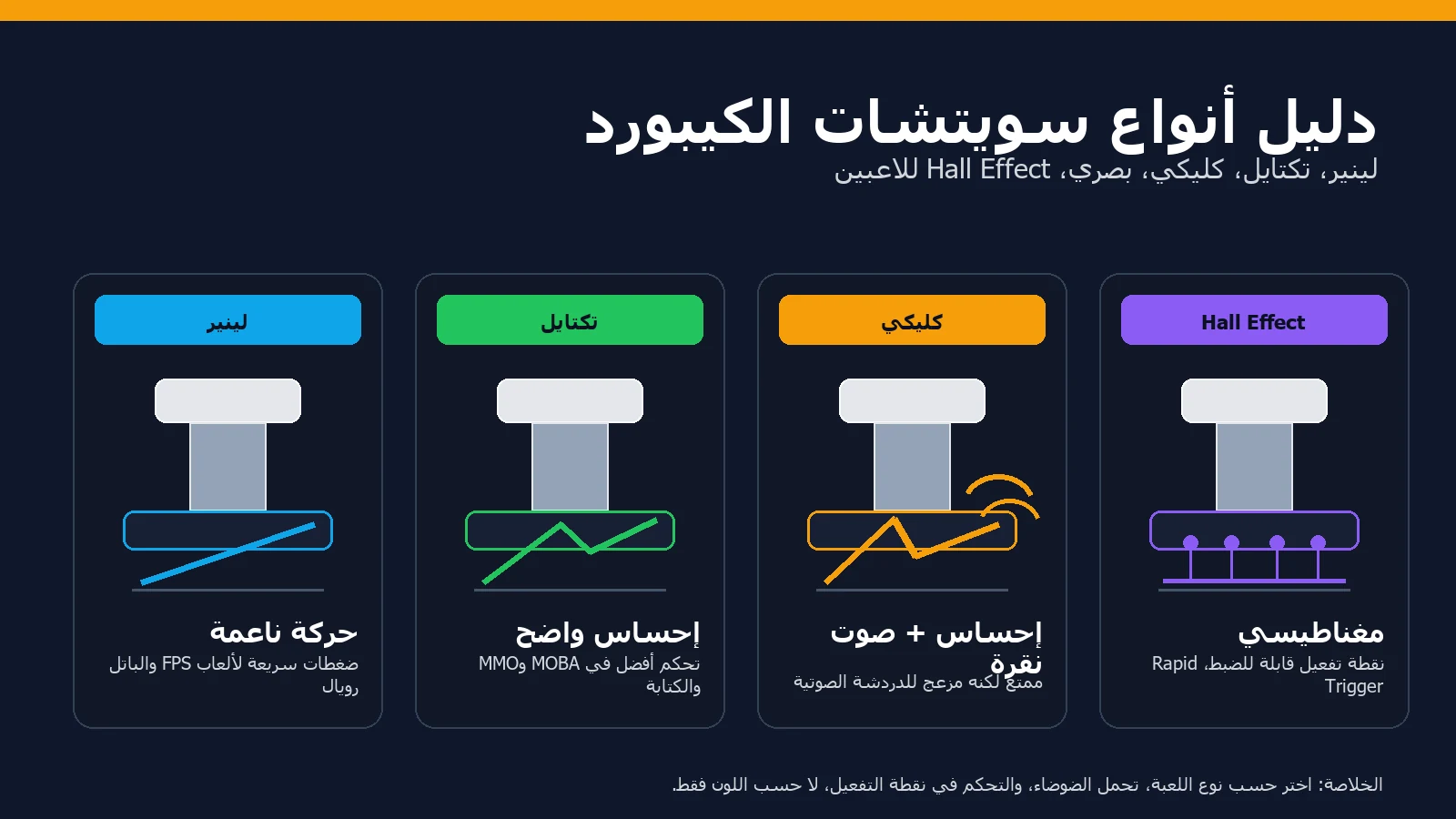
الحل طويل الأمد: لوحات مفاتيح Hall Effect لا يمكن أن ترتد
إذا كنت على لوحة مفاتيحك الثالثة التي تعاني من الارتداد أو تريد ببساطة ألا تواجه هذه المشكلة مجدداً أبداً: لوحات مفاتيح Hall Effect عاجزة فيزيائياً عن تطوير ارتداد المفاتيح.
تستخدم مفاتيح Hall Effect مغناطيساً ومستشعراً للمجال المغناطيسي — فلا توجد نقاط تلامس كهربائية لتتأكسد أو تتآكل. لوحات مثل Wooting 60HE / 80HE وKeychron Q1 HE / Q3 Max HE تستخدم هذه التقنية. وتكلف 100–180 دولاراً، وهو أكثر من معظم لوحات المفاتيح، لكن آلية المفتاح ستعمّر أطول من بقية لوحة المفاتيح بعقد كامل.
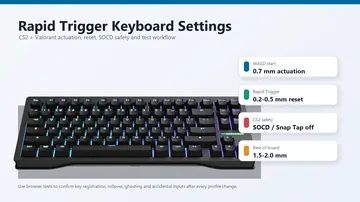
أما للاعبين خصوصاً، فتقدم لوحات Hall Effect ميزة إضافية: ضبط نقطة التفعيل التناظرية (Rapid Trigger)، وهي ميزة لا علاقة لها بالارتداد لكنها تمثل المعيار التنافسي الحالي لتحسين زمن رد الفعل.
ويوضح دليل ضبط نقطة التفعيل وRapid Trigger كيف تبدأ بقيم محافظة وتتجنب المدخلات غير المقصودة.
كيفية الوقاية من ارتداد المفاتيح
الوقاية ممكنة بشكل ملموس، خصوصاً في لوحات المفاتيح الميكانيكية:
- اغسل يديك قبل جلسات الكتابة الطويلة. زيوت الجلد هي المسرّع الأساسي لتأكسد نقاط التلامس. يبدو هذا أمراً ثانوياً لكنه يُحدث فرقاً قابلاً للقياس عبر سنوات الاستخدام.
- أبعد الطعام والمشروبات عن لوحة المفاتيح. بقايا السكر بالذات أكّالة لنقاط التلامس المعدنية.
- احفظ لوحة المفاتيح بغطاء عند عدم الاستخدام — خصوصاً في البيئات المغبرة.
- طبّق منظف نقاط التلامس بشكل وقائي كل 2–3 سنوات على مفاتيحك الأكثر استخداماً، قبل أن يتطور الارتداد. الوقاية أكثر فاعلية من العلاج.
- اختر مفاتيح عالية الجودة. المفاتيح ذات الطلاء الذهبي الأسمك (Cherry MX، Gateron Yellow Pro) أو المفاتيح المُشحَّمة من المصنع تقاوم التأكسد لمدة أطول بكثير من البدائل الاقتصادية ذات التلامس العاري.
- للوحات Hall Effect: لا توجد صيانة ذات قيمة لازمة لآلية المفتاح نفسها.
الأسئلة الشائعة
هل يمكن لارتداد المفاتيح أن يضر حاسوبي؟
لا. يولّد ارتداد المفاتيح أحداث ضغط إضافية على مستوى البرمجيات، وهو أمر مزعج ومعطّل لسير العمل، لكنه لا يسبب أي ضرر مادي لحاسوبك.
تكتب لوحة مفاتيحي حروفاً مكررة على مفاتيح محددة فقط — لماذا ليس كلها؟
يقتصر ارتداد المفاتيح دائماً تقريباً على المفاتيح الأكثر استخداماً أولاً. وبالنسبة لمعظم الناس، تلك هي E وT وA وO ومسافة Space وEnter وBackspace — المفاتيح الأكثر ضغطاً أثناء الكتابة واللعب العاديين. هذه المفاتيح تراكم أكبر تآكل وهي أول من يطوّر الارتداد.
هل يحدث ارتداد المفاتيح في لوحات المفاتيح الجديدة تماماً؟
نادراً، لكن نعم. عيوب التصنيع أو التلوث أثناء التجميع أو المفاتيح الرديئة فعلاً قد تسبب ارتداداً في لوحات مفاتيح جديدة. إذا ارتدّت لوحة مفاتيح جديدة خلال أول 30 يوماً، فأرجِعها — فهذه مطالبة عيب مشروعة.
هل سيعمل الإصلاح البرمجي إذا غيّرت الحواسيب؟
يعمل برنامج KeyboardChatteringFix على تثبيت Windows المحدد لديك. إذا نقلت لوحة المفاتيح إلى حاسوب آخر، فستحتاج إلى تشغيل الأداة هناك أيضاً، أو استخدام إصلاح بالبرنامج الثابت (QMK) يعيش داخل لوحة المفاتيح نفسها ويعمل في أي مكان.
هل يمكنني إصلاح ارتداد المفاتيح في لوحة موصولة بـ PlayStation أو Xbox؟
الأدوات البرمجية تعمل على Windows وMac فقط. للاستخدام مع أجهزة الألعاب، يكون تعديل إلغاء الارتداد عبر البرنامج الثابت QMK (إن أمكن) هو الحل الوحيد الذي يعمل على مستوى لوحة المفاتيح. كما يعمل منظف نقاط التلامس أو استبدال المفتاح بصرف النظر عن الجهاز الموصولة به لوحة المفاتيح.
كيف أختبر أن إصلاحي نجح كما يجب؟
عُد إلى أداة اختبار لوحة المفاتيح على KeyboardTester.click واضغط كل مفتاح كان يعاني من الارتداد سابقاً مرة واحدة ببطء. ينبغي أن يقرأ العدّاد الآن 1 بالضبط لكل ضغطة. إن ظل يقرأ 2، فارفع عتبة إلغاء الارتداد (برمجياً أو في البرنامج الثابت) بمقدار 5ms وأعد الاختبار.
لماذا تكتب لوحة المفاتيح لدي حروفاً مكررة؟
تكتب لوحة المفاتيح حروفاً مكررة بسبب ارتداد المفاتيح (Key Chatter) — وهي حالة تتسبب فيها نقاط التلامس البالية أو الملوثة داخل المفتاح بارتداد كهربائي سريع، ما يجعل المتحكم الدقيق في لوحة المفاتيح يسجل ضغطتين بدلاً من واحدة. وتسوء المشكلة مع الوقت كلما زاد تأكسد نقاط التلامس.
كيف أصلح ارتداد المفاتيح دون استبدال لوحة المفاتيح؟
أسرع حل هو أداة مجانية اسمها KeyboardChatteringFix لنظام Windows تضيف فلتر إلغاء ارتداد برمجي. وللوحات المفاتيح التي تعمل بنظام QMK، فإن رفع قيمة DEBOUNCE في البرنامج الثابت من 5ms إلى 10ms يحل معظم الحالات. كما أن بخاخ منظف نقاط التلامس DeoxIT D5 يحل المشكلة الناتجة عن التلوث في نحو 60–70% من الحالات.
اختبر لوحة مفاتيحك مجاناً الآن
أسرع طريقة لتحديد المفاتيح التي تعاني من الارتداد وتأكيد نجاح إصلاحك هي أداة اختبار لوحة المفاتيح المجانية على KeyboardTester.click. اضغط كل مفتاح مرة واحدة وابحث عن أي مفتاح يُظهر عدّاً أعلى من 1. بلا تنزيل، بلا حساب، تعمل في أي متصفح خلال ثوانٍ.
أما بالنسبة للمشكلات ذات الصلة — إذا كانت الفأرة تنقر مرتين عندما يجب أن تنقر مرة واحدة، فتلك هي مشكلة ارتداد التلامس نفسها مطبَّقة على مفاتيح الفأرة. جرّب اختبار النقر المزدوج لتشخيصها، وينطبق عليها نهج إلغاء الارتداد البرمجي ذاته.
وأما لمشكلات لوحة المفاتيح الأخرى — ظاهرة الكبت والمفاتيح العالقة والكمون — فإن المجموعة الكاملة من أدوات اختبار لوحة المفاتيح المجانية تغطي كل زاوية، داخل المتصفح، دون حاجة إلى تثبيت. وإذا كانت ضغطات المفاتيح تبدو متأخرة أو لزجة بدلاً من مكررة، فراجع دليلنا حول كيفية إصلاح تأخر لوحة المفاتيح والكمون. وبمجرد زوال الارتداد، فإن أداة التعرف على اختصارات لوحة المفاتيح طريقة ممتعة لاختبار مفاتيح التعديل (Ctrl وShift وAlt) في تركيبات والتأكد من أنها كلها لا تزال تُسجَّل بشكل نظيف.
قائمة تحقق سريعة
- اختبر مرة واحدة في علامة تبويب نظيفة بالمتصفح.
- أعد الاختبار بعد تغيير المنفذ أو الوضع اللاسلكي أو إعدادات الجهاز.
- استخدم الأداة المتخصصة التي تطابق العَرَض، لا الفاحص العام فقط.
- احتفظ بلقطات الشاشة أو الملاحظات عند مقارنة العتاد.