








إجابة سريعة — كيف تصلح تأخير لوحة المفاتيح: “تأخير لوحة المفاتيح” هو في الحقيقة مشكلتان مختلفتان لكل منهما حلّ مختلف.
- مفتاح مضغوط يتوقّف قبل أن يبدأ بالتكرار (تأخير التكرار): اضغط Win + R، واكتب
control keyboard، ثم اسحب تأخير التكرار (Repeat delay) إلى قصير (Short) ومعدّل التكرار (Repeat rate) إلى سريع (Fast). - كل ضغطة تظهر متأخّرة لحظة (بطء الاستجابة / Input Lag): عطّل Filter Keys، وحدّث تعريف لوحة المفاتيح، واضبط الاستقصاء على 1000 Hz، وفي اللاسلكي اشحن اللوحة وانقل الدونجل إلى منفذ USB أمامي.
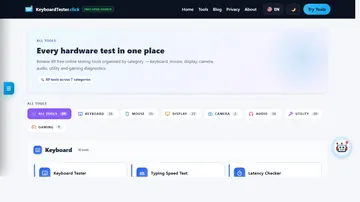
قِس التأخير مجانًا في متصفحك قبل كل خطوة وبعدها لتعرف أي إصلاح نجح فعلًا.
ثلاث من أكثر مشكلات لوحات المفاتيح بحثًا على الإنترنت، في دليل واحد: تأخير لوحة المفاتيح وبطء الاستجابة (Input Lag)، ولوحة مفاتيح لا تكتب إطلاقًا، والمفاتيح اللزجة (Sticky Keys). الثلاث جميعًا قابلة للإصلاح في المنزل خلال أقل من 20 دقيقة وبلا أدوات خاصة.
يتناول هذا الدليل كل مشكلة بالترتيب الذي يواجهها به معظم الناس فعلًا — شخّص أولًا بأداة فحص لوحة المفاتيح المجانية على الإنترنت، ثم طبّق الإصلاح الصحيح. يصلح للوحات الغشائية (Membrane) والمقصّية (Scissor) والميكانيكية على ويندوز 10 / 11، سلكية كانت أو لاسلكية.
أولًا: شخّص قبل أن تفكّك
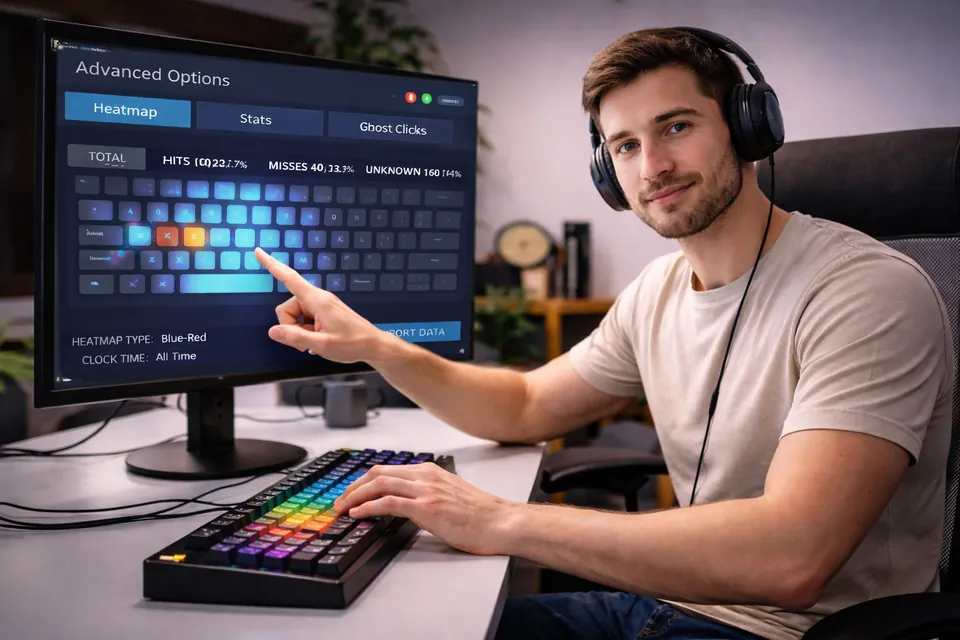
افعل هذا قبل أن تفكّ أي برغي. افتح أداة فحص لوحة المفاتيح المجانية واضغط كل مفتاح مرة واحدة. سترى فورًا:
- كل المفاتيح تعمل → المشكلة برمجية وليست في العتاد. انتقل إلى قسم “التأخير” أو “الرموز الخاطئة”.
- بعض المفاتيح ميتة والباقي سليم → أوساخ أو سويتش عالق أو سويتش مفرد تالف. انتقل إلى التنظيف.
- لا شيء يُسجَّل إطلاقًا → الكابل أو منفذ USB أو التعريف. راجع قسم “لوحة المفاتيح لا تكتب” أدناه.
- بعض المفاتيح تُكتب مرّتين → اهتزاز المفتاح (key chatter). اقرأ دليل إصلاح اهتزاز المفاتيح المخصّص.
ثلاثون ثانية من الفحص توفّر عليك ساعة من التخمين. والأمر نفسه ينطبق على التأخير — قِسه بـأداة فحص زمن استجابة الإدخال قبل أن تفترض أن شيئًا معطّل.
كيفية إصلاح لوحة مفاتيح لا تكتب
جرّب هذه الخطوات بالترتيب. وتوقّف فور عودة الكتابة.
1. جرّب منفذ USB مختلفًا (30 ثانية)
قد تكون منافذ USB 3 غير مستقرة مع لوحات المفاتيح منخفضة الطاقة. انقل الكابل إلى منفذ USB 2 مباشرة على اللوحة الأم (لوحة المنافذ الخلفية، وليس موزّعًا أو لوحة أمامية). إذا كتبت الآن فالمنفذ الأصلي هو المتهم، لا لوحة المفاتيح.
2. تحقّق من المفاتيح اللاصقة (Sticky Keys) وميزة Filter Keys
كلتاهما قد تجعل لوحة المفاتيح تبدو معطّلة. اضغط Shift خمس مرات متتالية — إذا ظهر تنبيه ويندوز عن المفاتيح اللاصقة فهذه الميزة مفعّلة وقد تكون “تبتلع” إدخالك.
- اضغط Win + I → إمكانية الوصول → لوحة المفاتيح
- عطّل المفاتيح اللاصقة (Sticky Keys) وFilter Keys ومفاتيح التبديل (Toggle Keys)
- عطّل أيضًا اختصار لوحة المفاتيح الخاص بتفعيل كلٍّ منها حتى لا تعيد تشغيلها أثناء اللعب
3. تحقّق من تخطيط اللغة
اضغط Win + Space. إذا ظهر منتقي لغات بأكثر من خيار فربما بدّلت دون قصد من الإنجليزية (US) إلى تخطيط آخر — وهو سبب شائع لـ“لوحة مفاتيحي تكتب رموزًا خاطئة”. اختر الصحيح. وإذا لم تكن بحاجة إلى التخطيط البديل فاحذفه من الإعدادات → الوقت واللغة → اللغة والمنطقة.
4. أعِد تثبيت تعريف لوحة المفاتيح
- اضغط Win + X → إدارة الأجهزة
- وسّع لوحات المفاتيح → انقر بزر الفأرة الأيمن على لوحتك → إلغاء تثبيت الجهاز
- أعِد التشغيل. يعيد ويندوز تثبيت التعريف الافتراضي تلقائيًا.
يحلّ هذا 70% من حالات “لوحة المفاتيح توقّفت فجأة عن الكتابة” على ويندوز 11 بعد التحديث.
5. اختبرها على حاسوب آخر
إذا بقيت لوحة المفاتيح ميتة على جهاز ثانٍ فاللوحة نفسها تالفة. وإذا عملت فالخلل في نظام USB الفرعي أو حزمة التعريفات في الجهاز الأصلي — ففكّر في تثبيت تعريف نظيف أو إصلاح نظام التشغيل.
كيفية إصلاح تأخير لوحة المفاتيح (بطء الاستجابة / Input Lag)
تأخير لوحة المفاتيح — ويُسمّى أحيانًا بطء الاستجابة (Input Lag) — هو الفجوة بين ضغط المفتاح وظهور الحرف. أي قيمة تتجاوز ~15 ميلي ثانية تكون ملحوظة. لكن قبل أن تغيّر أي شيء، حدّد أي نوع من التأخير لديك فعلًا، لأن الحلّين مختلفان تمامًا.
أولًا، أي نوع من تأخير لوحة المفاتيح لديك؟
- تأخير التكرار (Repeat delay) — تُبقي الضغط على مفتاح فيتوقّف لحظة قبل أن يبدأ بالتكرار، أو يتكرر ببطء شديد. هذا إعداد في ويندوز وليس عطلًا. أصلحه في الخطوة التالية.
- بطء الاستجابة / زمن الاستجابة — كل ضغطة تظهر متأخّرة لحظة، حتى النقرات المفردة. وهذا عادةً مشكلة تعريف أو معدّل استقصاء أو USB أو اتصال لاسلكي. انتقل إلى إصلاحات السلكي واللاسلكي أدناه.
لست متأكدًا أيّهما؟ افتح أداة فحص زمن الاستجابة المجانية واضغط مفاتيح مفردة. إذا بدت النقرات المفردة فورية بينما يبدو المفتاح المضغوط بطيئًا، فهذا تأخير تكرار — وليس بطء استجابة.
أصلح تأخير التكرار في ويندوز 10 / 11 (30 ثانية)
هذا أكثر سبب شائع للوحة تبدو “متأخّرة”، ومعظم الأدلّة تتجاهله تمامًا:
- اضغط Win + R، واكتب
control keyboard، واضغط Enter. - في تبويب السرعة (Speed)، اسحب تأخير التكرار (Repeat delay) بالكامل نحو قصير (Short).
- اسحب معدّل التكرار (Repeat rate) نحو سريع (Fast).
- انقر مربّع الاختبار، واضغط مطوّلًا على مفتاح لتشعر بالسرعة الجديدة، ثم انقر تطبيق (Apply).
تفضّل سجل النظام (Registry)؟ يوجد الإعداد نفسه في HKEY_CURRENT_USER\Control Panel\Keyboard: حيث يضبط KeyboardDelay مدة الانتظار (المدى 0–3، الافتراضي 1، حيث 0 هو الأقصر)، ويضبط KeyboardSpeed معدّل التكرار (المدى 0–31، والأعلى أسرع). سجّل خروجًا ثم دخولًا لتطبيقه.
أصلح بطء الاستجابة لكل ضغطة في ويندوز 11
- عطّل ميزة Filter Keys. Win + I → إمكانية الوصول → لوحة المفاتيح → أوقف Filter Keys. فهي تتجاهل عمدًا الضغطات السريعة، وهي أكثر سبب شائع منفرد لبطء الكتابة المفاجئ بعد تحديث ويندوز. توفّر 5–10 ميلي ثانية.
- حدّث تعريف لوحة المفاتيح أو أعِد تثبيته. Win + X → إدارة الأجهزة → لوحات المفاتيح → انقر بزر الفأرة الأيمن → تحديث التعريف، أو إلغاء تثبيت الجهاز ثم أعِد التشغيل لإعادة تثبيت نظيفة.
- أغلق التطبيقات التي تستهلك المعالج في الخلفية. افتح مدير المهام (Ctrl + Shift + Esc)، ورتّب حسب المعالج، وأنهِ العمليات الشاردة — فالمعالج المُحمَّل بالكامل يؤخّر الإدخال على مستوى النظام كله.
- عطّل خيار USB selective suspend. لوحة التحكم → خيارات الطاقة → تغيير إعدادات الخطة → متقدّم → إعدادات USB → معطّل (Disabled). يوقف تأخير “الاستيقاظ” عند أول ضغطة، وهو شائع في أجهزة اللابتوب.
قبل أن تلتزم بأي من هذا، قِس التأخير الفعلي بـأداة فحص زمن استجابة الإدخال. فهي تخبرك إن كانت المشكلة حقيقية أم متوهَّمة، وتمنحك قيمة مرجعية للمقارنة بعد كل إصلاح.
إصلاحات تأخير لوحة المفاتيح السلكية
- منفذ USB مباشر: وصّلها بلوحة المنافذ الخلفية على اللوحة الأم، لا بموزّع أو محطة (Dock). توفّر 3–8 ميلي ثانية.
- معدّل استقصاء 1000 Hz: اضبطه في برنامج لوحة المفاتيح (Corsair iCUE أو Razer Synapse أو Logitech G Hub وغيرها). الافتراضي غالبًا 500 Hz أو 125 Hz.
- أغلق برنامج إضاءة RGB أثناء اللعب. فأنماط RGB المعقّدة قد تضيف 1–3 ميلي ثانية لانشغال المتحكم بها.
إصلاحات تأخير لوحة المفاتيح اللاسلكية
- اشحنها إلى 100%. البطارية المنخفضة هي السبب الأول لتقطّع لوحة المفاتيح اللاسلكية. اختبر هذا دائمًا أولًا.
- قرّب الدونجل: وصّله بمنفذ USB أمامي أو بكابل تمديد USB قصير ليكون لمستقبل 2.4 GHz خط رؤية مباشر إلى لوحة المفاتيح.
- ابتعد عن تشويش نطاق 2.4 GHz: أجهزة الراوتر والهواتف ومكبّرات Bluetooth. فهي على النطاق نفسه الذي تستخدمه معظم لوحات المفاتيح اللاسلكية.
- بدّل إلى الوضع السلكي (تأتي معظم لوحات 2026 اللاسلكية بكابل USB-C) للمقارنة المرجعية. فإذا حلّ السلكي المشكلة فوصلة الراديو (RF) هي الخلل.
إذا انخفض زمن الاستجابة من 18 ميلي ثانية إلى 5 ميلي ثانية بعد نقل الدونجل، فقد ربحت من وقت رد الفعل أكثر مما قد يمنحك إياه أي ترقية للفأرة.
كيفية تنظيف مفاتيح لوحة المفاتيح (ولوحة كاملة)
التنظيف ليس تجميليًا فحسب — الغبار وزيوت الجلد والفتات هي أكثر سبب شائع للمفاتيح اللزجة والمفاتيح الميتة في اللوحات الغشائية والميكانيكية معًا. التنظيف الشهري يمنع معظم مشكلات العتاد.
الأدوات التي تحتاجها
- علبة هواء مضغوط (أو منفاخ هواء)
- كحول أيزوبروبيل بتركيز 70–90%
- قطعة قماش ميكروفايبر
- أعواد قطنية (Q-tips)
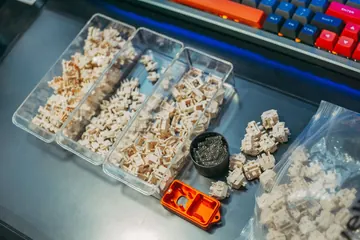
- أداة سحب الأغطية (للوحات الميكانيكية) — نوع بلاستيكي بنحو دولارين من علامة الأغطية
- وعاء لنقع الأغطية (للميكانيكية فقط)
تنظيف أساسي (5 دقائق، افعله شهريًا)
- افصل لوحة المفاتيح. دائمًا.
- اقلبها رأسًا على عقب ورجّها برفق. ستفاجَأ بما يتساقط منها.
- أمِلها 60°، وامشِ صفًا صفًا بالهواء المضغوط. دفعات قصيرة، من مسافة 3 بوصات. لا تقلب العلبة — سيتطاير المادة الدافعة كسائل.
- بلّل قطعة ميكروفايبر بكحول أيزوبروبيل (مبلّلة قليلًا — لا مغمورة). امسح أعلى المفاتيح وهيكل اللوحة.
- استخدم عودًا قطنيًا للفجوات الضيّقة بين المفاتيح.
- اتركها تجف بالهواء 5 دقائق. أعِد توصيلها.
تنظيف عميق للمفاتيح اللزجة (15 دقيقة)
المفتاح الذي يبدو طريًا أو يُسجَّل مرّتين غالبًا فيه أوساخ تحت الغطاء أو على ساق السويتش.
- صوّر تخطيط لوحة المفاتيح أولًا. ستشكر نفسك لاحقًا.
- استخدم أداة سحب الأغطية لنزع المفاتيح المتأثّرة. اسحب لأعلى مباشرة — لا تَنخل جانبيًا بمفك براغي أبدًا؛ ستكسر الساق.
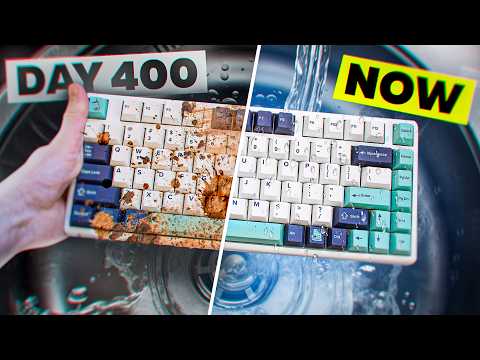
- للميكانيكية: ضع الأغطية في ماء دافئ بصابون. حرّكها. اشطفها. اتركها تجف بالهواء 24 ساعة قبل إعادة التركيب (الماء المحبوس يسبب دارات قصيرة).
- للغشائية / اللابتوب: الأغطية عادةً أهشّ من أن تُنقع — امسحها بالكحول على قطعة قماش فقط.
- امسح ساق السويتش المكشوف بعود قطني مغموس بكحول أيزوبروبيل. لا تُغرقه.
- هواء مضغوط داخل بيت السويتش. 2–3 دفعات قصيرة.
- اترك كل شيء يجف تمامًا بالهواء. أعِد تركيب الأغطية (انظر صورتك للمرجع).
نقع أغطية لوحة المفاتيح الميكانيكية (30 دقيقة عمل + 24 ساعة تجفيف)
التنظيف الأكبر أثرًا بصريًا. لا تحاوله إلا إذا كنت مرتاحًا لنزع كل الأغطية. الخطوات:
- انزع كل غطاء. للمفاتيح الكبيرة (المسافة، Shift، Enter) سلك مثبّت (Stabilizer) — انزعه برفق.
- انقعها في ماء دافئ + قطرة صابون أطباق لمدة 30 دقيقة.
- حرّكها، اشطفها، وافردها على منشفة لتجف.
- وبينما تجف الأغطية: نظّف لوحة السويتشات العارية بفرشاة ناعمة، ثم بالهواء المضغوط.
- انتظر 24 ساعة. أعِد التركيب.
ما يجب تجنّبه
- رشّ أي سائل مباشرة على لوحة المفاتيح. ضعه على قطعة قماش أولًا دائمًا.
- منظّف الزجاج أو المبيّض أو الأسيتون — فهي تأكل الكتابة على الأغطية والبلاستيك.
- غسّالات الأطباق — يفعل بعضهم هذا بالأغطية فقط (الرفّ العلوي، بلا تجفيف بالحرارة). ينجح لكنه قاسٍ. لا ننصح به لأغطية PBT المزدوجة (double-shot) الغالية.
- قلب علب الهواء المضغوط — ترشّ مادة دافعة سائلة على لوحة الدارات (PCB).
مرجع سريع: أي إصلاح لأي عرَض؟
| العرَض | أول فحص | الإصلاح الأرجح |
|---|---|---|
| لا شيء يُكتب إطلاقًا | منفذ USB + التعريف | منفذ مختلف، أعِد تثبيت التعريف، اختبرها على جهاز ثانٍ |
| بعض المفاتيح ميتة والباقي سليم | أوساخ أو سويتش تالف | نظّف تحت الغطاء، امسح الساق |
| المفاتيح طريّة / لزجة | زيوت الجلد / بقايا سكر | انزع الغطاء، امسح بالكحول، جفّف 24 ساعة |
| المفتاح يُكتب مرّتين من ضغطة واحدة | اهتزاز السويتش (ارتداد المايكروسويتش) | اقرأ دليل اهتزاز المفاتيح |
| تأخير كتابة ملحوظ | معدّل الاستقصاء + التعريف | اضبط 1000 Hz، USB مباشر، عطّل Filter Keys |
| رموز خاطئة عشوائية | تخطيط اللغة | Win+Space، احذف التخطيطات غير المستخدمة |
| تقطّع / تخطّي لاسلكي | البطارية / التشويش | اشحن 100%، انقل الدونجل، تجنّب فوضى نطاق 2.4 GHz |
متى تستبدل ومتى تُصلح
حساب صريح:
- اللوحات الغشائية / المطاطية بأقل من 40 دولارًا: لا تستحق الإصلاح. استبدلها.
- لوحات اللابتوب: مفتاح ميت واحد عادةً يُصلَح بالتنظيف. عدّة مفاتيح ميتة بعد انسكاب سائل — مجموعات لوحة المفاتيح البديلة تكلّف 20–80 دولارًا وساعة عمل مع دليل إصلاح.
- اللوحات الميكانيكية: السويتشات المفردة بـ0.30–2 دولار للواحد؛ وأطقم الأغطية بـ40–120 دولارًا؛ ولوحة الدارات (PCB) نادرًا ما تتعطّل. اللوحة الميكانيكية تستحق الإصلاح دائمًا تقريبًا.
- اللاسلكية ببطارية تالفة: إن كانت البطارية ملحومة فاستبدالها أصعب من شراء واحدة جديدة في الطرازات الاقتصادية. راجع أدلّة الإصلاح أولًا.
أدوات ذات صلة
- أداة فحص لوحة المفاتيح — اختبر كل مفتاح، واكتشف الميت منها في ثوانٍ
- فاحص زمن استجابة الإدخال — قِس تأخير لوحة المفاتيح بالميلي ثانية قبل كل إصلاح وبعده
- اختبار سرعة الكتابة — تأكّد من عمل اللوحة بالكامل بكتابة مقطع
- اختبار تداخل المفاتيح (Ghosting) — يكشف مشكلات الضغط المتزامن
- اختبار N-Key Rollover — يتحقّق من عدد المفاتيح المتزامنة التي تبلّغ عنها لوحتك
- اختبار المفاتيح العالقة — يكشف المفاتيح التي لا تتحرّر أبدًا
- مُعرِّف اختصارات لوحة المفاتيح — اضغط أي تركيبة، وانظر وظيفتها على Windows/macOS/Linux
أدلّة ذات صلة
- لوحة المفاتيح تكتب حروفًا مزدوجة؟ دليل إصلاح اهتزاز المفاتيح
- كيفية اختبار لوحة مفاتيحك على الإنترنت
- كيفية قياس سرعة كتابتك (WPM)
- دليل فاحص زمن استجابة الإدخال
الأسئلة الشائعة
كيف أصلح تأخير لوحة المفاتيح أو بطء الاستجابة (Input Lag)؟
للوحات السلكية: حدّث التعريف، وعطّل ميزة Filter Keys من إعدادات إمكانية الوصول في ويندوز، واضبط معدّل الاستقصاء على 1000 Hz من برنامج لوحة المفاتيح. للوحات اللاسلكية: اشحنها إلى 100%، وانقل الدونجل إلى منفذ USB أمامي (وليس موزّعًا)، وابتعد عن تشويش نطاق 2.4 GHz من الهواتف وأجهزة الراوتر، وعطّل خيار USB selective suspend في إعدادات الطاقة. أما إذا شعرت بالبطء فقط عند الضغط المطوّل فقصّر تأخير التكرار (Repeat delay) في control keyboard بدلًا من ذلك. قِس النتيجة بأداة فحص زمن الاستجابة — فمعظم الإصلاحات توفّر 5–15 ميلي ثانية.
لماذا تتأخر لوحة مفاتيحي بعد تحديث ويندوز 11؟
تثبّت تحديثات ويندوز أحيانًا تعريفًا عامًا أو مكرّرًا للوحة المفاتيح. افتح إدارة الأجهزة (Win+X)، ووسّع لوحات المفاتيح، وانقر بزر الفأرة الأيمن على لوحتك، واختر إلغاء تثبيت الجهاز، ثم أعِد التشغيل ليثبّت ويندوز تعريفًا نظيفًا. تأكد أيضًا أن ميزة Filter Keys لم تُعَد تفعيلها من الإعدادات → إمكانية الوصول → لوحة المفاتيح، وراجع شريط تأخير التكرار (Repeat delay) في control keyboard.
هل يصلح معدّل استقصاء أعلى أو 1000 Hz مشكلة تأخير لوحة المفاتيح؟
معدّل الاستقصاء الأعلى بين 500 و1000 Hz يقتطع بضع ميلي ثوانٍ من بطء الاستجابة لكل ضغطة، لكنه لا يفعل شيئًا لتأخير التكرار — أي مدة التوقّف قبل أن يبدأ المفتاح المضغوط بالتكرار. فإذا ظهر التأخير فقط أثناء الضغط المطوّل على مفتاح، غيّر تأخير التكرار (Repeat delay) في لوحة تحكم لوحة المفاتيح بدلًا من ذلك. قِس بـأداة مجانية لفحص زمن الاستجابة لتعرف أي نوع من التأخير لديك.
كيف أصلح لوحة مفاتيح لا تكتب؟
اعمل بالفحوصات المجانية القابلة للتراجع بالترتيب: (1) جرّب منفذ USB مختلفًا، (2) اضغط Shift خمس مرات للتأكد أن المفاتيح اللاصقة ليست مفعّلة، (3) أعِد تخطيط اللغة عبر Win+Space، (4) أعِد التشغيل، (5) أعِد تثبيت تعريف لوحة المفاتيح من إدارة الأجهزة. إذا كانت منطقة كاملة من المفاتيح معطّلة بينما يعمل الباقي فالسبب غالبًا أوساخ أو غشاء/سويتش تالف — ويحلّه التنظيف أو استبدال السويتش. أما إذا كانت كل المفاتيح ميتة فالكابل أو المتحكم أو المنفذ هو المتهم.
ما الطريقة الأكثر أمانًا لتنظيف مفاتيح لوحة المفاتيح؟
افصل لوحة المفاتيح أولًا. اقلبها رأسًا على عقب ورجّها لإسقاط الفتات، ثم استخدم الهواء المضغوط بزاوية مائلة على طول الصفوف. للمفاتيح اللزجة انزع الغطاء بأداة سحب الأغطية، وامسح الغطاء وساق السويتش بقطعة قماش ميكروفايبر مبلّلة قليلًا بكحول أيزوبروبيل بتركيز 70–90% (لا ترشّ السائل مباشرة على اللوحة أبدًا)، واتركه يجف تمامًا قبل إعادة التركيب. مرة واحدة شهريًا تكفي لمعظم المستخدمين.
هل يمكنني تنظيف لوحة المفاتيح بالماء؟
فقط الأغطية المنزوعة، وليس اللوحة نفسها. يمكن غسل الأغطية بماء دافئ وصابون، ثم شطفها، وتركها تجف بالهواء 24 ساعة على الأقل قبل إعادة التركيب. أما جسم لوحة المفاتيح فلا يُمسح إلا بقطعة قماش مبلّلة قليلًا أو بعود كحول أيزوبروبيل — فالماء على لوحة الدارات (PCB) قد يسبب دارات قصيرة. بعض لوحات اللابتوب أكثر حساسية؛ فاكتفِ بالميكروفايبر الجاف والهواء المضغوط فقط.
لماذا تكتب لوحة مفاتيحي رموزًا خاطئة؟
في 99% من الحالات يكون السبب تخطيط لغة لوحة المفاتيح، وليس عطلًا في العتاد. يبدّل Win+Space أو Alt+Shift بين التخطيطات المثبّتة. اذهب إلى الإعدادات → الوقت واللغة → اللغة والمنطقة → اللغات المفضّلة، واحذف ما لا تستخدمه. وإذا لم تتطابق الرموز المطبوعة على الأغطية مع ما يُكتب فقد يكون لديك تعارض بين تخطيط US وUK وAZERTY يمكن للبرنامج إصلاحه بنقرة واحدة.
ابدأ من هنا: شغّل أداة فحص لوحة المفاتيح المجانية وانظر خلال 30 ثانية أيّ المفاتيح يفشل بالضبط — قبل أن تطلب قطع غيار أو تقضي بعد ظهيرة كاملة في التفكيك.
قائمة تحقق سريعة
- اختبر مرة واحدة في علامة تبويب نظيفة بالمتصفح.
- أعد الاختبار بعد تغيير المنفذ أو الوضع اللاسلكي أو إعدادات الجهاز.
- استخدم الأداة المتخصصة التي تطابق العَرَض، لا الفاحص العام فقط.
- احتفظ بلقطات الشاشة أو الملاحظات عند مقارنة العتاد.