











الإجابة السريعة: افتح اختبار صوت لوحة المفاتيح، واسمح للميكروفون، ثم عاير ضجيج الغرفة وابدأ بمفاتيح الحروف. اللوحة السليمة تعطي قممًا وحجم صوت متكررًا من مفتاح إلى آخر. القمم الحادة الزائدة تعني غالبًا سويتشات clicky أو ارتجاج المثبتات أو صدى المكتب أو صوتًا يشبه التشاتر. إذا كان الصوت غريبًا لكن اختبار لوحة المفاتيح يعرض إدخالًا واحدًا لكل ضغطة، أصلح الصوت والتركيب. وإذا كان الإدخال يتكرر مرتين، انتقل إلى فحص التكرار أو التشاتر.
قد تبدو لوحة المفاتيح عالية أو جوفاء أو كثيرة النقر أو خشنة أو غير متساوية حتى لو كانت كل المفاتيح تعمل. السؤال المهم ليس نوع السويتش فقط، بل هل يشير الصوت إلى عطل حقيقي. يشرح هذا الدليل طريقة تشغيل اختبار صوت الكيبورد في المتصفح، وما الذي يجب سماعه، وكيف تقرأ الطيف، ومتى تنتقل من تشخيص الصوت إلى تشخيص الإدخال.
إعداد اختبار صوت عادل للوحة المفاتيح
الميكروفون يسمع الكيبورد والمكتب والغرفة وأصابعك. اضبط هذه العوامل أولًا حتى تكون النتيجة مفيدة.
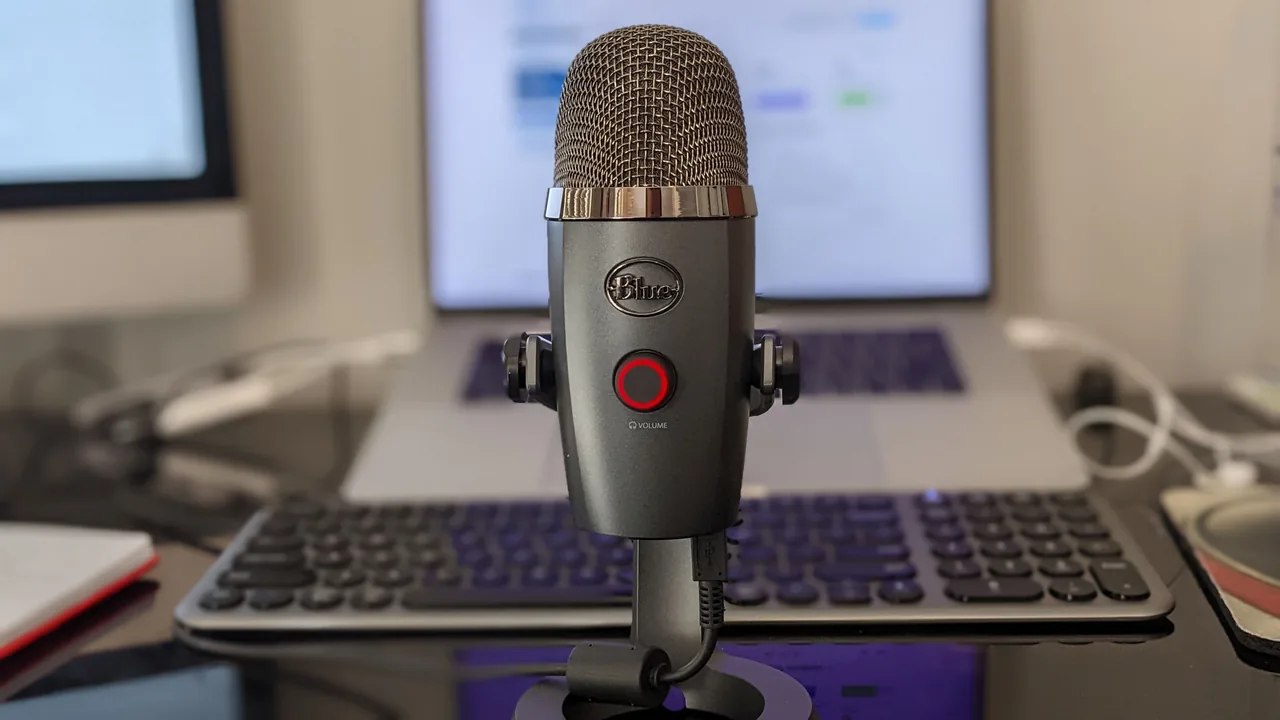
- ضع الميكروفون على بعد 15-30 سم من المفاتيحثبّت المسافة في كل مرة. تحريك الميكروفون يغيّر الحجم أكثر من معظم تعديلات الكيبورد.
- عاير ضجيج الغرفة أولًااترك الصفحة تسمع الصمت قبل الضغط. صوت المروحة أو الكلام أو اهتزاز المكتب قد يخفي صوت المفتاح الحقيقي.
- ابدأ بمفاتيح الحروفالمفاتيح الكبيرة تستخدم مثبتات وقد ترتج حتى لو كان السويتش سليمًا. الحروف تعطي خط أساس أنظف.
- اضغط بالقوة نفسهاالضغط بقوة حتى القاع يصنع صوت اصطدام الكيس. استخدم ضغطات هادئة ومتكررة عند المقارنة.
- غيّر عاملًا واحدًا في كل مرةالماوس باد، الكيكاب، السويتش، الفوم، ومكان الميكروفون كلها تؤثر في الصوت. غيّر شيئًا واحدًا ثم أعد الاختبار.
كيف تقرأ نتيجة اختبار الصوت
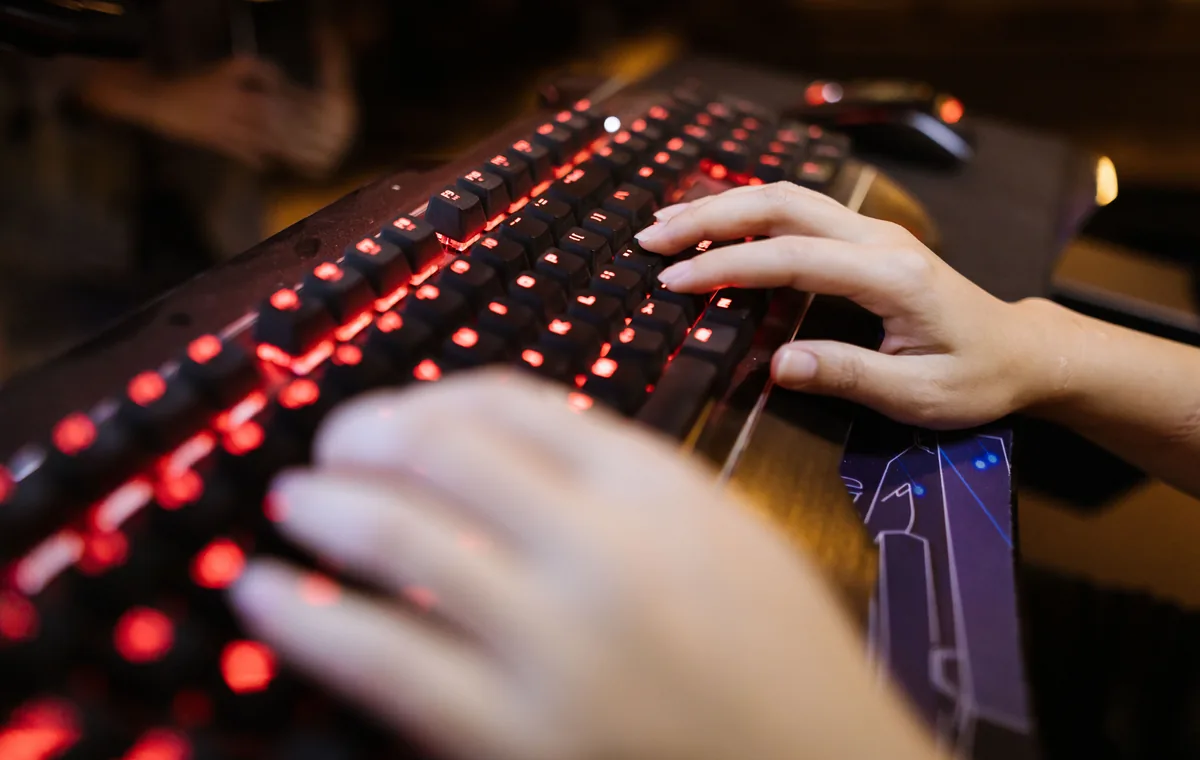
لا تحكم من ضغطة واحدة. اضغط عدة مفاتيح حروف، ثم مفتاحًا كبيرًا بمثبت مثل Space أو Enter، وقارن النمط.
| ما تراه أو تسمعه | المعنى المحتمل | الخطوة التالية |
|---|---|---|
| قمم متشابهة في أغلب مفاتيح الحروف | صوت سويتش طبيعي وقوة ضغط متسقة. | استخدمها خط أساس قبل فحص المفاتيح الكبيرة. |
| مفتاح واحد أعلى أو أحدّ بكثير | كيكاب غير ثابت، سويتش غير متساو، صدى مكتب، أو قطعة غبار صغيرة. | أعد تركيب الكيكاب، ونظّف حول السويتش، ثم أعد الاختبار. |
| Space أو Enter يرتج بينما الحروف طبيعية | غالبًا ارتجاج مثبت، وليس مشكلة في كل السويتشات. | افحص المثبت، وتركيب الكيكاب، وسطح المكتب. |
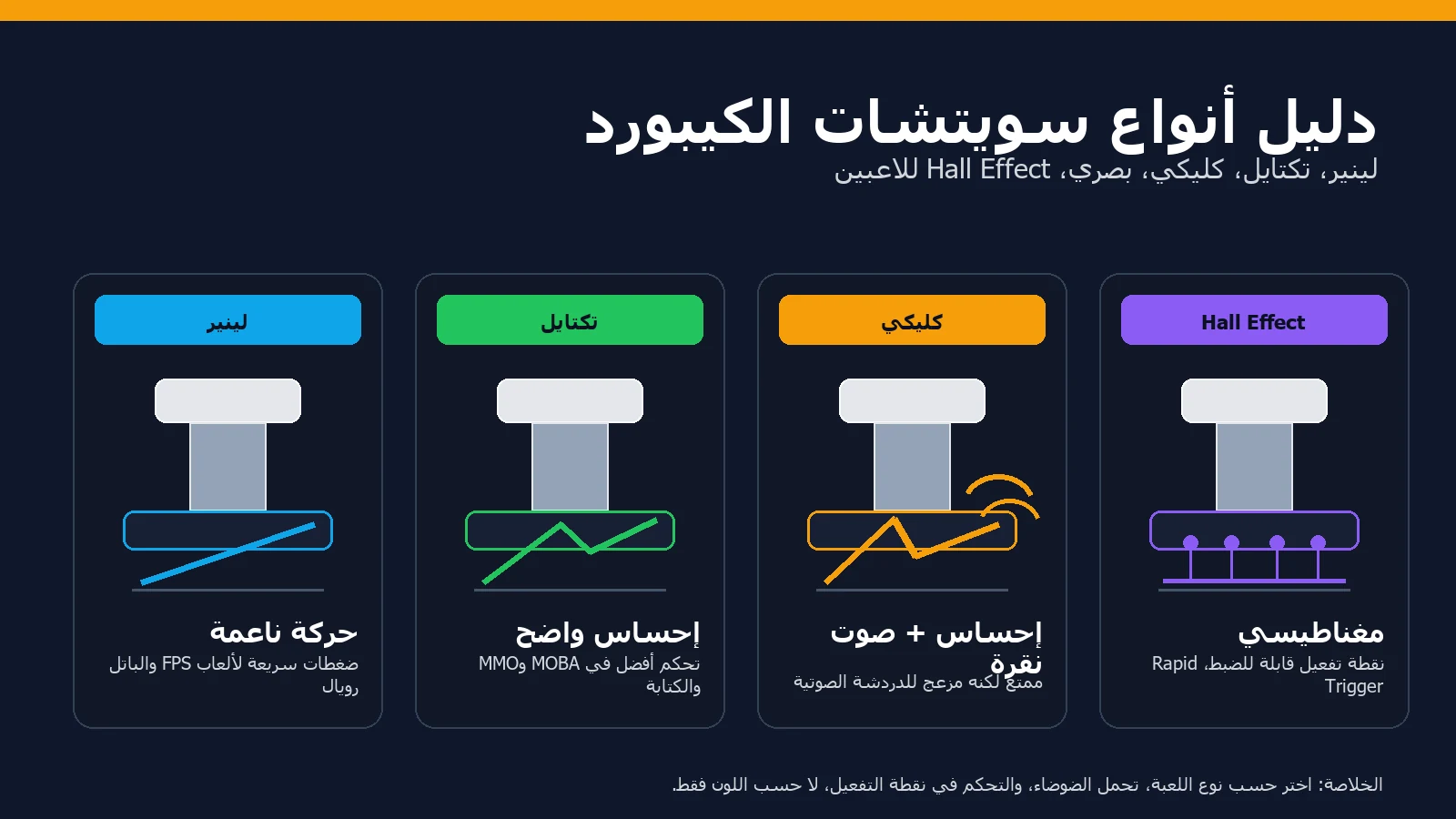
| كل ضغطة تعطي نقرة حادة عالية التردد | غالبًا سويتشات clicky أو كيس أجوف يضيف طاقة تشبه النقر. | قارن مع دليل تحديد السويتش قبل الاستبدال. |
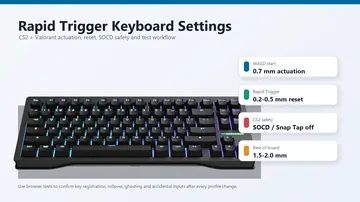
| الصوت فوضوي والإدخال يُحسب مرتين | احتمال تشاتر أو ارتداد في السويتش. | شغّل اختبار التكرار واختبار لوحة المفاتيح الكامل قبل تعديل الصوت. |
ماذا تعني أصوات لوحة المفاتيح المختلفة غالبًا
قد يختلف صوت السويتش نفسه حسب الكيس والغرفة، لذلك اعتبر هذه دلائل تشخيص لا أحكامًا نهائية.
المفاتيح الكبيرة تبدو معدنية أو مرتخية بينما الحروف طبيعية. غالبًا السويتش سليم والمثبت يحتاج ضبطًا.
كل مفتاح يترك ذيلًا رنانًا بعد الضغط. جرّب سطحًا آخر أو ماوس باد قبل فتح اللوحة.
تسمع احتكاكًا أثناء نزول المفتاح. قد تساعد التنظيف أو الاستبدال أو التشحيم، لكن افحص الضمان أولًا.
المفتاح يعطي نقرتين حادتين أو اختبار الإدخال يحسب مرتين. هذا مرشح لمشكلة إدخال لا صوت فقط.
المؤشر يتحرك قبل الكتابة أو الطيف مشغول أثناء الصمت. أعد المعايرة، أخفض المراوح، واختر الميكروفون الصحيح.
أعلى الأصوات تتبع قوة أصابعك لا موقع المفتاح. أعد الاختبار ببطء وبقوة متساوية.
افصل مشكلة الصوت عن مشكلة الإدخال
المفتاح الصاخب ليس بالضرورة مفتاحًا تالفًا. تأكد أولًا أن الكمبيوتر يستقبل إدخالًا واحدًا لكل ضغطة.
- شغّل اختبار الصوتحدّد أي المفاتيح يبدو مختلفًا وسجّل هل المشكلة في المفاتيح الكبيرة فقط.
- شغّل اختبار لوحة المفاتيحاضغط المفتاح نفسه مرة واحدة. المفتاح السليم يسجل مرة واحدة لا صفرًا ولا مرتين.
- شغّل اختبار التكرار عند الحاجةإذا كان المفتاح يكرر بسرعة أو كثيرًا، عالج التكرار أو التشاتر قبل تعديل الصوت.
- أصلح الفئة التي أثبتها الاختبارمشكلة الصوت فقط تعني تنظيفًا أو كيكاب أو مثبتًا أو سطح مكتب. مشكلة الإدخال تعني debounce أو سويتش أو تعريفًا أو تشخيص عتاد.
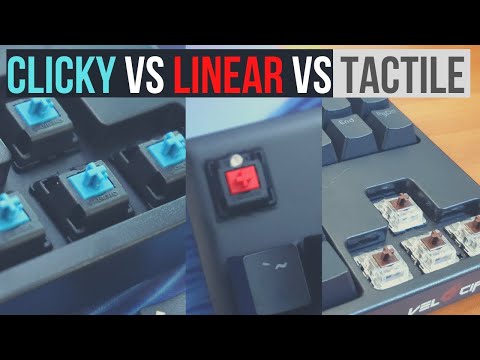
فيديو: أمثلة صوت clicky و tactile و linear
هذا الفيديو يساعدك على تدريب أذنك قبل مقارنة لوحتك داخل أداة المتصفح.
المصادر وملاحظات التحقق
- MDN: AnalyserNodeمرجع يوضح أن محلل الصوت في المتصفح يعطي بيانات التردد والزمن لحظيًا.
https://developer.mozilla.org/en-US/docs/Web/API/AnalyserNode - MDN: getUserMedia microphone permissionالوصول إلى الميكروفون يحتاج إذن المتصفح ويعيد MediaStream محليًا عند السماح.
https://developer.mozilla.org/en-US/docs/Web/API/WebRTC_API/Build_a_phone_with_peerjs/Connect_peers/Get_microphone_permission - web.dev: capture audio and video in HTML5شرح لسلوك طلب إذن الميكروفون عبر getUserMedia.
https://web.dev/articles/getusermedia-intro - YouTube: Switch and Click sound examplesفيديو مرجعي لأصوات clicky و tactile و linear.
https://www.youtube.com/watch?v=MbL9j06siA0
أدوات مرتبطة
سجّل صوت المفاتيح واقرأ تردد الذروة ومستوى الصوت في المتصفح.
اختبار لوحة المفاتيحتأكد هل المفتاح يسجل مرة واحدة أو مرتين أو لا يسجل.
اختبار الميكروفونتحقق من أن الميكروفون ليس منخفضًا أو مشوشًا أو محددًا بشكل خاطئ.
اختبار تكرار المفاتيحافصل توقيت التكرار والتشاتر عن صوت الكيبورد الطبيعي.
أدلة مرتبطة
حدد linear أو tactile أو clicky من الصوت والإحساس.
زر المسافة لا يعمل أو يكتب مسافتيناستخدم هذا المسار عندما يكون المفتاح الصاخب هو Space.
الكيبورد لا يكتب أو يتأخر أو يعلقاستخدمه عندما تأتي دلائل الصوت مع فقدان إدخال أو تأخير.
أسئلة اختبار صوت لوحة المفاتيح
- هل يستطيع اختبار صوت الكيبورد أونلاين تحديد نوع السويتش؟يمكنه غالبًا فصل السويتشات clicky الواضحة عن السويتشات الهادئة غير النقرية، ويمكنه إظهار طاقة عالية التردد غير طبيعية. لكن tactile و linear قد يبدوان متشابهين في كثير من الكيسات، لذلك تحتاج لاختبار الإحساس.
- لماذا يبدو الكيبورد أعلى في اختبار المتصفح من الواقع؟قد يكون الميكروفون قريبًا جدًا، أو كسب الإدخال مرتفعًا، أو المكتب يعكس الصوت. ثبّت المسافة، وعاير ضجيج الغرفة، وقارن قبل وبعد بدل الاعتماد على رقم dB واحد.
- هل ارتجاج Space يعني أن الكيبورد مكسور؟غالبًا لا. ارتجاج Space يرتبط عادة بالمثبت أو تركيب الكيكاب. إذا كانت الحروف طبيعية والإدخال صحيحًا، ركّز على المثبت بدل استبدال اللوحة كلها.
- كيف أعرف أن الصوت هو تشاتر؟الصوت وحده لا يكفي. افتح اختبار لوحة المفاتيح واضغط المفتاح المشكوك فيه مرة واحدة. إذا سجل مرتين فهناك غالبًا تشاتر أو ارتداد سويتش. إذا سجل مرة واحدة فالمشكلة صوتية.
- هل اختبار صوت الكيبورد خاص؟اختبار KeyboardTester.click يعمل داخل المتصفح. يستخدم إذن الميكروفون لتحليل البث الصوتي محليًا، ومع ذلك يجب منح إذن الميكروفون فقط للصفحات التي تثق بها.
ابدأ من اختبار صوت لوحة المفاتيح، ثم أكّد المفاتيح المشكوك فيها عبر اختبار لوحة المفاتيح.