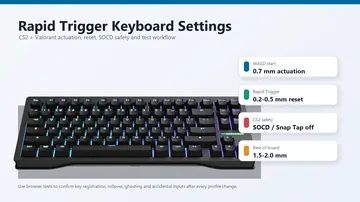













إجابة سريعة: تأخر لوحة مفاتيح بلوتوث يكاد يكون دائمًا أحد ثلاثة: (1) بطارية ضعيفة، (2) ويندوز يُنيم محول البلوتوث لتوفير الطاقة، أو (3) تشويش 2.4 جيجاهرتز يُضعف الاتصال. أصلحها بهذا الترتيب، وقِس التأخير في متصفحك قبل كل تغيير وبعده لترى ما الذي نجح فعلًا.
لوحة المفاتيح اللاسلكية التي تتقطع أو تكرر حرفًا أو تفقد أول ضغطة بعد توقف قصير من أكثر الأعطال إزعاجًا، لأن اللوحة نفسها سليمة عادةً. التأخر يسكن في وصلة الراديو وإعدادات توفير الطاقة حولها، لا في المفاتيح. يوضح هذا الدليل كيف تقيس التأخير أولًا ثم تمرّ على الإصلاحات الستة التي تحل معظم الحالات، مع ملاحظات منفصلة لويندوز 11 وماك ورازبيري باي.
قِس تأخيرك أولًا (قبل وبعد)
قبل تغيير أي شيء، احصل على رقم. افتح فاحص تأخير الإدخال، بدّله إلى وضع لوحة المفاتيح، واضغط المفتاح نفسه 20–30 مرة. دوّن المتوسط والتذبذب. بعد كل إصلاح أدناه، قِس مجددًا على الجهاز نفسه: هبوط لوحة بلوتوث من 25 مللي ثانية إلى 8 بعد إيقاف توفير طاقة المحول يخبرك بدقة أي إصلاح نجح.
تأخر لوحة مفاتيح بلوتوث يكاد يكون دائمًا أحد ثلاثة: (1) بطارية ضعيفة، (2) ويندوز يُنيم محول البلوتوث لتوفير الطاقة، أو (3) تشويش 2.4 جيجاهرتز يُضعف الاتصال. أصلحها بهذا الترتيب، وقِس التأخير في متصفحك قبل كل تغيير وبعده لترى ما الذي نجح فعلًا.

حدّ صريح: يقيس اختبار المتصفح هذا شريحة إدخال جافاسكربت فقط، من keydown إلى معالجة الصفحة. لا يقيس تشغيل المفتاح، مسح اللوحة نفسها، استقصاء USB أو بلوتوث، الارتداد، أو معدل تحديث الشاشة. هو مُصمَّم للمقارنة قبل/بعد على الجهاز نفسه، لا لشهادة عتاد مخبرية مطلقة مثل جهاز LDAT. وهذا تحديدًا ما تحتاجه هنا: مسطرة ثابتة تثبت أن الإصلاح ساعد.
ما تأخير لوحة المفاتيح الجيد؟
استخدمه كمرجع للرقم الذي يعطيه اختبار المتصفح. بلوتوث بطبيعته درجة أعلى من السلكي ومن دونغل 2.4 جيجاهرتز، لكنه يجب أن يبقى فوريًا للكتابة.
| الاستخدام | التأخير النموذجي | الحكم |
|---|---|---|
| تنافسي / رياضات إلكترونية (سلكي) | أقل من 5 مللي ثانية | الأفضل؛ ما يستهدفه السلكي وأفضل 2.4 جيجاهرتز. |
| ألعاب عادية | 5–10 مللي ثانية | ممتاز، بلا تأخير محسوس. |
| مكتبي / كتابة | 10–20 مللي ثانية | مناسب تمامًا لأي كتابة. |
| بلوتوث (سليم) | 15–30 مللي ثانية | طبيعي لوصلة بلوتوث جيدة؛ يجب أن يبدو فوريًا. |
| معطّل / متأخر | أكثر من 40 مللي ثانية | ستلاحظ التقطيع؛ نفّذ الإصلاحات أدناه. |
لماذا تتأخر لوحات بلوتوث تحديدًا
ترسل اللوحات السلكية الضغطات عبر خط USB مخصص يُستقصى مئات وآلاف المرات في الثانية. لوحة بلوتوث راديو منخفض الطاقة يشارك نطاق 2.4 جيجاهرتز المزدحم، ويتفاوض على فترة اتصال (كم مرة يُسمح له بالتحدث) لتوفير البطارية. حين تطول تلك الفترة أو يضعف الإشارة أو يتدخل توفير الطاقة، تشعر بذلك تقطعًا وضغطات مفقودة.
فترة الاتصال ومعدل الاستقصاء، وإصدار بلوتوث، والمحول المستخدم، والمسافة، كلها تغيّر التأخير المحسوس.
| العامل | كيف يضيف تأخيرًا | ما الذي يساعد |
|---|---|---|
| فترة الاتصال / معدل الاستقصاء | يتفاوض بلوتوث على كم مرة تُبلّغ اللوحة؛ الفترة الطويلة تبدو كتوقف بسيط قبل ظهور المفاتيح. | بطارية جديدة ووصلة قوية تتيحان الحفاظ على فترة قصيرة. |
| إصدار بلوتوث والترميز | المحولات أو الحِزم القديمة تتفاوض على وصلات أبطأ وأقل استقرارًا من بلوتوث 5.x. | حدّث تعريف بلوتوث؛ على المكتبية دونغل USB BT5 حديث يتفوق على شريحة داخلية قديمة. |
| محول داخلي مقابل دونغل USB | هوائي اللابتوب الداخلي قد يكون ضعيفًا أو محجوبًا بالهيكل والمعدن. | على المكتبية مرّر دونغل بلوتوث/2.4 جيجاهرتز إلى منفذ أمامي أو وصلة قصيرة على المكتب. |
| المسافة والعوائق | الجدران وجسمك ومكتب مليء بالمعدن تمتص إشارة 2.4 جيجاهرتز. | قرّب اللوحة وأخلِ خط الرؤية إلى المحول. |
| ازدحام نطاق 2.4 جيجاهرتز | واي فاي ومنافذ USB 3.0 والهواتف والميكروويف تتشارك 2.4 جيجاهرتز وتزدحم القناة. | أبعِد أجهزة USB 3.0 والراوتر؛ ضع الدونغل في منفذ USB 2.0. |
الإصلاحات الستة بالترتيب الفعّال
نفّذها من الأعلى للأسفل وقِس بعد كلٍّ منها. معظم الناس يُحلّ لديهم قبل نهاية الإصلاح 2.
- الإصلاح 1 - اشحن البطارية أو استبدلهاهذا السبب الأول لتقطيع بلوتوث. مع هبوط الجهد لا يستطيع الراديو الحفاظ على فترة اتصال قصيرة قوية، فتتكرر المفاتيح أو تصل متأخرة. اشحن لوحة قابلة للشحن فوق 30%، أو ضع خلايا جديدة لطراز البطارية، ثم قِس مجددًا. إن زال التأخر فقد انتهيت.
- الإصلاح 2 - امنع ويندوز من إنامة المحوليُطفئ ويندوز بلوتوث بقوة لتوفير البطارية، ما يجعل أول ضغطة بعد توقف تصل متأخرة. اضغط Win + X، افتح إدارة الأجهزة، وسّع Bluetooth، انقر بزر يمين على محول البلوتوث، خصائص، تبويب إدارة الطاقة، وألغِ تحديد "السماح للكمبيوتر بإيقاف تشغيل هذا الجهاز لتوفير الطاقة". وأنت هناك اضبط خطة طاقة عالية الأداء وأوقف التعليق الانتقائي لـ USB.
- الإصلاح 3 - ألغِ الاقتران وأعِده (أو Swift Pair)الاقتران القديم أو التالف يسبب تأخرًا متقطعًا. في الإعدادات، Bluetooth والأجهزة، أزِل اللوحة ثم أضِفها من جديد؛ على اللوحات المدعومة يعطي Swift Pair مصافحة أنظف. أزِل أيضًا أجهزة بلوتوث قديمة لم تعد تستخدمها، فقائمة مزدحمة واتصالات متنافسة تسرق عرض النطاق.
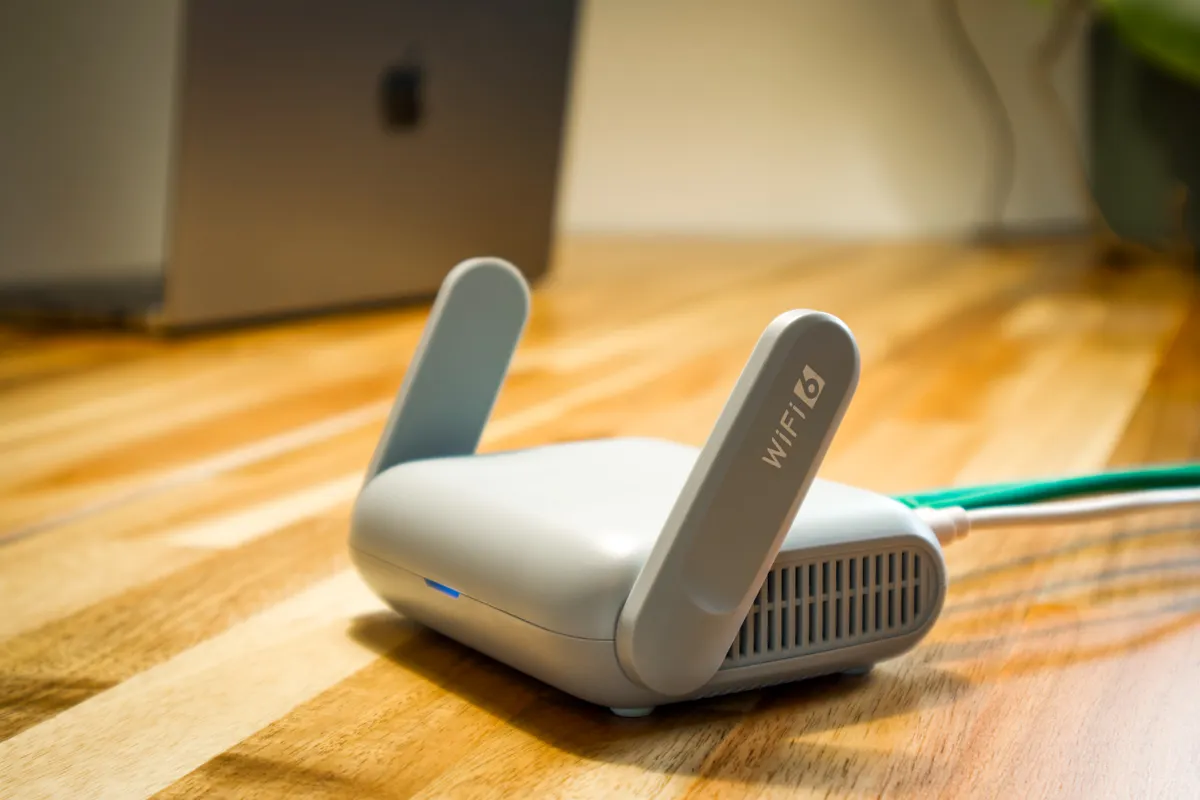
- الإصلاح 4 - قلّل تشويش 2.4 جيجاهرتز وقرّب اللوحةيتشارك بلوتوث 2.4 جيجاهرتز مع واي فاي ومنافذ USB 3.0 والهواتف والميكروويف. قرّب اللوحة من المحول، أبعِد الراوتر والهواتف عن المكتب، والأهم أبعِد أجهزة وموزّعات USB 3.0 عن دونغل بلوتوث، فـ USB 3.0 مصدر تشويش موثّق لـ 2.4 جيجاهرتز. على المكتبية، وصلة USB قصيرة تضع الدونغل على سطح المكتب كثيرًا ما تُصلح التقطيع وحدها.
- الإصلاح 5 - حدّث أو أرجِع تعريفات بلوتوث وHIDحزمة بلوتوث القديمة أو تعريفات HID للوحة تسبب تأخرًا وانقطاعًا. في إدارة الأجهزة حدّث محول البلوتوث واللوحة تحت لوحات المفاتيح وأجهزة الواجهة البشرية، ثم ثبّت تحديثات ويندوز المعلّقة التي تحوي غالبًا إصلاحات بلوتوث. إن بدأ التأخر فور تحديث ويندوز أو تعريف، أرجِع ذلك التعريف من نافذة الخصائص نفسها.
- الإصلاح 6 - بدّل إلى دونغل 2.4 جيجاهرتز أو سلكي لعزل السببكثير من اللوحات يوفر دونغل USB بتردد 2.4 جيجاهرتز أو كابل USB-C إلى جانب بلوتوث. بدّل إليه وقِس مجددًا. إن اختفى التأخر على الدونغل أو الكابل فالعطل في وصلة بلوتوث لا في اللوحة، وحلك دونغل USB BT5 أو البقاء على 2.4 جيجاهرتز. إن تأخّر في كل الأوضاع فاشتبه في الجهاز المضيف أو البطارية أو اللوحة.
- قِس دائمًا على الجهاز نفسه بعد كل تغيير؛ هذه الطريقة الوحيدة لمعرفة أن الإصلاح ساعد.
- اشحن أولًا. البطارية الضعيفة تحاكي كل الأعراض الأخرى وتضيّع ساعات.
- على المكتبية أبقِ دونغل بلوتوث/2.4 جيجاهرتز بعيدًا عن اللوحة الخلفية ومنافذ USB 3.0.
- إن تأخّر أول مفتاح فقط بعد توقف فالمحول ينام. اذهب مباشرة إلى إدارة الطاقة.
- اختبار سلكي أو 2.4 جيجاهرتز بلا تأخر يثبت أن اللوحة سليمة وأن وصلة الراديو هي المشكلة.
ملاحظات سريعة لماك ورازبيري باي
معظم الأدلة تغطي ويندوز فقط. إليك المكافئ للمنصتين اللتين يكثر فيهما تأخر لوحة بلوتوث لكن يُعالَج بشكل مختلف.
- ماكاشحن اللوحة، ثم افتح إعدادات النظام، Bluetooth، أزِل اللوحة وأعِد الاقتران. إن استمر التأخر فأعِد ضبط وحدة البلوتوث بإزالة كل الأجهزة وإعادة التشغيل. أبقِ الماك على الطاقة أثناء الاختبار لأن وضع الطاقة المنخفضة قد يخنق الراديو، وأبعِده عن موزّعات USB-C والشاشات التي تشع تشويش 2.4 جيجاهرتز.
- رازبيري باي (لينكس)بلوتوث الباي على الشريحة نفسها مع واي فاي، لذا شبكة 2.4 جيجاهرتز مزدحمة هي المتهم المعتاد. أبعِد الباي عن الراوتر، استخدم شبكة واي فاي 5 جيجاهرتز أو إيثرنت، وفكّر في دونغل بلوتوث USB بمصدر طاقة بدل الراديو الداخلي. في bluetoothctl أزِل اللوحة وأعِد اقترانها، وحدّث بـ sudo apt update وfull-upgrade لأحدث حزمة BlueZ.
فيديو: إصلاح تأخر لوحة مفاتيح بلوتوث
يغطي شرح Tech·WHYS السلسلة نفسها بالترتيب: البطارية، إعادة الاقتران، التشويش، وإعداد إدارة الطاقة في ويندوز الذي يُنيم المحول بصمت.

مصادر تم التحقق منها
تستند الخطوات أدناه إلى سلوك الأداة المباشر وإلى إرشادات الشركات والمجتمع للوحات بلوتوث المتأخرة والمتقطعة والتي تنام.
- Microsoft: لوحة/فأرة بلوتوث تظل تنامإرشاد مايكروسوفت والمجتمع حول إعداد إدارة الطاقة الذي يُنيم أجهزة بلوتوث في ويندوز 11/10.
- Microsoft Q&A: تأخر/بطء كبير لأجهزة بلوتوثسلسلة إجابات مايكروسوفت توثّق تأخر بلوتوث أثناء استخدام ويندوز 11 العام وإصلاحات التعريف/الطاقة.
- Windows Report: لوحة بلوتوث تتأخر، 5 طرق لخفض التأخيرإصلاحات خطوة بخطوة للبطارية والتشويش والتعريفات وإعادة الاقتران.
- Keebs For All: أسباب وإصلاحات تأخر لوحة بلوتوثتحليل مجتمع اللوحات الميكانيكية لفترة الاتصال و2.4 جيجاهرتز مقابل بلوتوث ومفاضلات الدونغل.
أدوات اختبار ذات صلة
قِس تأخير اللوحة بالمللي ثانية قبل كل إصلاح وبعده.
اختبار لوحة المفاتيحتأكد من تسجيل كل مفتاح بعد إعادة الاقتران.
اختبار الكتابةاكتب نصًا حقيقيًا واشعر هل زال التقطيع.
أدلة ذات صلة
الدليل المرجعي الكامل للوحات السلكية وتأخر التكرار وFilter Keys واللصق.
فاحص تأخير الإدخال: تأخر الكيبورد والفأرةكيف يعمل اختبار التأخير وماذا تعني أرقام المللي ثانية.
أحدث إصدارات الكيبوردات اللاسلكيةإذا استمر التأخر بعد كل الحلول وكانت لوحتك قديمة، فهذه أحدث الكيبوردات اللاسلكية الجديرة بالاطلاع.
أسئلة شائعة عن تأخر لوحة بلوتوث
- لماذا تتأخر لوحة مفاتيح بلوتوث لديّ؟تقريبًا دائمًا بطارية ضعيفة، أو إنامة ويندوز لمحول البلوتوث لتوفير الطاقة، أو تشويش 2.4 جيجاهرتز يُضعف الوصلة. بلوتوث راديو منخفض الطاقة يتفاوض على كم مرة تتحدث اللوحة، فإشارة ضعيفة أو توفير طاقة عدواني يطيلان الفترة فتشعر بالتقطيع وفقدان الضغطات. اشحن أولًا، ثم أوقف إعداد توفير طاقة المحول، ثم قلّل التشويش.
- هل تسبب البطارية الضعيفة تأخر بلوتوث؟نعم، إنها السبب الأكثر شيوعًا. مع نفاد البطارية لا يستطيع راديو اللوحة الحفاظ على فترة اتصال قصيرة قوية، فتتكرر الضغطات أو تصل متأخرة أو تُفقد. اشحن لوحة قابلة للشحن فوق 30% أو ضع خلايا جديدة، ثم قِس التأخير مجددًا. إن زال التأخر فقد وجدت السبب.
- أيهما أقل تأخيرًا للوحات: بلوتوث أم 2.4 جيجاهرتز؟دونغل USB بتردد 2.4 جيجاهرتز عمومًا أقل تأخيرًا وأكثر استقرارًا من بلوتوث لأنه يستخدم وصلة مخصصة بدل بروتوكول بلوتوث المشترك الموفّر للطاقة. لوحة بلوتوث سليمة تبقى فورية للكتابة عند نحو 15–30 مللي ثانية، لكن لأدنى تأخير استخدم دونغل 2.4 جيجاهرتز أو وصلة سلكية إن توفرت.
- كيف أمنع لوحتي اللاسلكية من النوم؟في ويندوز اضغط Win + X، افتح إدارة الأجهزة، وسّع Bluetooth، انقر بزر يمين على محول البلوتوث، خصائص، تبويب إدارة الطاقة، وألغِ تحديد "السماح للكمبيوتر بإيقاف تشغيل هذا الجهاز لتوفير الطاقة". أوقف أيضًا التعليق الانتقائي لـ USB في خيارات الطاقة. هذا يمنع تأخر أول ضغطة بعد توقف.
- بلوتوث يتأخر لكن دونغل USB أو الكابل سليم. ماذا يعني ذلك؟يعني أن عتاد اللوحة سليم والمشكلة في وصلة بلوتوث نفسها، غالبًا تشويش أو محول مضيف ضعيف أو توفير طاقة. ابقَ على دونغل 2.4 جيجاهرتز أو الكابل لأدنى تأخير، أو أصلح جانب بلوتوث بتحديث تعريف المحول وإضافة دونغل USB بلوتوث 5 حديث وإزالة تشويش 2.4 جيجاهرتز حول المستقبِل.
احصل على قيمة أساس بـاختبار تأخير لوحة المفاتيح، طبّق الإصلاحات، ثم قِس مجددًا لتأكيد الانخفاض. شغّل اختبار لوحة المفاتيح للتأكد من تسجيل كل مفتاح بعد إعادة الاقتران، واختبار كتابة سريعًا لتشعر بالفرق في نص حقيقي. للوحات السلكية وتأخر التكرار والمفاتيح اللاصقة راجع كيفية إصلاح تأخر الكيبورد وتأخر الإدخال والمفاتيح اللاصقة.