











Быстрый ответ: Задержка Bluetooth-клавиатуры почти всегда — это одно из трёх: (1) разряженная батарея, (2) Windows усыпляет Bluetooth-адаптер ради экономии энергии, или (3) помехи 2.4 ГГц ослабляют связь. Чините в этом порядке и измеряйте задержку в браузере до и после каждого изменения, чтобы видеть, что реально помогло.
Беспроводная клавиатура, которая подвисает, повторяет букву или теряет первое нажатие после паузы, — одна из самых раздражающих неполадок, ведь сама клавиатура обычно исправна. Задержка живёт в радиоканале и настройках энергосбережения вокруг него, а не в переключателях. Это руководство показывает, как сначала измерить задержку, а затем пройти шесть исправлений, решающих почти все случаи, с отдельными заметками для Windows 11, Mac и Raspberry Pi.
Сначала измерьте задержку (до и после)
Прежде чем что-то менять, получите число. Откройте проверку задержки ввода, переключите в режим клавиатуры и нажмите одну и ту же клавишу 20–30 раз. Запишите среднее и джиттер. После каждого исправления ниже измерьте снова на той же машине: падение Bluetooth-клавиатуры с 25 мс до 8 мс после отключения энергосбережения адаптера точно покажет, что сработало.
Задержка Bluetooth-клавиатуры почти всегда — это одно из трёх: (1) разряженная батарея, (2) Windows усыпляет Bluetooth-адаптер ради экономии энергии, или (3) помехи 2.4 ГГц ослабляют связь. Чините в этом порядке и измеряйте задержку в браузере до и после каждого изменения, чтобы видеть, что реально помогло.

Честное ограничение: этот браузерный тест измеряет только срез ввода на JavaScript — от keydown до обработки страницей. Он не измеряет срабатывание переключателя, сканирование самой клавиатуры, опрос USB или Bluetooth, дебаунс или частоту обновления монитора. Он сделан для сравнения до/после на одной машине, а не для абсолютной лабораторной сертификации железа вроде LDAT. Именно это вам и нужно: единая мерка, чтобы доказать, что исправление помогло.
Какая задержка клавиатуры считается хорошей?
Используйте как ориентир для числа, которое дал браузерный тест. Bluetooth по своей природе на ступень выше проводных и донглов 2.4 ГГц, но при наборе текста всё равно должен ощущаться мгновенным.
| Сценарий | Типичная задержка | Вывод |
|---|---|---|
| Соревновательный / киберспорт (провод) | Менее 5 мс | Лучший случай; цель проводных и топовых 2.4 ГГц. |
| Казуальные игры | 5–10 мс | Отлично, задержка не ощущается. |
| Офис / набор текста | 10–20 мс | Полностью подходит для любого набора. |
| Bluetooth (исправно) | 15–30 мс | Норма для хорошего Bluetooth-канала; должно ощущаться мгновенным. |
| Сбой / лаг | Более 40 мс | Подвисания заметны; пройдите исправления ниже. |
Почему именно Bluetooth-клавиатуры тормозят
Проводные клавиатуры шлют нажатия по выделенной USB-линии, которая опрашивается сотни и тысячи раз в секунду. Bluetooth-клавиатура — это маломощное радио в перегруженном диапазоне 2.4 ГГц, и оно согласовывает интервал соединения (как часто ему разрешено выходить на связь) ради экономии батареи. Когда интервал растягивается, сигнал слабеет или включается энергосбережение, вы чувствуете это как подвисания и потерю нажатий.
Интервал соединения и частота опроса, версия Bluetooth, используемый адаптер и расстояние — всё меняет ощущаемую задержку.
| Фактор | Как добавляет задержку | Что помогает |
|---|---|---|
| Интервал соединения / частота опроса | Bluetooth согласует, как часто клавиатура отчитывается; длинный интервал ощущается как лёгкая заминка перед появлением символов. | Свежая батарея и сильный канал держат короткий интервал. |
| Версия Bluetooth и кодек | Старые хост-адаптеры или стеки согласуют более медленные и нестабильные каналы, чем Bluetooth 5.x. | Обновите драйвер Bluetooth; на ПК современный USB BT5-донгл лучше старого встроенного чипа. |
| Встроенный адаптер vs USB-донгл | Встроенная антенна ноутбука бывает слабой или экранированной корпусом и металлом. | На ПК выведите USB Bluetooth/2.4 ГГц донгл на передний порт или короткий удлинитель на стол. |
| Расстояние и преграды | Стены, ваше тело и стол, полный металла, поглощают сигнал 2.4 ГГц. | Поднесите клавиатуру ближе и обеспечьте прямую видимость до адаптера. |
| Загруженность диапазона 2.4 ГГц | Wi-Fi, порты USB 3.0, телефоны и микроволновки делят 2.4 ГГц и забивают канал. | Уберите устройства USB 3.0 и роутер подальше; включите донгл в порт USB 2.0. |
6 исправлений в работающем порядке
Делайте сверху вниз и измеряйте после каждого. Большинство решает проблему уже к концу шага 2.
- Исправление 1 — зарядите или замените батареюЭто причина №1 подвисаний Bluetooth. С падением напряжения радио не может держать сильный короткий интервал соединения, поэтому клавиши повторяются или приходят с опозданием. Зарядите аккумуляторную клавиатуру выше 30% или поставьте свежие батарейки, затем измерьте снова. Если задержка ушла — готово.
- Исправление 2 — запретите Windows усыплять адаптерWindows агрессивно отключает Bluetooth ради экономии заряда, из-за чего первое нажатие после паузы приходит поздно. Нажмите Win + X, откройте Диспетчер устройств, разверните Bluetooth, ПКМ по Bluetooth-адаптеру, Свойства, вкладка Управление электропитанием и снимите «Разрешить отключение этого устройства для экономии энергии». Заодно поставьте план электропитания на высокую производительность и отключите выборочную приостановку USB.
- Исправление 3 — удалите и переподключите (или Swift Pair)Устаревшее или повреждённое сопряжение даёт прерывистый лаг. В Параметрах, Bluetooth и устройства, удалите клавиатуру, затем добавьте снова; на поддерживаемых клавиатурах Swift Pair даёт более чистое рукопожатие. Также удалите старые Bluetooth-устройства, которыми не пользуетесь: переполненный список и конкурирующие соединения крадут пропускную способность.
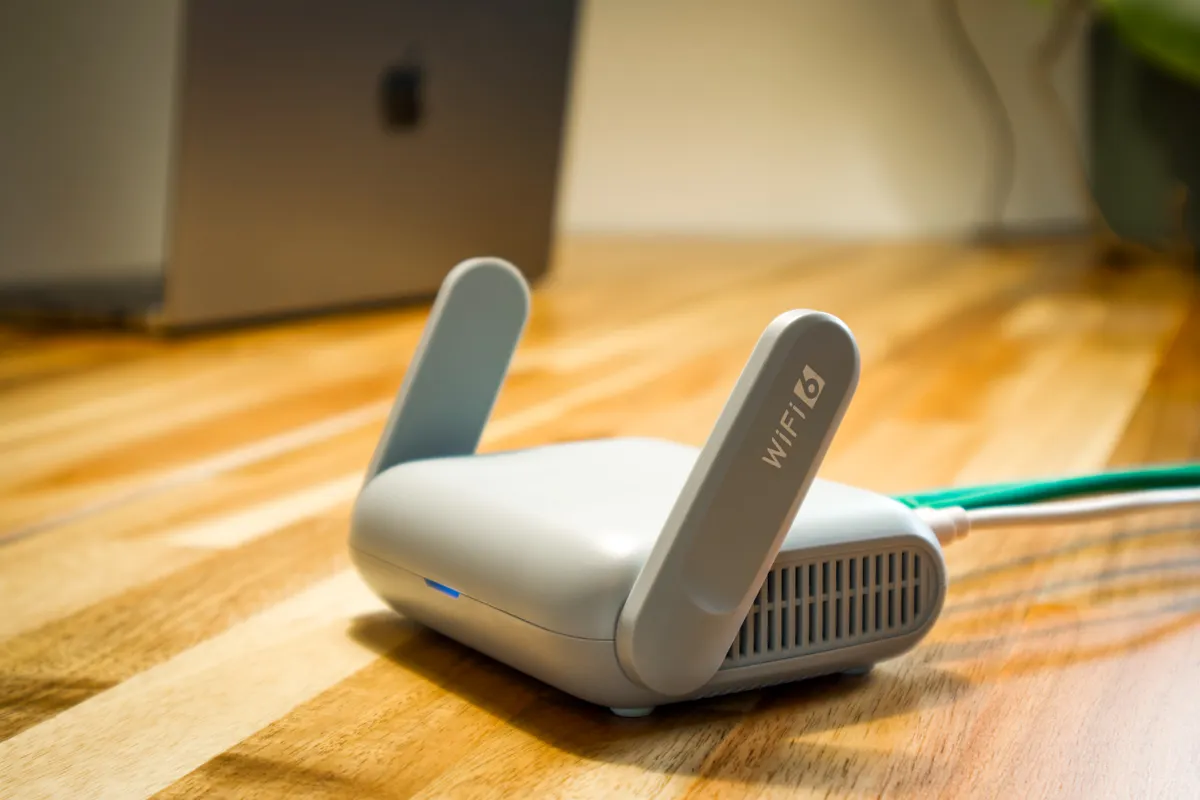
- Исправление 4 — уберите помехи 2.4 ГГц и поднесите ближеBluetooth делит 2.4 ГГц с Wi-Fi, портами USB 3.0, телефонами и микроволновками. Поднесите клавиатуру ближе к адаптеру, уберите роутер и телефоны со стола и, что важно, отодвиньте устройства и хабы USB 3.0 от USB Bluetooth-донгла, ведь USB 3.0 — задокументированный источник помех 2.4 ГГц. На ПК короткий USB-удлинитель, выводящий донгл на стол, часто убирает подвисания сам по себе.
- Исправление 5 — обновите или откатите драйверы Bluetooth и HIDУстаревший стек Bluetooth или HID-драйверы клавиатуры дают лаг и разрывы. В Диспетчере устройств обновите Bluetooth-адаптер и клавиатуру в разделах «Клавиатуры» и «Устройства HID», затем установите ожидающие обновления Windows — в них часто есть правки Bluetooth. Если лаг начался сразу после обновления Windows или драйвера, откатите этот драйвер из того же окна Свойств.
- Исправление 6 — переключитесь на донгл 2.4 ГГц или провод, чтобы изолировать причинуМногие клавиатуры предлагают USB-донгл 2.4 ГГц или кабель USB-C помимо Bluetooth. Переключитесь и измерьте снова. Если на донгле или кабеле лаг исчезает, виноват Bluetooth-канал, а не клавиатура, и решение — USB BT5-донгл или работа на 2.4 ГГц. Если лагает во всех режимах, подозревайте хост, батарею или клавиатуру.
- Всегда измеряйте снова на той же машине после каждого изменения — только так узнаете, что помогло.
- Сначала зарядите. Слабая батарея имитирует все прочие симптомы и крадёт часы.
- На ПК держите USB Bluetooth/2.4 ГГц донгл подальше от задней панели и портов USB 3.0.
- Если лагает только первая клавиша после паузы — адаптер засыпает. Идите прямо в Управление электропитанием.
- Тест по проводу или 2.4 ГГц без лага доказывает: клавиатура исправна, проблема в радиоканале.
Краткие заметки по Mac и Raspberry Pi
Большинство гайдов охватывают только Windows. Вот эквиваленты для двух платформ, где задержка Bluetooth-клавиатуры так же частая, но решается иначе.
- macOSЗарядите клавиатуру, затем откройте Системные настройки, Bluetooth, удалите клавиатуру и переподключите. Если лаг сохраняется, сбросьте Bluetooth-модуль: удалите все устройства и перезагрузитесь. Держите Mac на питании во время теста — режим энергосбережения может ограничивать радио — и уберите его от USB-C хабов и мониторов, излучающих помехи 2.4 ГГц.
- Raspberry Pi (Linux)Bluetooth на Pi сидит на том же чипе, что и Wi-Fi, поэтому загруженная сеть 2.4 ГГц — частый виновник. Отодвиньте Pi от роутера, используйте сеть Wi-Fi 5 ГГц или Ethernet и рассмотрите USB Bluetooth-донгл с питанием вместо встроенного радио. В bluetoothctl удалите и переподключите клавиатуру, а sudo apt update и full-upgrade обновят стек BlueZ.
Видео: устранение задержки Bluetooth-клавиатуры
Это видео Tech·WHYS проходит ту же цепочку по порядку: батарея, переподключение, помехи и настройка управления электропитанием Windows, которая тихо усыпляет адаптер.
Проверенные источники
Шаги ниже основаны на поведении живого инструмента и на руководствах производителей и сообщества по тормозящим, подвисающим и засыпающим Bluetooth-клавиатурам.
- Microsoft: Bluetooth-клавиатура или мышь постоянно засыпаетРуководство Microsoft и сообщества по настройке энергосбережения, усыпляющей Bluetooth-устройства в Windows 11/10.
- Microsoft Q&A: большая задержка/лаг Bluetooth-устройствТема ответов Microsoft о задержке Bluetooth при обычном использовании Windows 11 и исправлениях драйвера/питания.
- Windows Report: Bluetooth-клавиатура тормозит, 5 способов снизить задержкуПошаговые исправления для батареи, помех, драйверов и переподключения.
- Keebs For All: причины и исправления задержки Bluetooth-клавиатурыРазбор сообщества механических клавиатур: интервал соединения, 2.4 ГГц vs Bluetooth и компромиссы донгла.
Связанные инструменты
Измеряйте задержку клавиатуры в мс до и после каждого исправления.
Тест клавиатурыПроверьте, что все клавиши регистрируются после переподключения.
Тест печатиНаберите реальный текст и ощутите, ушли ли подвисания.
Связанные гайды
Полный хаб-гайд для проводных клавиатур, задержки повтора, Filter Keys и залипания.
Проверка задержки ввода: клавиатура и мышьКак работает тест задержки и что значат миллисекунды.
Свежие релизы беспроводных клавиатурЕсли лаг пережил все исправления, а клавиатура уже старая — вот новые беспроводные модели, на которые стоит взглянуть.
FAQ по задержке Bluetooth-клавиатуры
- Почему тормозит моя Bluetooth-клавиатура?Почти всегда это разряженная батарея, усыпление Windows Bluetooth-адаптера ради экономии или помехи 2.4 ГГц, ослабляющие канал. Bluetooth — маломощное радио, согласующее частоту связи клавиатуры, поэтому слабый сигнал или агрессивное энергосбережение растягивают интервал, и вы чувствуете подвисания и потерю нажатий. Сначала зарядите, потом отключите энергосбережение адаптера, затем уберите помехи.
- Вызывает ли разряд батареи задержку Bluetooth?Да, это самая частая причина. По мере разряда радио клавиатуры не держит сильный короткий интервал соединения, поэтому нажатия повторяются, приходят поздно или теряются. Зарядите аккумуляторную клавиатуру выше 30% или поставьте свежие батарейки и измерьте задержку снова. Если лаг ушёл — вы нашли причину.
- Что ниже по задержке для клавиатур — Bluetooth или 2.4 ГГц?USB-донгл 2.4 ГГц обычно ниже по задержке и стабильнее Bluetooth, так как использует выделенный канал вместо общего энергосберегающего протокола Bluetooth. Исправная Bluetooth-клавиатура всё равно ощущается мгновенной при наборе на уровне примерно 15–30 мс, но для минимальной задержки используйте донгл 2.4 ГГц или провод, если они есть.
- Как запретить беспроводной клавиатуре засыпать?В Windows нажмите Win + X, откройте Диспетчер устройств, разверните Bluetooth, ПКМ по Bluetooth-адаптеру, Свойства, вкладка Управление электропитанием и снимите «Разрешить отключение этого устройства для экономии энергии». Также отключите выборочную приостановку USB в параметрах питания. Это убирает позднее первое нажатие после паузы.
- Bluetooth лагает, а USB-донгл или кабель в порядке. Что это значит?Значит, железо клавиатуры исправно, а проблема в самом Bluetooth-канале — обычно помехи, слабый хост-адаптер или энергосбережение. Оставайтесь на донгле 2.4 ГГц или кабеле для минимальной задержки либо чините сторону Bluetooth: обновите драйвер адаптера, добавьте современный USB Bluetooth 5-донгл и уберите помехи 2.4 ГГц вокруг приёмника.
Получите базовое значение в тесте задержки клавиатуры, примените исправления и измерьте снова, чтобы подтвердить снижение. Запустите тест клавиатуры, чтобы убедиться, что все клавиши регистрируются после переподключения, и быстрый тест печати, чтобы ощутить разницу в реальном тексте. Для проводных клавиатур, задержки повтора и залипания клавиш смотрите как исправить задержку, лаг ввода и залипание клавиш.