












Короткий ответ
Сначала откройте тест повтора клавиш: удерживайте обычную букву около пяти секунд и запишите первую задержку в миллисекундах плюс скорость в Hz. Если одиночные нажатия мгновенные, но удержанная клавиша начинает повторяться поздно, меняйте repeat delay/rate в системе. Если одна клавиша продолжает ввод после отпускания или печатает две буквы за одно нажатие, проверьте key chatter или залипшую клавишу.
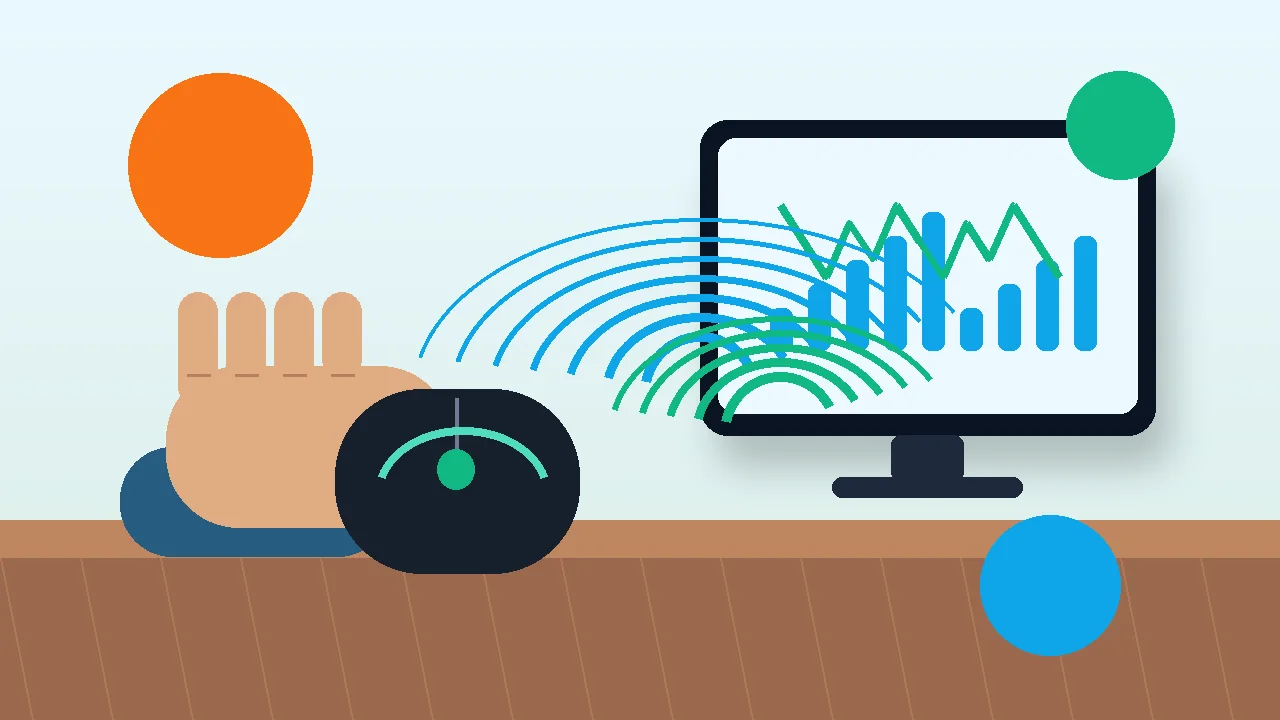
Повтор клавиш часто воспринимают как лаг. Разница простая: input lag влияет на каждое нажатие, а repeat delay появляется только при удержании клавиши.
Гайд начинается с измерения, затем показывает настройки Windows, macOS и Linux. Также он отделяет повтор от latency, polling rate, chatter и физически залипшей клавиши.
Как правильно измерить повтор клавиш
Результат полезен только при одинаковом тесте. Не спамьте клавиши, а удерживайте одну и дайте системе генерировать повтор.
- Откройте тестер
Используйте проверку повтора с простой клавишей A, S или J. Modifier-клавиши лучше не использовать.
- Удерживайте пять секунд
Первая пауза это задержка повтора. События после нее это скорость. Сделайте три прогона и сравните средний.
- Меняйте только один параметр
Не меняйте задержку и скорость одновременно.
- Сравнивайте провод и беспровод только при необходимости
Bluetooth и 2.4GHz могут добавлять отдельную задержку. Для baseline лучше провод.
Repeat delay, repeat rate, latency и chatter
Термины похожи, но причины разные.
| Симптом | Вероятная причина | Следующая проверка |
|---|---|---|
| Удержанная клавиша долго ждет перед повтором | Слишком большой repeat delay | Запустите тест и уменьшите задержку OS. |
| Повтор идет медленно после старта | Низкий repeat rate | Увеличьте скорость и снова измерьте Hz. |
| Каждое одиночное нажатие опаздывает | Input latency, беспровод, экран или lag приложения | Используйте keyboard latency checker. |
| Одно нажатие дает две буквы | Switch bounce или key chatter | Используйте тест двойного срабатывания. |
| Клавиша продолжает после отпускания | Залипание, грязь, firmware или accessibility | Сравните со stuck key test. |
| Hz в браузере ниже спецификации | OS auto-repeat, а не hardware polling | Для этого используйте polling rate test. |
Хорошие значения задержки и скорости
Самое быстрое значение не всегда лучше. Настройка зависит от задачи.
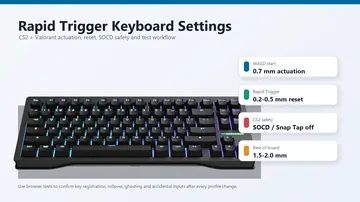
Средняя задержка и средне-быстрый повтор уменьшают случайные дубли.
Короткая задержка и быстрый повтор удобны для стрелок, Backspace, Delete и перемещения по тексту.
Короткая задержка помогает меню и горячим клавишам, но часть игр игнорирует repeat OS.
Увеличивайте задержку или включайте фильтры только если случайный повтор реально мешает.
Как изменить repeat delay и speed в Windows, Mac и Linux
Начинайте с обычных настроек. Registry и терминал это продвинутая настройка.
- Windows 10 и Windows 11
Нажмите Win + R, введите
control keyboardи откройте Speed. Передвиньте Repeat delay к Short, а Repeat rate к Fast. В новых сборках Windows эти параметры также переносятся в Settings > Accessibility > Keyboard. - macOS
Откройте System Settings > Keyboard. Настройте Key repeat rate и Delay until repeat. Если включен Slow Keys, проверьте его отдельно.
- Ubuntu и GNOME Linux
Откройте Settings > Accessibility > Typing и настройте Repeat Keys, Delay и Speed.
xset r rate 200 40это временный X11-тест для опытных. - После каждого изменения
Вернитесь к браузерному тесту с той же клавишей и запишите delay + Hz. Нужна стабильность, а не максимум.
Матрица диагностики
Если ползунки не помогают, причина обычно в другом слое.
| Симптом | Вероятная причина | Следующая проверка |
|---|---|---|
| Повтор не начинается | Repeat Keys выключен, приложение блокирует или клавиша не повторяется | Проверьте в текстовом поле и другом браузере. |
| Повтор начинается поздно | Длинный delay, Slow Keys, Filter Keys или энергосбережение | Укоротите delay и проверьте accessibility. |
| Повтор слишком быстрый | Высокий rate или агрессивная логика приложения | Снизьте скорость и тестируйте в приложении. |
| Повтор после отпускания | Залипание, грязь или поздний keyup | Запустите keyboard tester и очистите клавишу. |
| Проблема только с одной клавишей | Switch, стабилизатор, грязь или firmware | Идите по сценарию chatter/stuck key. |
| Проблема только в одном приложении | Приложение переопределяет repeat | Проверьте настройки приложения и сравните с браузером. |
Видео: настройка repeat delay и rate в Windows
Видео показывает путь в Windows. После изменения снова измерьте в браузере.

Видео показывает, где меняются repeat delay и rate в Windows 11. Браузерный тест подтверждает эффект.
Полезные инструменты
Измеряйте delay и Hz после каждой настройки.
Keyboard Latency CheckerКогда запаздывает каждое одиночное нажатие.
Keyboard Polling Rate TestОтделите auto-repeat OS от report rate железа.
Тест двойного срабатыванияПроверьте, не регистрируется ли одно нажатие дважды.
Spacebar TestПроверьте пробел на пропуски, дубли и неверный повтор.
Связанные гайды
Для общей задержки или проблем ввода.
Key chatter и двойные буквыЕсли одно нажатие дает две буквы.
Гайд по polling rate клавиатурыПочему browser repeat не равен 1000Hz polling.
Пробел не работает или ставит два пробелаЕсли проблема только с пробелом.
Гайд по input latencyКогда каждое нажатие приходит поздно.
Источники и заметки
Статья использует данные KeyboardTester.click, поведение инструмента и стабильные OS-источники. Сначала измеряйте, потом меняйте глобальные настройки.
- Microsoft Support: повтор в Windows
Microsoft описывает перенос character repeat delay/rate в Settings в новых сборках.
- Apple Support: настройки клавиатуры
Apple документирует Key repeat rate и Delay until repeat.
- Ubuntu Help: repeated key presses
Ubuntu документирует Repeat Keys, Delay и Speed.
- Super User: ограничения Windows
Обсуждение registry, Filter Keys и обычных настроек.
FAQ
- Что такое скорость повтора клавиш?
Это количество повторных событий в секунду после запуска auto-repeat. Это не polling rate.
- Что такое repeat delay?
Это пауза между первым нажатием и первым повтором при удержании клавиши.
- Влияет ли это на игры?
Иногда на меню и hotkeys. Многие игры читают состояние клавиши напрямую, поэтому проверяйте в игре.
- Repeat delay это input lag?
Нет. Input lag влияет на каждое нажатие. Repeat delay только на удержанную клавишу.
- Почему клавиша повторяется после отпускания?
Обычно это залипание, грязь, chatter, firmware или поздний keyup.
- Можно быстрее обычного слайдера?
Да, но продвинутые настройки могут вызвать случайный повтор. Сначала используйте обычные настройки и измерение.
Начните с данных: откройте тест повтора клавиш, измените один параметр и измерьте снова.