
Respuesta rápida
Usa primero el test de repetición de teclas: mantén una letra normal unos cinco segundos y anota el primer retraso en milisegundos y la velocidad en Hz. Si los toques simples responden bien pero una tecla mantenida tarda en repetirse, ajusta repeat delay/rate en el sistema. Si una tecla repite después de soltarla o escribe dos letras con una sola pulsación, revisa key chatter o una tecla atascada.
La repetición de teclas se confunde fácil con lag. La diferencia: el input lag afecta cada pulsación; el repeat delay aparece solo cuando mantienes una tecla pulsada.
Esta guía mide primero y luego cubre ajustes de Windows, macOS y Linux. También separa repetición de latencia, polling rate, chatter y teclas físicamente atascadas.
Cómo hacer un test limpio de repetición
Para comparar resultados, mide siempre igual. No golpees el teclado: mantén una tecla y deja que el sistema genere la repetición.
- Abre el tester
Empieza con el medidor de repetición y una tecla normal como A, S o J. Evita modificadores.
- Mantén cinco segundos
La primera pausa es el retraso. Los eventos posteriores son la velocidad. Haz tres pasadas y compara la mediana.
- Cambia una cosa por vez
No ajustes retraso y velocidad a la vez. Así sabrás qué cambió el resultado.
- Compara cable e inalámbrico solo si hace falta
Bluetooth y 2.4 GHz pueden sumar latencia aparte. Para repetición pura, cable es el baseline más limpio.
Repeat delay, repeat rate, latencia y chatter
Estos términos se mezclan en búsquedas, pero no son lo mismo.
| Síntoma | Causa probable | Siguiente prueba |
|---|---|---|
| La tecla mantenida espera antes de repetir | Repeat delay muy largo | Ejecuta este test y acorta el retraso del sistema. |
| La tecla repite lento después de empezar | Repeat rate bajo | Sube velocidad y vuelve a medir Hz. |
| Cada toque simple se siente tarde | Input latency, inalámbrico, pantalla o app lag | Usa el latency checker. |
| Una pulsación escribe dos letras | Switch bounce o key chatter | Usa el test de doble pulsación. |
| Una tecla sigue tras soltarla | Tecla atascada, suciedad, firmware o accesibilidad | Compara con el stuck key test. |
| El navegador muestra menos Hz que la ficha técnica | Auto-repeat del sistema, no polling hardware | Usa el polling rate test para esa pregunta. |
Buenos valores de retraso y velocidad
No hay valor perfecto para todos. Rápido ayuda en atajos y juegos, pero puede causar repeticiones accidentales al escribir.
Retraso medio y repetición media-rápida evitan letras duplicadas accidentales.
Retraso corto y repetición rápida ayudan con flechas, borrar y movimientos tipo Vim.
Retraso corto puede sentirse más directo, pero algunos juegos ignoran la repetición del sistema.
Usa retraso mayor o filtros solo si necesitas evitar repeticiones involuntarias.
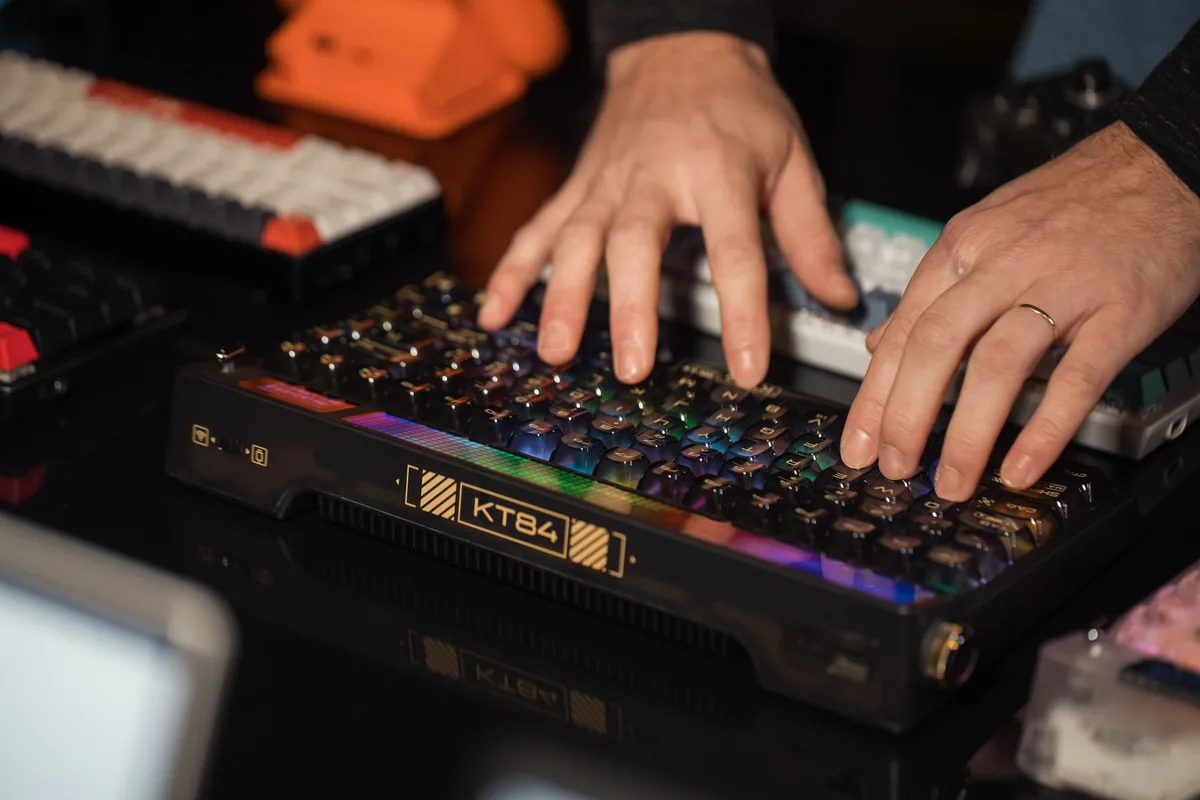
Cambiar repeat delay y velocidad en Windows, Mac y Linux
Empieza con la interfaz normal. Registro y terminal son ajustes avanzados, no el primer paso.
- Windows 10 y Windows 11
Pulsa Win + R, escribe
control keyboardy abre Speed. Lleva Repeat delay hacia Short y Repeat rate hacia Fast. En builds recientes, estos ajustes también pasan a Settings > Accessibility > Keyboard. - macOS
Abre System Settings > Keyboard y ajusta Key repeat rate y Delay until repeat. Si Slow Keys está activo, revísalo aparte.
- Ubuntu y GNOME Linux
Abre Settings > Accessibility > Typing y usa Repeat Keys, Delay y Speed.
xset r rate 200 40es una prueba temporal avanzada para X11. - Después de cada cambio
Vuelve al test del navegador con la misma tecla y anota delay + Hz. Busca consistencia, no el número más alto.
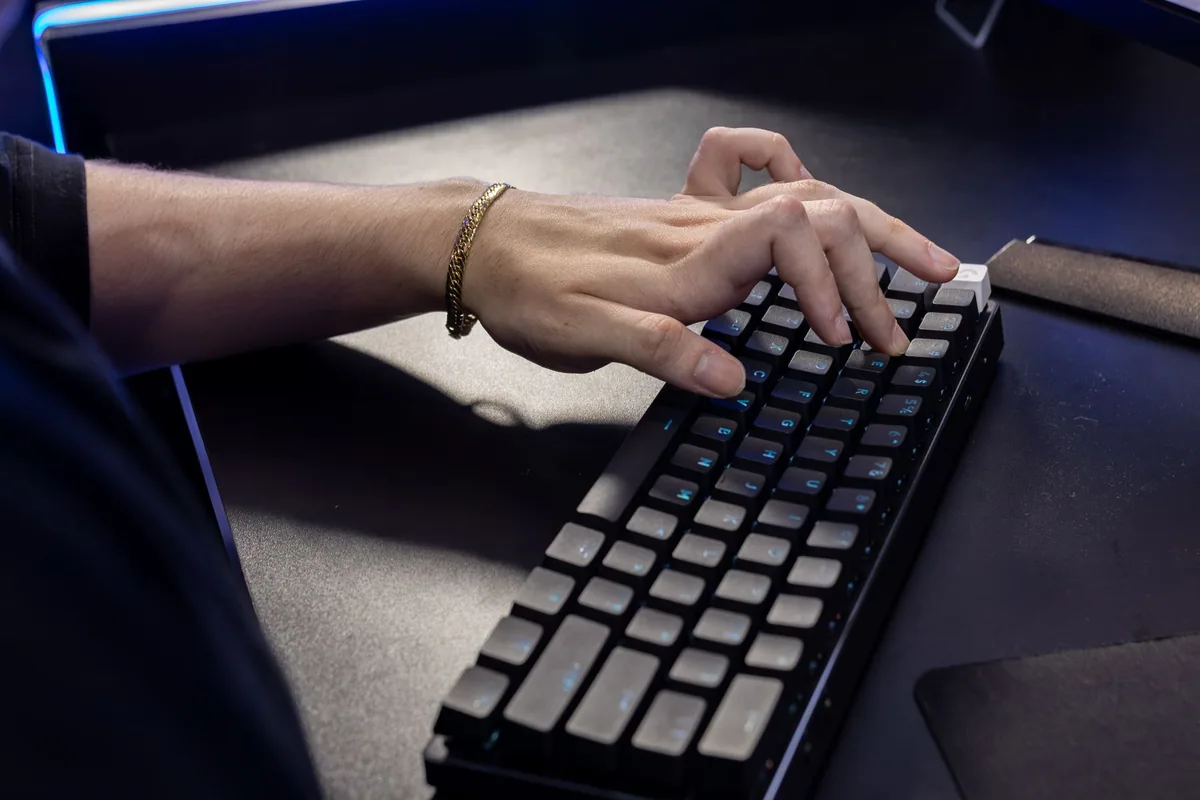
Matriz de diagnóstico
Si los sliders no corrigen el problema, normalmente es otra capa.
| Síntoma | Causa probable | Siguiente prueba |
|---|---|---|
| La repetición nunca empieza | Repeat Keys desactivado, app bloquea repetición o tecla no repetible | Prueba en un campo de texto y otro navegador. |
| Empieza demasiado tarde | Delay largo, Slow Keys, Filter Keys o ahorro de energía | Acorta delay y revisa accesibilidad. |
| Repite demasiado rápido | Rate alta o app agresiva con teclas mantenidas | Baja la velocidad y prueba en esa app. |
| Repite después de soltar | Tecla atascada, suciedad o keyup tardío | Pasa un keyboard tester y limpia la zona. |
| Solo falla una tecla | Switch, estabilizador, suciedad o firmware | Usa el flujo de chatter/stuck key. |
| Solo falla una app | La app sobreescribe repetición | Mira ajustes de la app y compara con navegador. |
Video: cambiar el retraso y la velocidad en Windows
El video muestra la ruta de Windows. Luego mide de nuevo para confirmar el cambio real.

El video enseña dónde cambiar keyboard repeat delay y rate en Windows 11. El test del navegador confirma el efecto.
Herramientas útiles
Mide retraso inicial y Hz después de cada ajuste.
Keyboard Latency CheckerPara toques simples que llegan tarde.
Keyboard Polling Rate TestSepara auto-repeat de report rate del hardware.
Test de doble pulsaciónComprueba si una pulsación registra dos eventos.
Spacebar TestRevisa si la barra espaciadora falla, duplica o repite mal.
Guías relacionadas
Para problemas más amplios donde todas las teclas se sienten lentas.
Key chatter y letras doblesCuando una sola pulsación escribe dos letras.
Guía de keyboard polling ratePor qué los eventos de repetición no son polling de 1000 Hz.
Spacebar no funciona o duplica espaciosSi solo falla la barra espaciadora.
Guía de input latencyCuando cada pulsación llega tarde.
Fuentes y notas
El artículo combina datos de KeyboardTester.click, comportamiento del tester y referencias de sistemas operativos. Mide antes de cambiar ajustes globales.
- Microsoft Support: ajustes de repetición en Windows
Microsoft documenta el movimiento de character repeat delay/rate a Settings en builds recientes.
- Apple Support: ajustes de teclado
Apple documenta Key repeat rate y Delay until repeat.
- Ubuntu Help: teclas repetidas
Ubuntu documenta Repeat Keys, Delay y Speed.
- Super User: límites de Windows
Discusión útil sobre registro, Filter Keys y controles normales.
FAQ
- ¿Qué es keyboard repeat rate?
Es cuántos eventos repetidos por segundo genera una tecla después de que auto-repeat empieza. No es polling rate.
- ¿Qué es repeat delay?
Es la pausa entre la primera pulsación y el primer evento repetido al mantener una tecla.
- ¿Afecta a juegos?
Puede afectar menús o hotkeys que aceptan repetición. Muchos juegos leen estado de tecla directamente, así que prueba dentro del juego.
- ¿Repeat delay es input lag?
No. Input lag afecta cada pulsación. Repeat delay solo afecta teclas mantenidas.
- ¿Por qué una tecla repite tras soltarla?
Suele ser tecla atascada, suciedad, chatter o keyup tardío, no un ajuste global.
- ¿Puedo superar el límite del slider?
Hay ajustes avanzados, pero pueden causar repeticiones accidentales. Empieza con ajustes normales y mide.
Empieza con datos: abre el test de repetición de teclas, cambia un ajuste y vuelve a medir.