Respuesta rápida
Abre el Monitor Gamma Test, ponlo en pantalla completa y mueve el control hasta que las rayas y el gris sólido se mezclen visualmente. Para PC, web y la mayoría de juegos, el objetivo práctico es gamma 2.2. Un valor bajo lava sombras y colores; uno alto oscurece medios tonos y escenas oscuras.
Gamma no es brillo. El brillo mueve el nivel de negro o la luz de fondo; gamma cambia la curva entre negro y blanco.
El flujo fiable es probar, anotar, cambiar una sola opción y repetir. Así separas gamma de rango RGB, nivel de negro, nitidez y luz de la habitación.
Cómo hacer el monitor gamma test
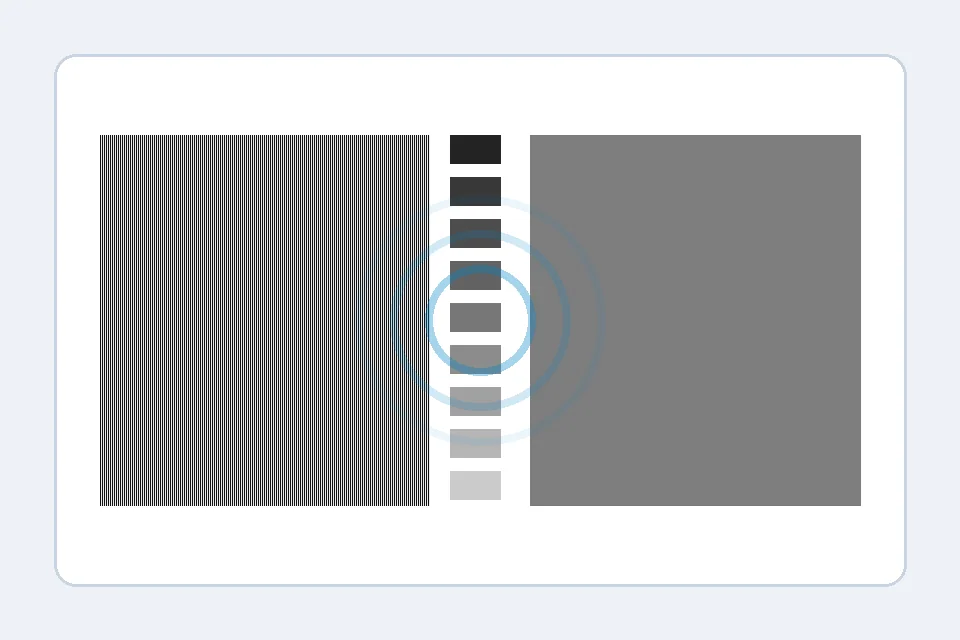
Usa el test como comparación visual controlada. Buscas el punto donde el patrón y el bloque gris parecen iguales al desenfocar un poco la vista.
- Pantalla completa: Abre el test en pantalla completa y deja el zoom en 100%.
- Modo normal: Empieza en SDR con el modo de imagen que usas a diario. Desactiva contraste dinámico y black equalizer.
- Entrecierra los ojos: El patrón debe mezclarse en un tono plano. Ajusta el control hasta igualarlo con el gris.
- Repite después de cada cambio: Cambia gamma, perfil o GPU de uno en uno para saber qué funcionó.
Cómo leer el resultado
Para web, escritorio y la mayoría de juegos, 2.2 es la referencia práctica. Una pequeña variación es normal; una grande explica pantallas lavadas u oscuras.
| Resultado | Aspecto | Siguiente paso |
|---|---|---|
| Cerca de 2.2 | Equilibrado para sRGB y web. | Deja gamma y revisa nitidez, rango RGB y nivel de negro. |
| 1.8-2.0 | Sombras levantadas, poco contraste, negros grises. | Prueba gamma 2.2, quita perfiles ICC malos y revisa rango de color. |
| 2.4 | Imagen más cinematográfica y oscura. | Útil en sala oscura, pesado para escritorio. |
| 2.5+ | Medios tonos demasiado oscuros y detalle perdido. | Baja gamma y revisa black level. |
| Cambia mucho | El patrón no se estabiliza. | Revisa ángulo, luz, zoom y modos dinámicos. |
Corregir gamma lavada o demasiado oscura
La causa suele ser un preset del monitor, perfil del sistema, corrección de GPU, HDR o luz ambiente. Sigue el orden.
- Pon gamma 2.2 en el monitor: Busca Gamma en Picture, Color o Image y empieza por 2.2.
- Restablece el modo de imagen: Prueba Standard o sRGB antes de Game, Movie, Vivid o Dynamic Contrast.
- Revisa perfiles del sistema: En Windows elimina ICC sospechosos; en macOS compara con el perfil predeterminado.
- Restablece el panel GPU: NVIDIA, AMD e Intel pueden aplicar correcciones de color.
- Separa HDR de SDR: Si solo el escritorio con HDR se ve mal, prueba SDR primero.
- Repite con la misma luz: Los ojos se adaptan; espera un minuto y repite.
Gamma frente a brillo, contraste, rango RGB y nitidez
Gamma suele culparse por otros problemas. Usa la tabla antes de tocar todo.
| Síntoma | Posible causa | Mejor prueba |
|---|---|---|
| Imagen plana | Gamma baja, perfil ICC o HDR | Gamma Test y Color Range Test |
| Escenas oscuras sin detalle | Gamma alta o black crush | Black Level Test |
| Negros grises | Full/Limited RGB o HDR washout | Color Range Test |
| Texto borroso | Resolución, escalado, sharpness o chroma | Monitor Sharpness Test |
La luz de la habitación y el ángulo importan
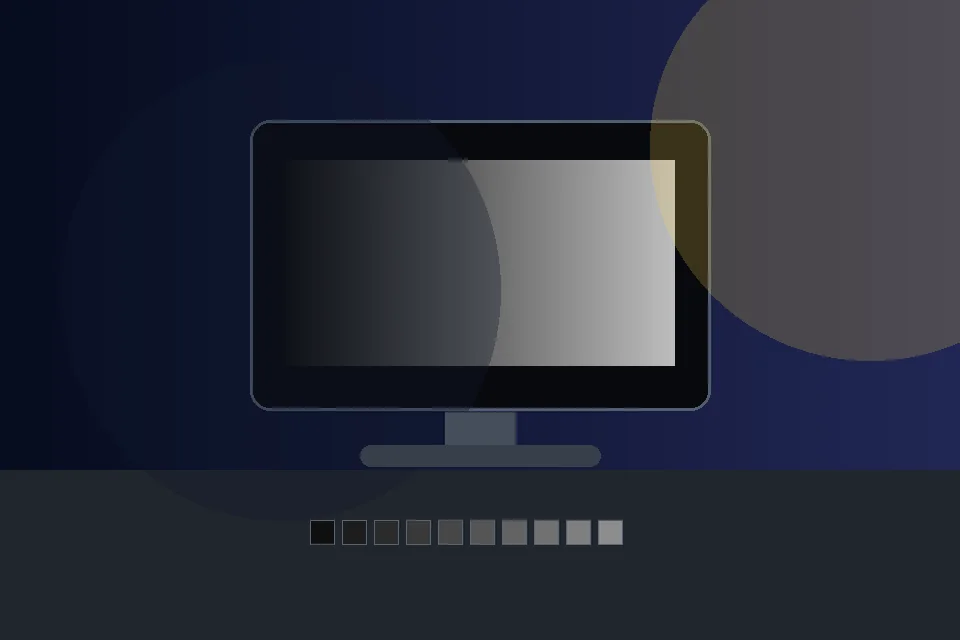
Un test visual depende de la percepción. Hazlo desde tu asiento normal y con luz estable.
- Usa el brillo real de trabajo o juego.
- Mira de frente al panel.
- Evita reflejos y sol directo.
- Puedes guardar presets distintos para escritorio y películas oscuras.
Herramientas relacionadas
Ajusta el patrón a gamma 2.2.
Black Level TestComprueba si las sombras se aplastan.
Color Range TestDetecta desajustes Full/Limited RGB.
Contrast TestSepara tonos claros y oscuros.
Monitor Sharpness TestVerifica nitidez y chroma.
Guías relacionadas
Si el test de gamma apunta a otro problema de pantalla, estas guías encajan mejor:
Video: ajustes del monitor que afectan al gamma
La guía de RTINGS ayuda a entender cómo los controles de imagen afectan la calidad real.

El flujo es el mismo: modo de imagen razonable, sin procesado agresivo, y verificación con patrones.
Fuentes y notas
Estas fuentes respaldan el objetivo gamma, el método visual y el orden de ajustes.
- RTINGS monitor calibration settings
Explains common monitor controls, including gamma presets and how changing gamma affects dark and bright areas.
- EIZO Monitor Test
Secure browser test suite with gamma, grayscale, black-level, and other display patterns.
- KeyboardTester Monitor Gamma Test
The live browser tool used for the workflow in this guide.
- Reddit monitor gamma discussion
User reports show the practical confusion around gamma 2.2, washed-out modes, and too-dark presets.
Preguntas frecuentes
- ¿Cuál es el mejor gamma para un monitor?
Para PC, web y la mayoría de juegos, gamma 2.2 es el objetivo práctico.
- ¿Por qué gamma 2.2 aún se ve mal?
Un perfil ICC, HDR, la GPU o un preset impreciso pueden cambiar el resultado.
- ¿Gamma es lo mismo que brillo?
No. Brillo mueve el negro o la luz; gamma cambia la curva entre negro y blanco.
- ¿Puedo calibrar sin colorímetro?
Puedes hacer una buena revisión visual, pero para color profesional necesitas hardware.
- ¿Por qué cambia al mover la cabeza?
Algunos paneles cambian el tono con el ángulo. Prueba desde tu posición normal.
Empieza con el Monitor Gamma Test. Si 2.2 está bien, sigue con Color Range, Black Level y Sharpness.