Réponse rapide
Ouvrez le test gamma de l’écran en plein écran, puis ajustez le curseur jusqu’à ce que les bandes et la zone grise semblent se fondre. Pour le PC, le web et la plupart des jeux, la cible pratique est gamma 2.2. Plus bas, l’image paraît lavée; plus haut, les tons moyens et les ombres deviennent trop sombres.
Le gamma n’est pas la luminosité. La luminosité déplace le niveau de noir ou le rétroéclairage; le gamma change la courbe entre noir et blanc.
La bonne méthode est simple: tester, noter, changer un seul réglage, puis retester. Vous évitez ainsi de confondre gamma, plage RGB, niveau de noir, netteté et lumière ambiante.
Comment lancer le test gamma de l’écran
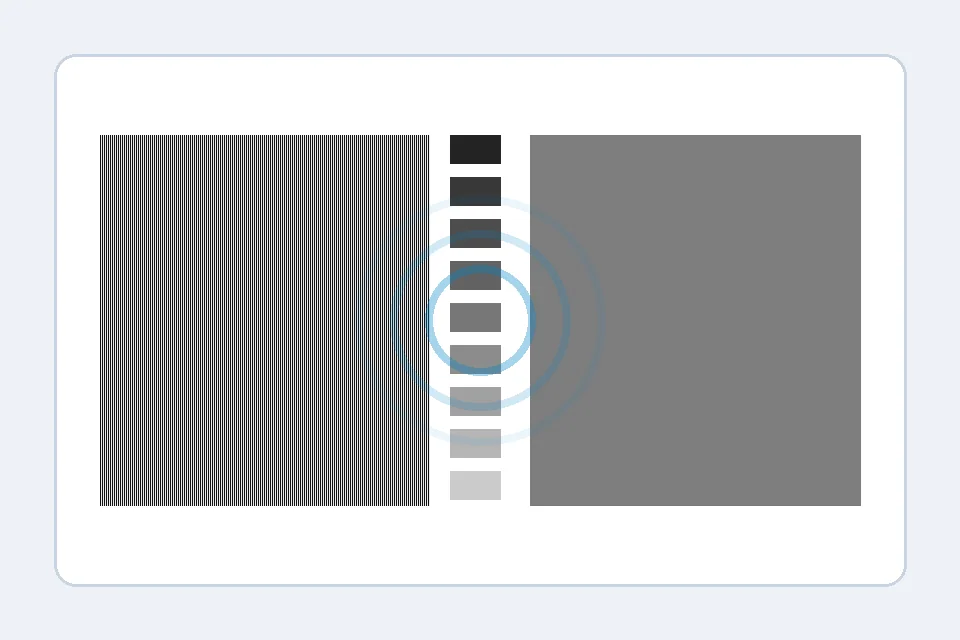
Utilisez le test comme comparaison visuelle contrôlée. Le bon point est celui où le motif rayé et le bloc gris semblent identiques quand vous défocalisez légèrement.
- Passez en plein écran: Ouvrez le test, mettez le navigateur en plein écran et gardez le zoom à 100 %.
- Commencez en mode normal: Testez d’abord en SDR avec votre mode d’image quotidien. Désactivez contraste dynamique et black equalizer.
- Plissez les yeux: Les bandes doivent se fondre en un ton plat. Ajustez le curseur jusqu’à égaler le gris.
- Retestez à chaque changement: Changez gamma, profil ou sortie GPU un par un.
Comment interpréter le résultat gamma
Pour le web, le bureau et la plupart des jeux, 2.2 est la référence pratique. Une petite variation est normale; un gros écart explique souvent une image délavée ou trop sombre.
| Résultat | Aspect | Étape suivante |
|---|---|---|
| Autour de 2.2 | Équilibré pour sRGB et le web. | Gardez gamma et vérifiez netteté, plage RGB et niveau de noir. |
| 1.8-2.0 | Ombres levées, contraste faible, noirs gris. | Essayez gamma 2.2, retirez les profils ICC suspects et testez la plage couleur. |
| 2.4 | Rendu plus sombre, utile en pièce sombre. | Acceptable en vidéo, parfois lourd sur le bureau. |
| 2.5+ | Tons moyens trop sombres et détails perdus. | Baissez gamma et vérifiez le niveau de noir. |
| Valeur instable | Le motif ne se stabilise jamais. | Vérifiez angle, lumière, zoom et modes dynamiques. |
Corriger une image délavée ou trop sombre
Les erreurs de gamma viennent souvent du preset écran, du profil système, du panneau GPU, du HDR ou de la lumière ambiante.
- Réglez gamma sur 2.2: Cherchez Gamma dans le menu Image ou Couleur de l’écran.
- Réinitialisez le mode image: Essayez Standard ou sRGB avant Game, Movie, Vivid ou Dynamic Contrast.
- Vérifiez les profils couleur: Sous Windows, retirez les ICC douteux; sur macOS, comparez avec le profil par défaut.
- Réinitialisez le panneau GPU: NVIDIA, AMD et Intel peuvent appliquer une correction de couleur.
- Séparez HDR et SDR: Si seul le bureau HDR paraît faux, testez SDR d’abord.
- Retestez sous la même lumière: L’œil s’adapte; attendez une minute et recommencez.
Gamma, luminosité, contraste, plage RGB et netteté
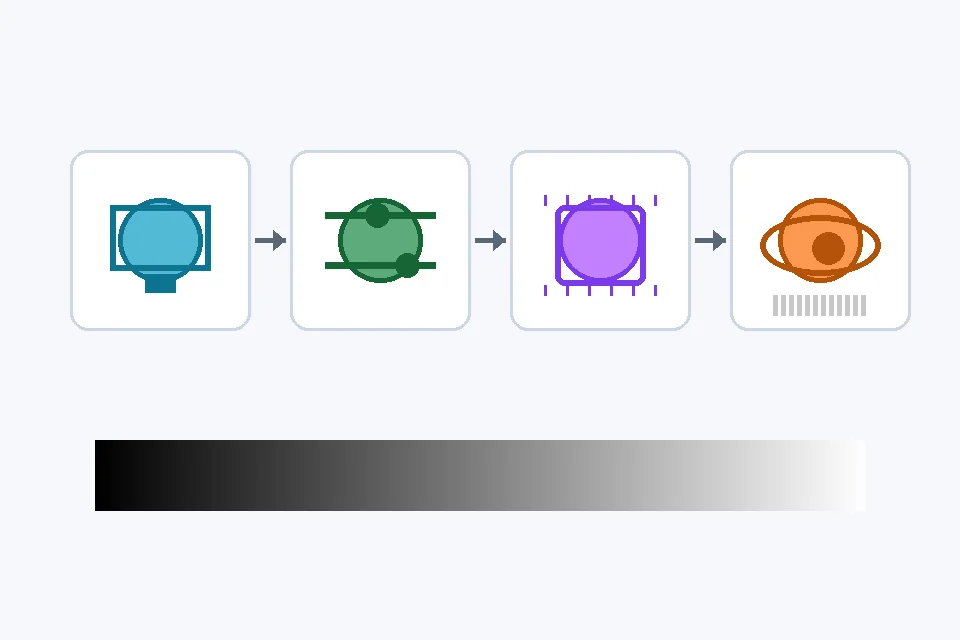
On accuse souvent le gamma à tort. Utilisez les symptômes avant de modifier tous les réglages.
| Symptôme | Cause probable | Meilleur test |
|---|---|---|
| Image plate | Gamma bas, profil ICC ou HDR | Gamma Test et Color Range Test |
| Scènes sombres sans détail | Gamma haut ou black crush | Black Level Test |
| Noirs gris | Mismatch Full/Limited RGB ou HDR | Color Range Test |
| Texte flou | Résolution, mise à l’échelle, netteté ou chroma | Monitor Sharpness Test |
La lumière et l’angle de vue comptent
Un test visuel dépend de votre perception. Testez depuis votre place normale, avec une lumière stable.
- Gardez votre luminosité réelle de travail ou de jeu.
- Restez bien en face de la dalle.
- Évitez les reflets et le soleil direct.
- Deux profils peuvent être préférables: bureau et film en pièce sombre.
Outils liés
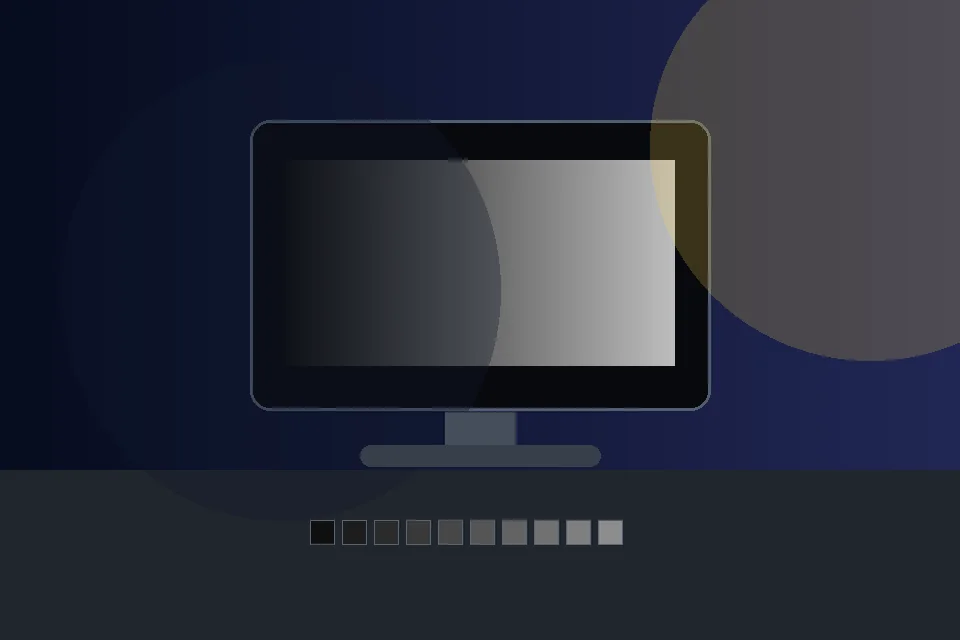
Ajuster le motif vers gamma 2.2.
Black Level TestVoir si les ombres sont écrasées.
Color Range TestTrouver les erreurs Full/Limited RGB.
Contrast TestSéparer clair et sombre.
Monitor Sharpness TestVérifier netteté, échelle et chroma.
Guides d’affichage liés
Si le test gamma révèle un autre problème d’affichage, utilisez ces guides complémentaires:
Vidéo : réglages d’écran qui changent le gamma
Le guide RTINGS complète ce flux en montrant comment les réglages d’image affectent la qualité réelle.

Le principe reste: mode raisonnable, pas de traitement agressif, vérification avec motifs.
Sources et notes
Ces sources soutiennent la cible gamma, le test visuel et l’ordre de réglage.
- RTINGS monitor calibration settings
Explains common monitor controls, including gamma presets and how changing gamma affects dark and bright areas.
- EIZO Monitor Test
Secure browser test suite with gamma, grayscale, black-level, and other display patterns.
- KeyboardTester Monitor Gamma Test
The live browser tool used for the workflow in this guide.
- Reddit monitor gamma discussion
User reports show the practical confusion around gamma 2.2, washed-out modes, and too-dark presets.
Questions fréquentes
- Quel gamma choisir ?
Pour PC, web et jeux, gamma 2.2 est la cible pratique.
- Pourquoi 2.2 paraît encore faux ?
Un profil ICC, le HDR, le GPU ou un preset imprécis peuvent modifier l’image.
- Gamma et luminosité sont-ils identiques ?
Non. La luminosité bouge le noir ou le rétroéclairage; le gamma change la courbe.
- Sans colorimètre, est-ce suffisant ?
Oui pour un diagnostic visuel; non pour une calibration professionnelle.
- Pourquoi le résultat change avec l’angle ?
Certaines dalles changent de ton avec l’angle. Testez depuis votre position réelle.
Commencez par le test gamma écran. Si 2.2 est correct, passez à Color Range, Black Level et Sharpness.