Réponse rapide
Trouvez d’abord la couche qui perd la pression. Tracez du léger au ferme dans le test de pression et d’inclinaison. Une valeur variable signifie que le navigateur reçoit un signal analogique ; si une seule appli échoue, vérifiez brosse et API. Une valeur fixe 0/0,5, mouse/touch ou aucune entrée renvoie vers compatibilité, pilote et accord Ink/WinTab. Le navigateur oriente, sans certifier le matériel.
Le signal traverse stylet, numériseur, pilote, API Windows et brosse. Les séparer évite un remplacement inutile.
Méthode reproductible issue de Pointer Events et sources officielles ; tous les modèles n’ont pas été testés physiquement. Pour la dérive : guide du curseur. Pour les contacts fantômes : guide ghost touch.
Interpréter le résultat prudemment
Comparez navigateur, test constructeur et appli : triage, pas verdict.
| Observation | Interprétation sûre | Suite |
|---|---|---|
| pen, pression variable | Le navigateur reçoit un signal analogique ; autres capteurs non certifiés | Brosse/API |
| pen, fixe 0/0,5 | Aucune pression variable dans le navigateur | Pilote/API/test officiel |
| mouse/touch | Pas identifié comme stylet à pression | Compatibilité et pilote |
| Pilote OK, appli KO | Signal au pilote, panne en aval | Aligner protocole/appli |
| Échec partout | Pilote, connexion ou matériel plus plausibles, non prouvés | Réinstaller, autre PC, support |
Tester le signal dans le navigateur
Le test du stylet affiche type de pointeur, pression normalisée 0–1, historique, inclinaison exposée et export CSV/JSON local. MDN indique qu’un périphérique sans capteur de pression peut renvoyer 0,5 lorsqu’un bouton est actif, et 0 sinon.
- Type : normalement
pen. - Trois traits : léger à ferme sans forcer.
- Comparer : test constructeur et brosse sensible.
- Exporter : preuve navigateur, pas diagnostic physique.
Aucune calibration de force, lecture du micrologiciel ou preuve de panne. Un champ absent peut venir du pilote/navigateur.
Windows Ink et WinTab : aligner pilote et appli
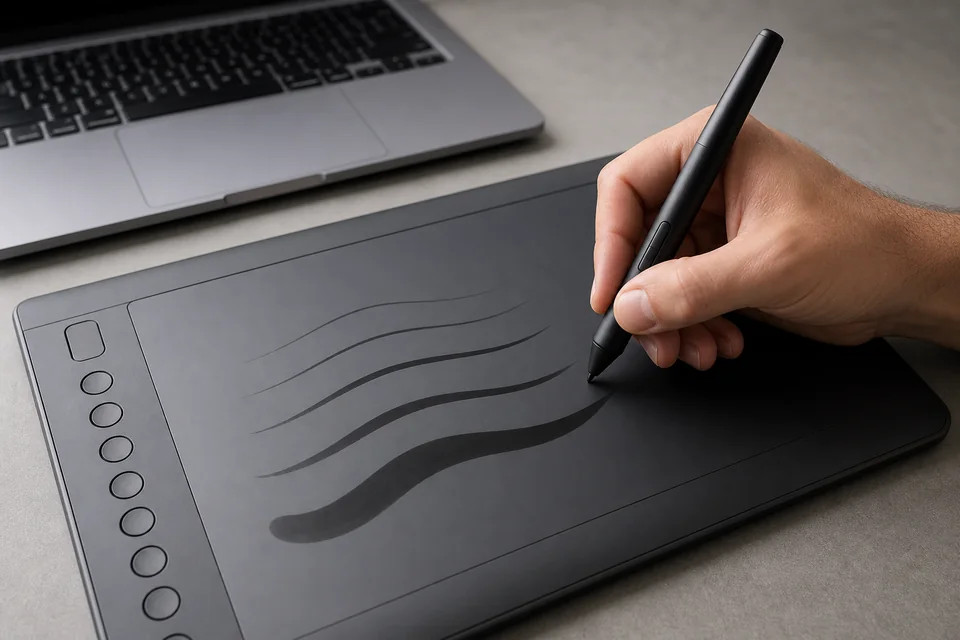
Photoshop utilise Windows Ink par défaut ; Krita choisit l’API ; Clip Studio distingue WinTab pour tablette graphique et TabletPC pour PC-tablette.
Aucune règle universelle. Modifiez le profil en échec, redémarrez et notez la combinaison fonctionnelle.
Voies d’entrée documentées
Choisir par appareil, redémarrer, tester.
| Appli | Commande | Action |
|---|---|---|
| Photoshop | Shape Dynamics/Pression ; Ink défaut | Brosse puis WinTab documenté |
| Krita | WinTab/Windows 8+ Pointer | Diagnostiquer, redémarrer |
| Clip Studio | WinTab tablette ; TabletPC PC | Choisir par type |
| Pilote | Global/par appli | Seulement appli touchée |
Corriger Photoshop, Krita et Clip Studio
Si le navigateur varie et une appli non, choisissez une brosse sensible puis alignez l’API documentée.
- Photoshop : Shape Dynamics > Pen Pressure ; alternative WinTab seulement selon Wacom actuel.
- Krita : Tablet Settings ; WinTab/Windows 8+ Pointer Input uniquement pour diagnostiquer, redémarrer, tester.
- Clip Studio : WinTab tablette graphique, TabletPC PC-tablette ; redémarrer et comparer.
Tester Wacom, Huion et XP-Pen officiellement
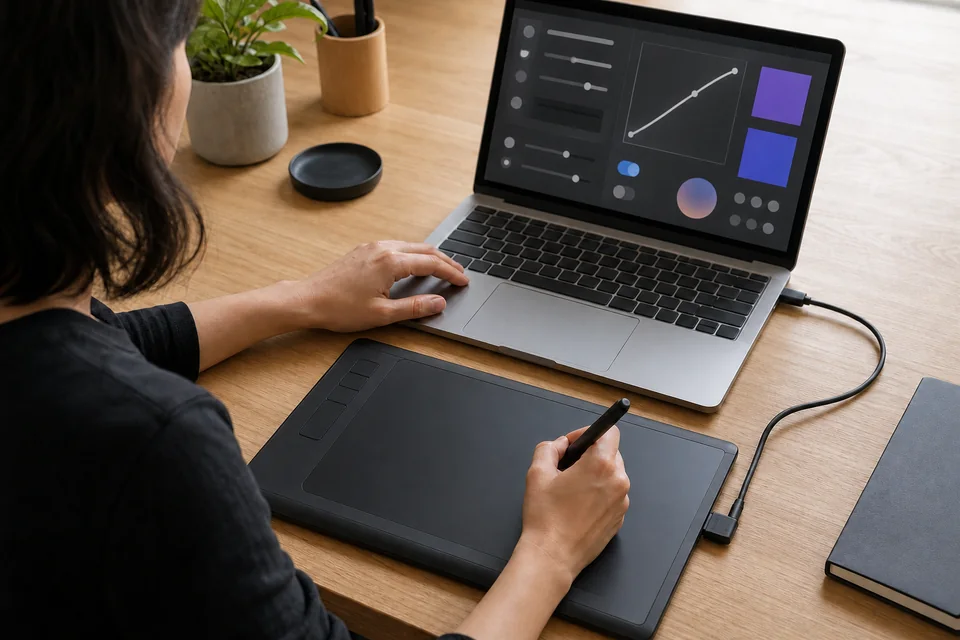
Si navigateur et appli restent plats, ouvrez le test constructeur et suivez les menus actuels.
- Wacom : diagnostic, Ink par appli, réinstallation officielle.
- Huion : protocoles, test pilote, redémarrage, pilotes concurrents.
- XP-Pen : PenTablet, app compatible, pilote exact, conflits.
Checklist constructeur
Vérifier le pilote d’abord.
| Marque | Premier test | Ensuite |
|---|---|---|
| Wacom | Diagnostic/Ink | Service/réinstallation |
| Huion | Test/protocole | Conflits/réinstallation |
| XP-Pen | PenTablet | Retirer autres pilotes |
Panne après mise à jour
Le moment est un indice, pas une preuve. Notez versions et résultats, changez une seule variable.
- Redémarrage propre et détection officielle.
- Restaurer l’API qui fonctionnait.
- Réinstaller officiellement après suppression des conflits.
Si test constructeur, navigateur et plusieurs applis restent plats, vérifiez connexion, pointe, stylet et autre PC. Le matériel n’est pas prouvé.
Pointe, stylet, câble ou tablette
Conservez export, modèle, version et captures pour le support ; changez la pointe selon le manuel.
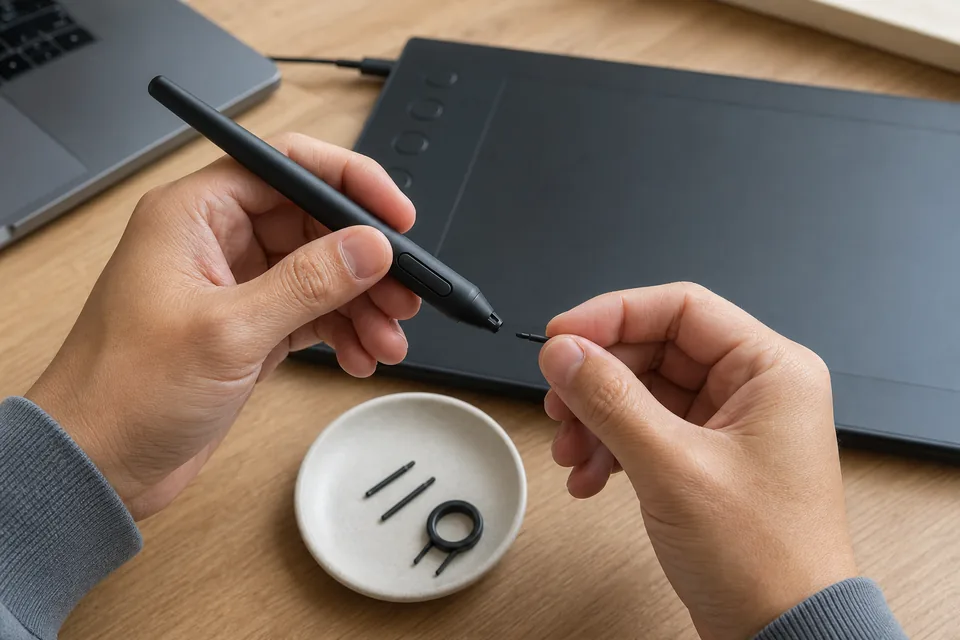
- Pointe/stylet : pointe courte, vive ou bloquée selon manuel ; comparez un stylet compatible connu.
- Câble/USB : rebranchez le câble prévu, évitez un hub non alimenté.
- Autre PC/garantie : répétez le diagnostic officiel avant achat.
Remplacez la tablette après avoir écarté réglages, pilote, connexion, pointe et stylet. Aucun prix ou garantie inventé.
Avant achat
Gratuit d’abord.
| Étape | Coût | Quand |
|---|---|---|
| Brosse/API | Aucun | Une appli échoue |
| Réinstallation | Aucun matériel | Pilote incohérent |
| Pointe/câble/stylet | Selon modèle | Pièce témoin isole |
| Garantie/réparation | Selon modèle | Échecs croisés |
Vidéo : pression Wacom dans Photoshop
Adobe intègre ce tutoriel photoshopCAFE à son aide ; autres marques : panneau officiel.

Tutoriel Wacom/Photoshop sur la pression.
Vérifier les autres couches
Complète le test constructeur.
Signal et export.
Écran tactileDoigts et contacts fantômes.
PixelsÉcran séparé.
LatenceMesure seulement les événements clavier ou souris du navigateur, pas la latence du stylet.
Sources officielles
Guide documenté, pas test physique de tous les modèles. Sources vérifiées le 19 juillet 2026.
- Wacom : pression absente
Documentation primaire des étapes et limites.
- Adobe : tablettes Photoshop
Documentation primaire des étapes et limites.
- Adobe : dessin sur tablette
Documentation primaire des étapes et limites.
- Krita : diagnostic
Documentation primaire des étapes et limites.
- Krita : réglages tablette
Documentation primaire des étapes et limites.
- Clip Studio : préférences
Documentation primaire des étapes et limites.
- Clip Studio : pression
Documentation primaire des étapes et limites.
- Huion : pression dans les applis
Documentation primaire des étapes et limites.
- XP-Pen : manuel Artist
Documentation primaire des étapes et limites.
- MDN : PointerEvent.pressure
Documentation primaire des étapes et limites.
- Wacom : usure pointe
Documentation primaire des étapes et limites.
- Wacom : garantie
Documentation primaire des étapes et limites.
Questions fréquentes
- Pourquoi 0,5 ?
MDN indique qu’un périphérique sans capteur de pression peut renvoyer 0,5 avec un bouton actif, et 0 sinon. Comparez le type de pointeur, le pilote et l’application.
- Pilote OK, appli KO ?
Vérifiez brosse et API, puis redémarrez.
- Windows Ink activé ?
Pas de règle universelle : alignez appli et pilote.
- Le navigateur prouve une panne ?
Non, il montre Pointer Events, pas capteurs ou force.
- Stylet passif avec pression ?
Généralement tactile ; pression exige un système actif compatible.
- Quand remplacer ?
Manuel, stylet témoin et échecs croisés documentés avant escalade.
Après chaque changement, répétez le test de pression et comparez navigateur, pilote et appli.