Kurzantwort
Finde zuerst die Schicht, in der Druck verloren geht. Zeichne im Druck- und Neigungstest leicht bis fest. Variable Werte zeigen ein analoges Browser-Signal; versagt nur eine App, prüfe Pinsel und API. Feste 0/0,5, mouse/touch oder kein Signal führen zu Kompatibilität, Treiber und Ink/WinTab-Abgleich. Der Browser grenzt ein, zertifiziert aber keine Hardware.
Das Signal durchläuft Stift, Digitizer, Treiber, Windows-API und Pinsel. Die Trennung verhindert unnötigen Hardwaretausch.
Reproduzierbarer Ablauf aus Pointer Events und Herstellerdokumentation; nicht jedes Modell wurde physisch getestet. Bei Zeigerdrift hilft der Drift-Leitfaden, bei Phantomkontakten der Ghost-Touch-Leitfaden.
Browser-Ergebnis sicher einordnen
Browser, Herstellertest und Ziel-App vergleichen: Fehlereingrenzung, kein Pass/Fail.
| Beobachtung | Sichere Aussage | Nächster Schritt |
|---|---|---|
| pen, Druck variiert | Browser erhält Analogdruck; andere Sensoren ungeprüft | Pinsel und API prüfen |
| pen, fest 0/0,5 | Kein variabler Druck im Browser | Treiber, API, Herstellertest |
| mouse/touch | Nicht als Druckstift erkannt | Aktiven kompatiblen Stift prüfen |
| Treiber klappt, App nicht | Signal erreicht Treiber | Protokoll und App abgleichen |
| Alles scheitert | Treiber, Verbindung oder Hardware plausibler, nicht bewiesen | Neuinstallation, anderer PC, Support |
Stiftdruck im Browser prüfen
Der Stylus-Test zeigt Zeigertyp, normierten Druck 0–1, Verlauf, verfügbare Neigung und lokale CSV/JSON-Exporte. MDN zufolge kann Hardware ohne Drucksensor bei aktiver Taste 0,5 und sonst 0 liefern.
- Typ: normalerweise
pen. - Drei Striche: leicht bis angenehm fest, Spitze nicht zwingen.
- Vergleich: Herstellertester und Druckpinsel.
- Export: Browserbeleg, keine Hardwarediagnose.
Kein Kraftabgleich, keine Firmware- oder Sensorprüfung, kein Defektbeweis. Fehlende Felder können Browser-/Treibergrenzen sein.
Windows Ink und WinTab passend verbinden
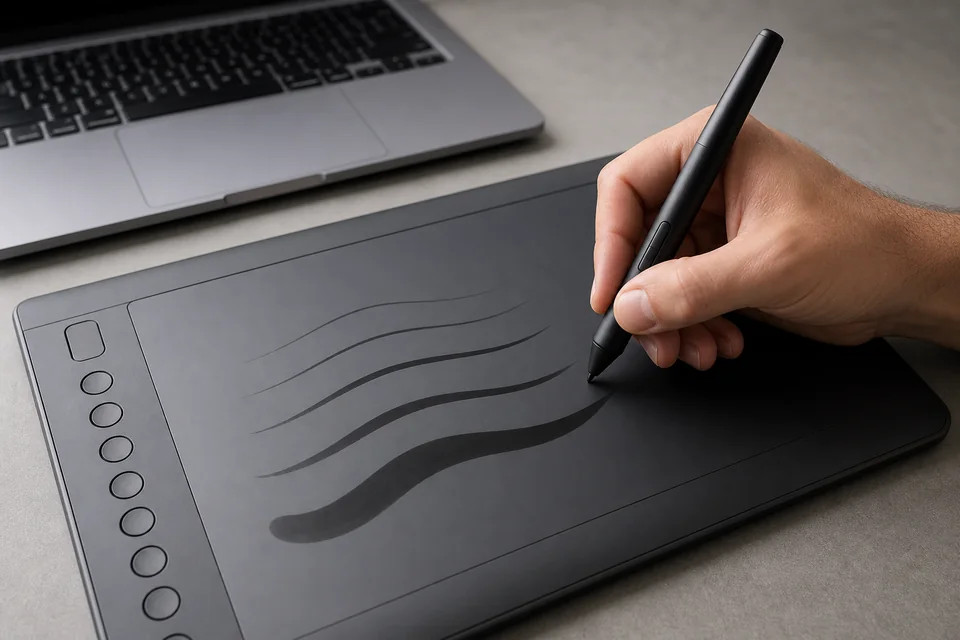
Photoshop nutzt Windows Ink standardmäßig; Krita bietet API-Auswahl; Clip Studio trennt WinTab für Grafiktabletts und TabletPC für Tablet-PCs. Treiber können global oder pro App schalten.
Keine Universalregel. Nur das fehlerhafte Profil ändern, neu starten und funktionierende Kombination notieren.
Dokumentierte Eingabewege
Nach Gerät wählen, neu starten, Druckpinsel prüfen.
| App | Steuerung | Aktion |
|---|---|---|
| Photoshop | Shape Dynamics/Druck; Ink Standard | Pinsel zuerst, WinTab nur aktuell dokumentiert |
| Krita | WinTab/Windows 8+ Pointer | Diagnose, Neustart, Test |
| Clip Studio | WinTab Tablet; TabletPC PC | Nach Typ wählen |
| Treiber | Global/pro App | Nur betroffene App |
Photoshop, Krita und Clip Studio korrigieren
Variiert der Browser und nur eine App nicht, erst Druckpinsel wählen, dann dokumentierte API abgleichen.
- Photoshop: Brush Settings > Shape Dynamics > Pen Pressure; WinTab-Alternative nur nach aktueller Wacom-Anleitung.
- Krita: Tablet Settings; WinTab/Windows 8+ Pointer Input nur zur Diagnose wechseln, neu starten, intern testen.
- Clip Studio: WinTab für Grafiktablett, TabletPC für Tablet-PC; neu starten und vergleichen.
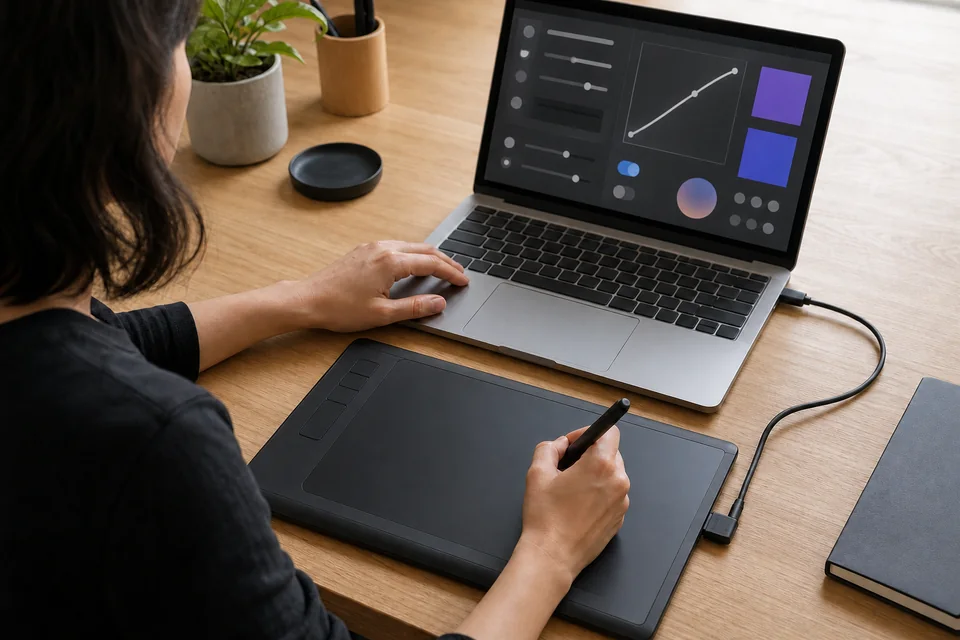
Wacom, Huion und XP-Pen offiziell prüfen
Bleiben Browser und App flach, Herstellertest öffnen; aktuelle Menüs und Supportseiten verwenden.
- Wacom: Diagnose, App-Ink, offizielle saubere Neuinstallation.
- Huion: Protokolle, Treibertest, Neustart, konkurrierende Treiber.
- XP-Pen: PenTablet-Test, App-Support, Modelltreiber, Konflikte.
Hersteller-Check
Erst Treibereingang prüfen.
| Marke | Erster Test | Danach |
|---|---|---|
| Wacom | Diagnose/App-Ink | Dienst/Neuinstallation |
| Huion | Treibertest/Protokoll | Konflikte/Neuinstallation |
| XP-Pen | PenTablet-Test | Andere Treiber entfernen |
Ausfall nach Update
Zeitpunkt ist Hinweis, kein Beweis. Versionen notieren und je Schritt nur eine Variable ändern.
- Sauber neu starten und Herstellererkennung prüfen.
- API wiederherstellen und mit alter Kombination vergleichen.
- Offiziell neu installieren, Konflikte entfernen, rebooten.
Scheitern Hersteller, Browser und mehrere Apps weiter, Verbindung, Spitze, Stift und zweiten PC prüfen. Hardware bleibt unbewiesen.
Spitze, Stift, Kabel oder Tablet
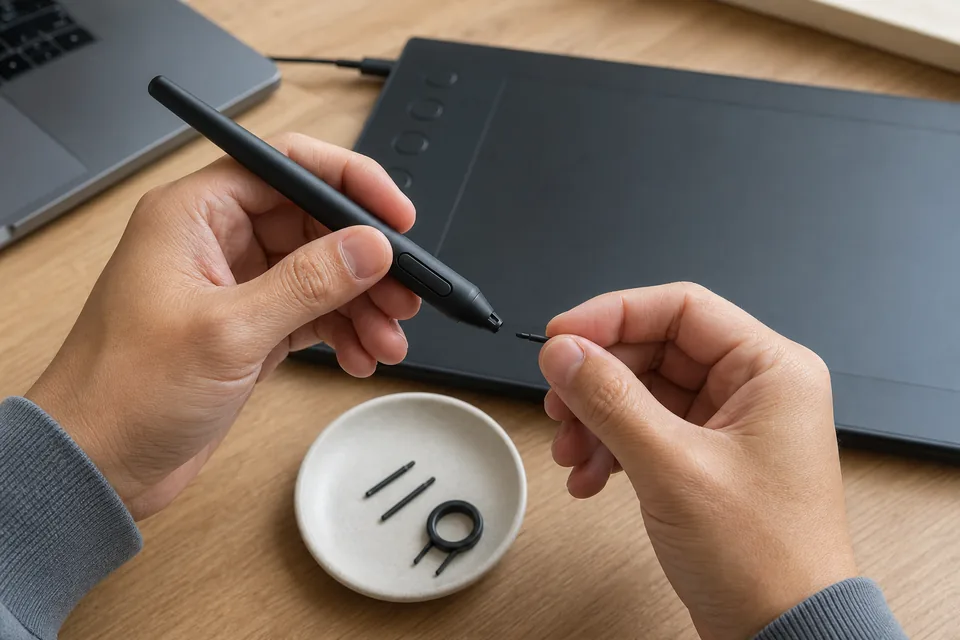
Export, Modell, Version und Screenshots für Support sichern; Spitze nur nach Handbuch wechseln.
- Spitze/Stift: kurze, scharfe oder klemmende Spitze nach Handbuch; bekannten kompatiblen Stift vergleichen.
- Kabel/USB: unterstütztes Kabel neu stecken, unversorgten Hub meiden.
- Anderer PC/Garantie: offizielle Diagnose wiederholen, bevor gekauft wird.
Tablet erst nach Ausschluss von Einstellungen, Treiber, Verbindung, Spitze und Stift ersetzen. Keine erfundenen Preise/Garantien.
Vor dem Kauf
Kostenlose Schritte zuerst.
| Schritt | Kosten | Wann |
|---|---|---|
| Pinsel/API | Kein Kauf | Eine App fällt aus |
| Offizielle Installation | Kein Hardwarekauf | Treiber/Protokoll inkonsistent |
| Spitze/Kabel/Stift | Modellabhängig | Vergleichsteil isoliert |
| Garantie/Reparatur | Modellabhängig | Kreuztests scheitern |
Video: Wacom-Druck in Photoshop
Adobe bindet dieses photoshopCAFE-Tutorial in seine Tablet-Hilfe ein; andere Marken nutzen ihr offizielles Panel.

Tutorial zu Wacom-Druck und Photoshop-Pinseln.
Weitere Ebenen prüfen
Browserwerkzeuge ergänzen den Herstellertest.
Signal und Export.
TouchscreenFinger und Phantomkontakte.
DisplaypixelPanel separat prüfen.
LatenzMisst nur Browser-Ereignisse von Tastatur oder Maus, nicht die Stiftlatenz.
Offizielle Quellen
Rechercheleitfaden, kein physischer Test jedes Modells. Primärquellen am 19. Juli 2026 geprüft.
- Wacom: Druck fehlt
Primärdokumentation für Schritte und Grenzen.
- Adobe: Photoshop-Tablet-Support
Primärdokumentation für Schritte und Grenzen.
- Adobe: Zeichnen mit Tablet
Primärdokumentation für Schritte und Grenzen.
- Krita: Diagnose
Primärdokumentation für Schritte und Grenzen.
- Krita: Tablet-Einstellungen
Primärdokumentation für Schritte und Grenzen.
- Clip Studio: Voreinstellungen
Primärdokumentation für Schritte und Grenzen.
- Clip Studio: Druckproblem
Primärdokumentation für Schritte und Grenzen.
- Huion: App-Druck
Primärdokumentation für Schritte und Grenzen.
- XP-Pen: Artist-Handbuch
Primärdokumentation für Schritte und Grenzen.
- MDN: PointerEvent.pressure
Primärdokumentation für Schritte und Grenzen.
- Wacom: Spitzenverschleiß
Primärdokumentation für Schritte und Grenzen.
- Wacom: Garantiereparatur
Primärdokumentation für Schritte und Grenzen.
Häufige Fragen
- Warum 0,5?
MDN zufolge kann Hardware ohne Drucksensor bei aktiver Taste 0,5 und sonst 0 liefern. Vergleiche Zeigertyp, Treiber und App.
- Treiber klappt, App nicht?
Pinsel und API abgleichen, App neu starten.
- Windows Ink ein oder aus?
Keine Universalregel; App und Treiber dokumentationsgemäß anpassen.
- Beweist der Browser einen Defekt?
Nein, nur Pointer Events; keine Firmware, Sensoren oder Kraft.
- Passiver Stylus mit Druck?
Meist Touch; Analogdruck braucht ein kompatibles aktives System.
- Wann ersetzen?
Handbuch und bekannte Vergleichsteile nutzen; erst nach dokumentierten Kreuztests eskalieren.
Nach jeder Änderung denselben Druck- und Neigungstest wiederholen und Browser, Treiber und App vergleichen.