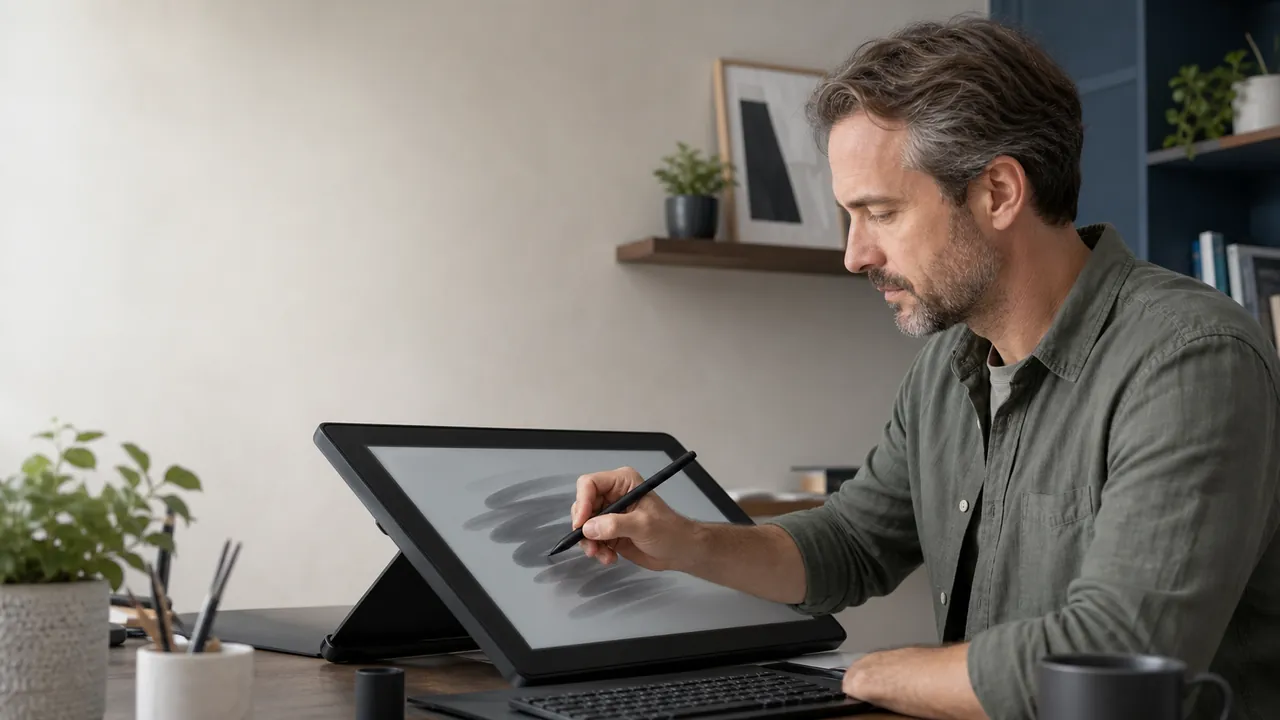
Zeichnen Sie mit einem kompatiblen Stift. Das Tool trennt analoge Werte von dem konstanten Mauswert 0,5.
Warte auf Stifteingabe
Verwenden Sie einen druckempfindlichen Stift, ziehen Sie langsam eine gerade Diagonale und variieren Sie danach den Druck von leicht bis fest. Die Maus dient nur als eingeschränkter Ersatz.
Geführte Funktionsprüfung
1Echten Stiftzeiger erkennenWartet
2Leichten und hohen Druck erreichenWartet
3Mehrere Neigungswinkel durchlaufenWartet
4Einen bewusst geraden Strich abschließenWartet
Zeichnen Sie eine gerade Diagonale für Wobble-Daten und danach Striche von leicht bis fest für die Druckkurve.
Halten Sie den Stift etwa eine Sekunde ruhig mit Kontakt.
Druckkurve und Strichdaten
Letzter Druckverlauf
Druckverteilung
Leichter Druck erreicht--
Hoher Druck erreicht--
Druckschwankung beim Halten--
Daten eines geraden Strichs
Zeichnen Sie bewusst eine gerade Linie mit mindestens acht Messpunkten.
Linienabweichung (RMS)
--
Maximale Abweichung
--
Lokale Jitter-Schätzung
--
Diese Pixel beschreiben den an den Browser gelieferten Pfad. Handbewegung, Zoom, Skalierung, Treiberglättung und Browser-Abtastung beeinflussen ihn; dies ist kein Hardwareurteil.
Letzte Messpunkte
Zeit
Druck
Neigung X
Neigung Y
Drehung
Tasten
Noch keine Stiftmesspunkte.
🔒 Alle Messungen bleiben in diesem Browser. Exporte enthalten nur Zeigerdaten und Funktionsmerkmale dieser Sitzung.
ⓘ Ein Browser kann weder rohe Tablet-Firmware noch elektrische Sensordaten lesen. Ein fehlendes Feld bedeutet meist, dass Browser oder Treiber es nicht bereitstellen – nicht, dass der Stift defekt ist.
War dieses Tool hilfreich?Bewerte Live-Stiftdruck-Tester:5.0(5 Bewertungen)Danke für deine Bewertung!
Live-Stiftdruck-Tester ist ein kostenloses Tool, das direkt im Browser laeuft. Testen Sie Stiftdruck, Neigung, Drehung und Tasten mit Verlauf, Abtastrate, browserbeobachteten Liniendaten sowie privatem CSV- oder JSON-Export.
Kosten: Kostenlos, ohne Anmeldung
Installation: Keine — laeuft im Browser
Datenschutz: Laeuft lokal, keine Uploads
Plattformen: Windows, macOS, Linux, Android, iOS
Dauer: Unter einer Minute
Zuverlässiger Browserablauf
Stiftdruck und Neigung testen
Vergleichen Sie Sitzungen mit demselben Browser, Treiber, Zoom und derselben Anzeigeskalierung.
01Stifterkennung bestätigen
Berühren Sie die Zeichenfläche und prüfen Sie, ob der Zeigertyp auf pen wechselt.
02Druckbereich durchlaufen
Zeichnen Sie langsam von sehr leicht bis angenehm fest, ohne die Spitze zu erzwingen.
03Neigung und Tasten prüfen
Neigen und drehen Sie den Stift und testen Sie Seitentaste sowie Radierer, sofern verfügbar.
04Gerade Diagonale zeichnen
Wiederholen Sie einen bewusst geraden Strich, um browserbeobachtete Abweichung und Jitter zu vergleichen.
Fehlende Felder sind meist Browser- oder Treibergrenzen. Die Seite kalibriert keine Kraft und zertifiziert keinen Hardwarefehler.
Eine gedrückte Maus und manche Treiber senden 0,5 nur als Tastzustand. Das ist kein analoger Druck. Verwenden Sie einen kompatiblen Stift, aktuellen Treiber und Pointer Events.
Kann der Test mein Zeichentablett kalibrieren?
Nein. Er zeigt normalisierte Browserdaten. Kraftkurve, Zuordnung und Firmware werden im Herstellerprogramm eingestellt.
Warum fehlen Neigung, Drehung oder Tangentialdruck?
Nicht jeder Stift hat diese Sensoren, außerdem können Browser oder Treiber sie auslassen. Nicht bereitgestellt beweist keinen Defekt.
Beweist die Linienabweichung einen Digitizerfehler?
Nein. Handbewegung, Zoom, Skalierung, Treiberglättung und Abtastrate wirken mit. Vergleichen Sie mehrere kontrollierte Striche.
Werden meine Zeichnungen hochgeladen?
Nein. Alles bleibt im Browser; CSV und JSON werden lokal aus den Messdaten dieser Sitzung erzeugt.
Windows-App
KeyboardTester.click gibt es auch im Microsoft Store
Installieren Sie die offizielle Windows-Verknüpfung oder nutzen Sie die kostenlosen Browser-Tools weiter.