Schnelle Antwort
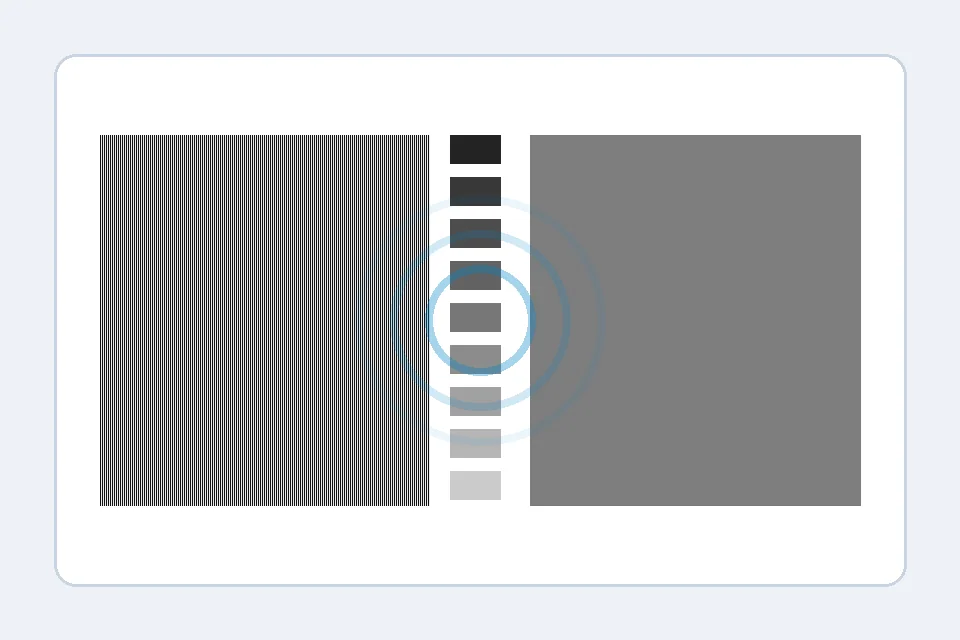
Öffnen Sie den Monitor Gamma Test im Vollbild und bewegen Sie den Regler, bis Streifenmuster und graue Fläche ineinander übergehen. Für PC, Web und die meisten Spiele ist Gamma 2.2 der sinnvolle Zielwert. Niedrigere Werte wirken oft flach und ausgewaschen; höhere Werte machen Mitteltöne und Schatten zu dunkel.
Gamma ist nicht dasselbe wie Helligkeit. Helligkeit verschiebt Schwarzpunkt oder Hintergrundbeleuchtung; Gamma bestimmt, wie schnell Tonwerte zwischen Schwarz und Weiß heller werden.
Der praktische Ablauf ist: Muster prüfen, Wert notieren, nur eine Einstellung ändern und erneut testen. So trennen Sie Gamma von RGB-Bereich, Schwarzwert, Schärfe und Raumlicht.
So führen Sie den Monitor-Gamma-Test aus
Nutzen Sie den Gamma-Checker als kontrollierten visuellen Vergleich, nicht als Punktestand. Gesucht ist die Einstellung, bei der Muster und Fläche beim leichten Unscharfsehen gleich wirken.
- Vollbild öffnen: Test öffnen, Browser auf Vollbild stellen und Zoom bei 100% lassen.
- Normalen Modus nutzen: Beginnen Sie in SDR mit dem Bildmodus, den Sie wirklich verwenden. Dynamischen Kontrast und Black-Equalizer zuerst ausschalten.
- Blinzeln oder zurücktreten: Die Streifen sollen zu einem Ton verschwimmen. Stellen Sie den Regler auf die gleiche Wirkung wie die graue Fläche.
- Nach jeder Änderung erneut testen: Ändern Sie Monitor-Gamma, Farbprofil oder GPU-Ausgabe einzeln. Sonst wissen Sie nicht, was geholfen hat.
So lesen Sie das Gamma-Ergebnis
Für Web, Desktop und die meisten Spiele ist 2.2 der praktische Referenzwert. Kleine Abweichungen sind normal; große Abweichungen erklären viele Beschwerden über blasse oder zu dunkle neue Monitore.
| Ergebnis | Wie es aussieht | Nächster Schritt |
|---|---|---|
| Um 2.2 | Ausgewogen für sRGB und Web. Mitteltöne wirken natürlich. | Gamma lassen und danach Schärfe, RGB-Bereich und Schwarzwert prüfen. |
| 1.8-2.0 | Aufgehellte Schatten, schwacher Kontrast, graue Schwarztöne. | Gamma-2.2-Preset testen, falsche ICC-Profile entfernen und den Farbbereich prüfen. |
| 2.4 | Dunkler Kino-Look, manchmal sinnvoll im abgedunkelten Raum. | Für Video okay, für Desktop kann es zu schwer wirken. |
| 2.5+ | Zu dunkle Mitteltöne und verlorene Schatten. | Gamma senken, Black-Stabilizer zurücksetzen und Schwarzwert testen. |
| Wert springt stark | Das Muster wirkt nie stabil oder ändert sich mit dem Blickwinkel. | Blickwinkel, Raumlicht, Browser-Zoom und dynamische Modi prüfen. |
Blasse oder zu dunkle Gamma-Darstellung korrigieren
Falsches Gamma entsteht meist durch Monitorpreset, Farbprofil, GPU-Korrektur, HDR oder Raumlicht. Arbeiten Sie diese Liste von oben nach unten ab.
- Monitor-Gamma auf 2.2 setzen: Im OSD unter Bild, Farbe oder Image suchen und mit 2.2 beginnen.
- Bildmodus zurücksetzen: Standard oder sRGB testen, bevor Game, Movie, Vivid, Dynamic Contrast oder Black Equalizer aktiv bleiben.
- OS-Farbprofile prüfen: Unter Windows verdächtige ICC-Profile entfernen oder neu kalibrieren; auf macOS mit dem Standardprofil vergleichen.
- GPU-Panel zurücksetzen: NVIDIA-, AMD- und Intel-Treiber können Desktop-Farben verändern. Vor der Panelkritik zurücksetzen.
- HDR von SDR trennen: Wenn nur der Windows-Desktop mit HDR falsch aussieht, zuerst SDR testen.
- Bei gleichem Licht retesten: Die Augen passen sich an. Nach einer Minute im gleichen Licht erneut prüfen.
Gamma, Helligkeit, Kontrast, RGB-Bereich und Schärfe trennen
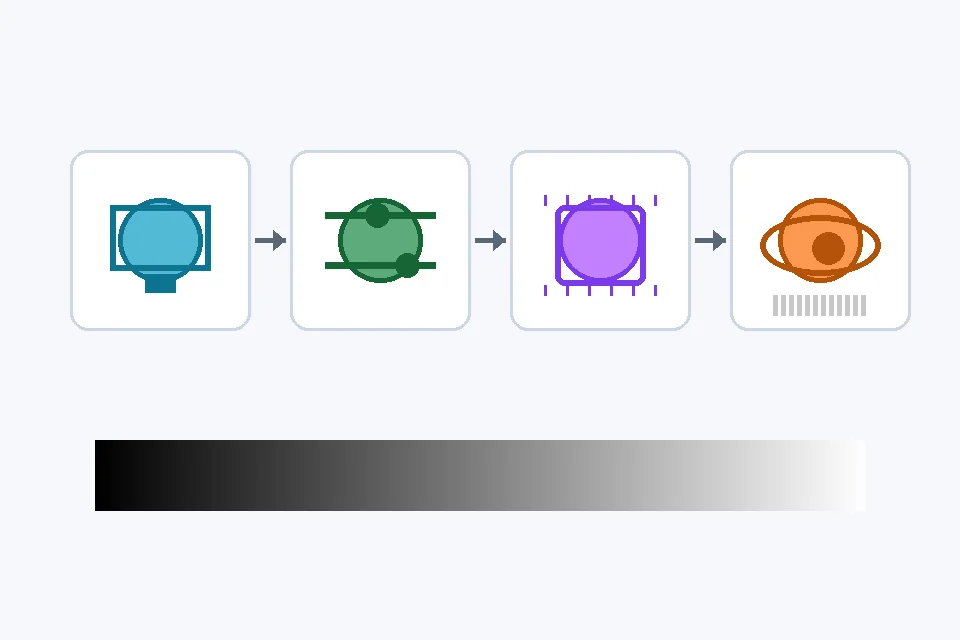
Gamma wird oft für andere Displayfehler verantwortlich gemacht. Nutzen Sie zuerst die Symptome. Wenn Text weich ist, hilft der passende Unschärfe-Guide; verschwinden dunkle Details, prüfen Sie Schwarzwert; wirken Schwarztöne grau, prüfen Sie den RGB-Bereich.
| Symptom | Wahrscheinliche Ursache | Bester nächster Test |
|---|---|---|
| Ganzes Bild wirkt flach | Niedriges Gamma, falsches ICC-Profil oder HDR-Desktop-Mapping | Monitor Gamma Test und Color Range Test |
| Dunkle Szenen verlieren Details | Hohes Gamma, Black Crush oder aggressiver Black Equalizer | Black Level Test |
| Schwarz wirkt grau oder milchig | Full/Limited-RGB-Mismatch oder HDR-Washout | Color Range Test |
| Text und Kanten sind weich | Auflösung, Skalierung, Schärfe oder Chroma-Subsampling | Monitor Sharpness Test |
Raumlicht und Blickwinkel zählen
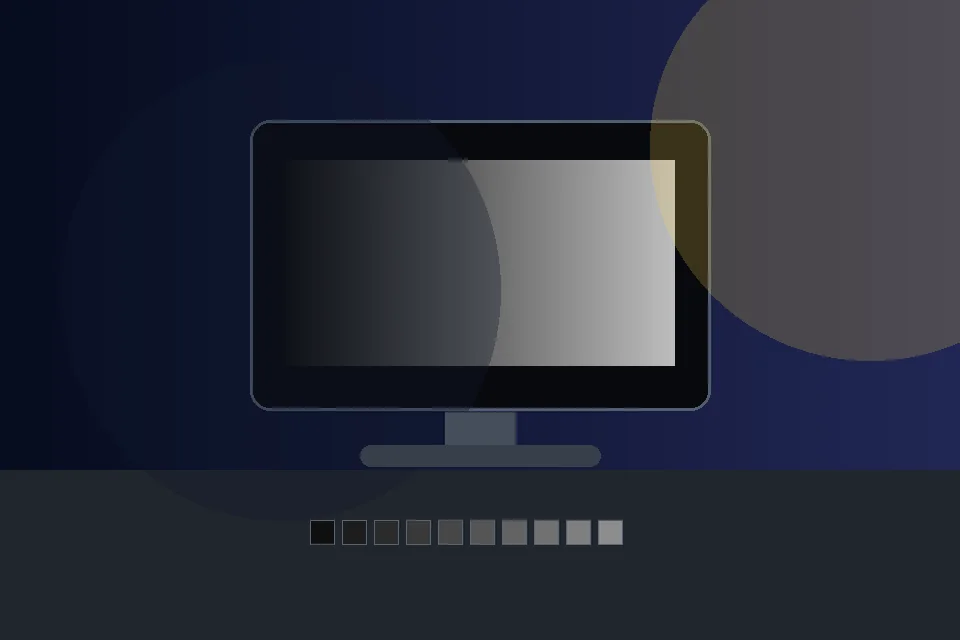
Ein visueller Gamma-Test hängt von Wahrnehmung ab. Testen Sie aus Ihrer normalen Sitzposition bei stabilem Licht.
- Nutzen Sie Ihre echte Arbeits- oder Gaming-Helligkeit.
- Sitzen Sie gerade vor dem Panel; seitlicher Blick verschiebt die Tonwerte.
- Vermeiden Sie direkte Sonne auf dem Display.
- Für Webarbeit und dunkle Filme dürfen getrennte Bildprofile sinnvoller sein als ein einzelner Kompromiss.
Passende Tools
Streifenmuster mit Grau abgleichen und Gamma 2.2 anpeilen.
Black Level TestPrüfen, ob Schatten in Schwarz verschwinden.
Color Range TestFull/Limited-RGB-Mismatches erkennen.
Contrast TestHell und dunkel sauber trennen.
Monitor Sharpness TestSchärfe, Skalierung und Chroma nach dem Gamma-Fix prüfen.
Verwandte Display-Guides
Wenn der Gamma-Test auf ein benachbartes Display-Problem zeigt, nutzen Sie diese passenden Anleitungen:
Video: Monitoreinstellungen, die Gamma beeinflussen
Der RTINGS-Guide ergänzt diese Anleitung, weil er zeigt, wie Bildregler die echte Bildqualität verändern.

Der Ablauf bleibt gleich: sinnvollen Bildmodus wählen, aggressive Verarbeitung vermeiden und mit Testmustern prüfen.
Quellen und Forschungsnotizen
Diese Quellen stützen Gamma-Zielwert, Testmethode und Einstellreihenfolge. Für professionelle Farbarbeit bleibt ein Colorimeter die Referenz.
- RTINGS Monitor Calibration Settings
Erklärt Monitorregler und wie Gamma dunkle und helle Bereiche beeinflusst.
- EIZO Monitor Test
Sichere Browser-Tests für Gamma, Graustufen, Schwarzwerte und weitere Bildmuster.
- KeyboardTester Monitor Gamma Test
Das Live-Tool für diesen Workflow.
- Reddit-Diskussion zu Monitor-Gamma
Nutzerbeispiele zu Gamma 2.2, blassen Modi und zu dunklen Presets.
Häufige Fragen
- Welches Gamma ist für einen Monitor am besten?
Für PC, Web und die meisten Spiele ist Gamma 2.2 der praktische Zielwert, weil die meisten Inhalte sRGB erwarten.
- Warum sieht Gamma 2.2 trotzdem falsch aus?
Das Menülabel ist kein Beweis. Profil, HDR, GPU-Korrektur oder ein ungenaues Preset können den Eindruck verändern.
- Ist Gamma dasselbe wie Helligkeit?
Nein. Helligkeit verschiebt Schwarzpunkt oder Backlight; Gamma verändert die Kurve zwischen Schwarz und Weiß.
- Geht Gamma-Kalibrierung ohne Colorimeter?
Für eine gute Sichtprüfung ja, für Druck, Foto und bezahlte Farbarbeit nein. Dort brauchen Sie Messhardware.
- Warum ändert sich der Wert mit meinem Blickwinkel?
Einige Panels ändern die Tonwerte sichtbar mit dem Blickwinkel. Testen Sie aus Ihrer normalen Sitzposition.
Beginnen Sie mit dem Monitor Gamma Test. Wenn 2.2 stimmt, prüfen Sie danach Color Range, Black Level und Sharpness.