





빠른 답
모니터 감마 테스트를 전체 화면으로 열고 줄무늬 패턴과 단색 회색이 비슷하게 섞여 보일 때까지 슬라이더를 조정하세요. 일반 PC, 웹, 대부분의 게임에서는 gamma 2.2가 실용적인 목표입니다. 낮으면 화면이 물빠져 보이고, 높으면 중간톤과 어두운 장면이 너무 어둡게 보입니다.
감마는 밝기와 다릅니다. 밝기는 블랙 레벨이나 백라이트를 바꾸고, 감마는 검정과 흰색 사이의 밝아지는 곡선을 바꿉니다.
테스트하고, 값을 적고, 설정 하나만 바꾼 뒤 다시 테스트하세요. 그래야 감마 문제와 RGB 범위, 블랙 레벨, 선명도, 실내 조명을 분리할 수 있습니다.
모니터 감마 테스트 실행 방법
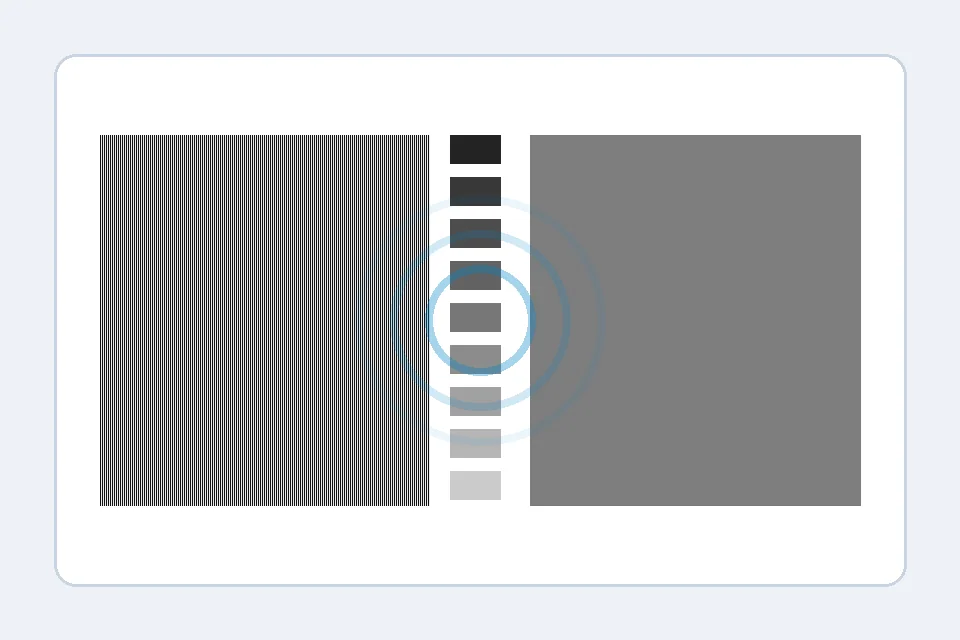
이 테스트는 점수가 아니라 시각 비교입니다. 줄무늬와 회색 패치가 비슷하게 보이는 위치를 찾습니다.
- 전체 화면으로 열기: 브라우저 줌은 100%로 두고 전체 화면에서 엽니다.
- 평소 모드로 시작: SDR과 평소 쓰는 화면 모드에서 시작하고 동적 명암은 끕니다.
- 눈을 살짝 찡그리기: 줄무늬가 하나의 회색처럼 보이도록 슬라이더를 맞춥니다.
- 변경마다 다시 테스트: 감마, 프로필, GPU 설정은 하나씩 바꿉니다.
감마 결과 읽는 법
웹, 데스크톱, 대부분의 게임에서는 2.2가 실용적인 기준입니다. 작은 차이는 정상이고 큰 차이는 화면이 물빠지거나 어두운 원인이 됩니다.
| 결과 | 보이는 모습 | 다음 단계 |
|---|---|---|
| 2.2 근처 | sRGB와 웹에 균형 잡힌 톤입니다. | 감마는 두고 선명도, RGB 범위, 블랙 레벨을 확인합니다. |
| 1.8-2.0 | 그림자가 떠 보이고 대비가 약합니다. | 2.2 프리셋, ICC 프로필, Color Range를 확인합니다. |
| 2.4 | 어두운 방 영상에 맞는 진한 느낌입니다. | 데스크톱에서는 무겁게 보일 수 있습니다. |
| 2.5+ | 중간톤이 너무 어둡고 어두운 디테일이 사라집니다. | 감마를 낮추고 Black Level을 확인합니다. |
| 값이 흔들림 | 패턴이 안정되지 않습니다. | 시야각, 조명, 줌, 동적 화면 모드를 확인합니다. |
물빠진 화면이나 너무 어두운 감마 고치기
원인은 보통 모니터 프리셋, OS 색상 프로필, GPU 보정, HDR, 실내 조명입니다.
- 감마를 2.2로 설정: 모니터 OSD의 Picture 또는 Color 메뉴에서 Gamma를 찾습니다.
- 화면 모드 초기화: Game, Movie, Vivid보다 Standard 또는 sRGB를 먼저 시험합니다.
- OS 색상 프로필 확인: Windows에서는 의심스러운 ICC를 제거하고 macOS는 기본 프로필과 비교합니다.
- GPU 패널 초기화: NVIDIA, AMD, Intel 색상 보정을 되돌립니다.
- HDR과 SDR 분리: HDR 데스크톱만 이상하면 SDR부터 확인합니다.
- 같은 조명에서 재테스트: 눈이 적응하므로 잠시 뒤 같은 조건에서 다시 봅니다.
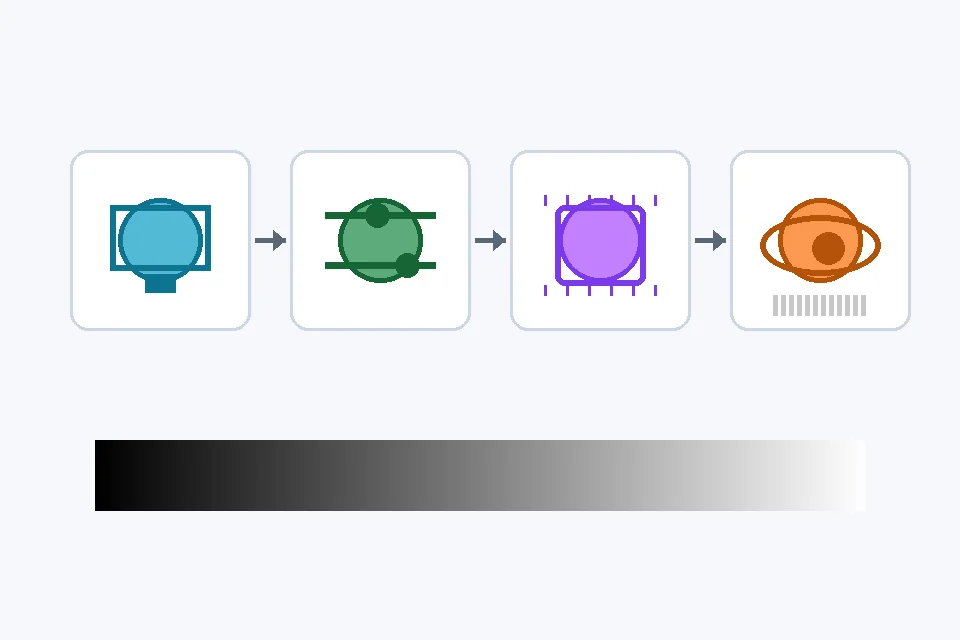
감마, 밝기, 명암, RGB 범위, 선명도 구분
다른 문제가 감마 문제처럼 보일 수 있습니다. 증상표로 먼저 구분하세요.
| 증상 | 가능한 원인 | 다음 테스트 |
|---|---|---|
| 전체가 평평함 | 낮은 감마, ICC, HDR | Gamma Test와 Color Range Test |
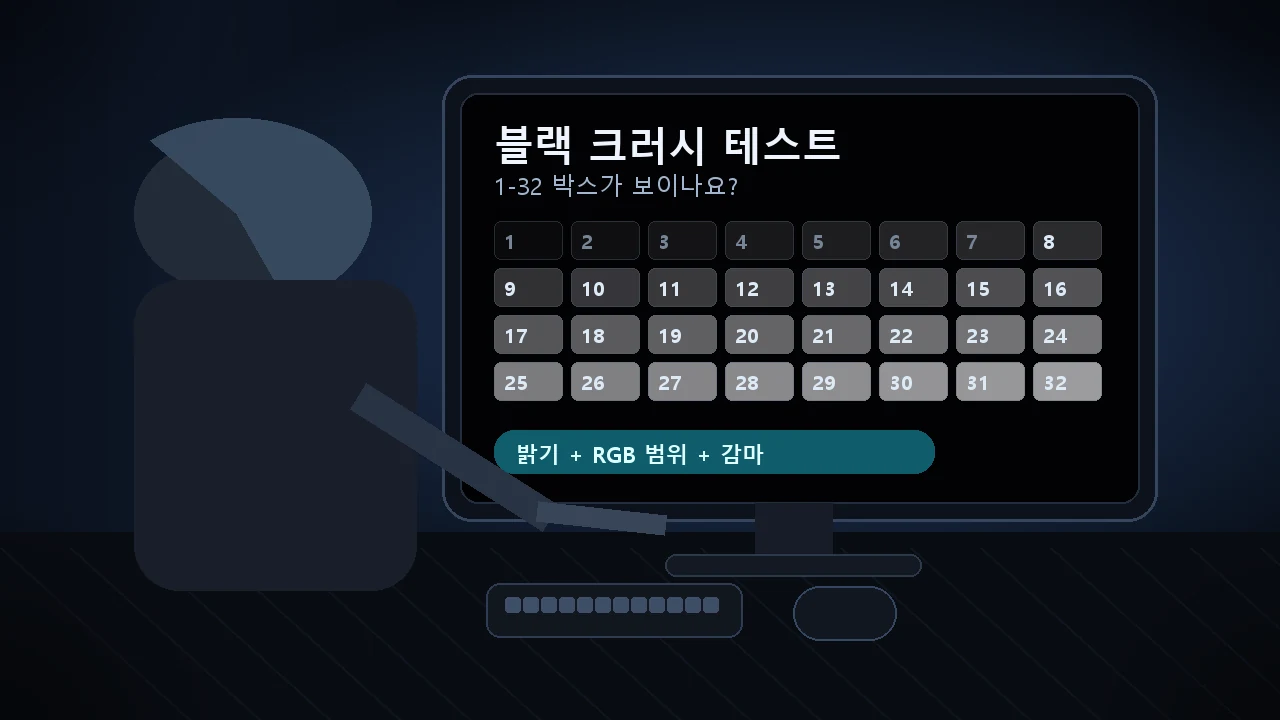
| 어두운 장면 디테일 손실 | 높은 감마 또는 black crush | Black Level Test |
| 검정이 회색처럼 보임 | Full/Limited RGB 또는 HDR | Color Range Test |
| 글자가 흐림 | 해상도, 스케일링, sharpness, chroma | Monitor Sharpness Test |
실내 조명과 시야각도 중요합니다
눈으로 보는 테스트는 환경의 영향을 받습니다. 평소 앉는 자리와 일정한 조명에서 진행하세요.
- 평소 사용하는 밝기로 테스트하세요.
- 패널 정면에서 보세요.
- 반사와 직사광선을 피하세요.
- 작업용과 어두운 영상용 프리셋을 따로 둘 수 있습니다.
관련 도구
줄무늬 패턴을 gamma 2.2에 맞춥니다.
Black Level Test어두운 디테일이 사라지는지 확인합니다.
Color Range TestFull/Limited RGB 불일치를 찾습니다.
Contrast Test밝고 어두운 톤 분리를 확인합니다.
Monitor Sharpness Test선명도와 스케일링을 확인합니다.
관련 디스플레이 가이드
감마 테스트가 다른 화면 문제를 가리킨다면 아래 가이드를 이어서 보세요:
해상도, 스케일링, sharpness, chroma, OLED 프린징.
Black Crush Test어두운 장면 디테일 확인.
검정이 회색처럼 보일 때Full vs Limited RGB 수정.
Backlight bleed패널 빛샘과 설정 문제 구분.
영상: 감마에 영향을 주는 모니터 설정
RTINGS 가이드는 화면 설정이 실제 화질에 어떤 영향을 주는지 확인하는 데 도움이 됩니다.

핵심은 적절한 화면 모드, 과한 처리 비활성화, 테스트 패턴으로 재확인하는 것입니다.
출처와 리서치 노트
아래 자료는 감마 목표, 시각 테스트 방식, 설정 순서를 뒷받침합니다.
- RTINGS monitor calibration settings
Explains common monitor controls, including gamma presets and how changing gamma affects dark and bright areas.
- EIZO Monitor Test
Secure browser test suite with gamma, grayscale, black-level, and other display patterns.
- KeyboardTester Monitor Gamma Test
The live browser tool used for the workflow in this guide.
- Reddit monitor gamma discussion
User reports show the practical confusion around gamma 2.2, washed-out modes, and too-dark presets.
자주 묻는 질문
- 모니터 감마는 얼마가 좋나요?
PC, 웹, 대부분의 게임에서는 gamma 2.2가 실용적인 목표입니다.
- 2.2인데도 이상해 보이는 이유는?
ICC, HDR, GPU 보정, 부정확한 모니터 프리셋 때문일 수 있습니다.
- 감마와 밝기는 같은가요?
아닙니다. 밝기는 블랙 레벨이나 백라이트, 감마는 톤 곡선을 바꿉니다.
- 색도계 없이 조정할 수 있나요?
시각 진단은 가능하지만 전문 색 작업은 측정 장비가 필요합니다.
- 머리를 움직이면 결과가 바뀌는 이유는?
일부 패널은 시야각에 따라 톤이 달라집니다. 평소 위치에서 테스트하세요.
모니터 감마 테스트부터 시작하세요. 2.2가 맞다면 Color Range, Black Level, Sharpness 순서로 확인하세요.