

핵심 요약
GPU 부하나 FPS에 따라 달라지는 고음은 GPU, PSU 또는 메인보드 코일에서 날 수 있습니다. 마이크 스펙트럼은 단서이지 부품 진단이 아닙니다. 코일 와인 테스트로 반복 가능한 조건을 비교하세요. 좁은 피크만으로 발생원을 입증할 수는 없습니다.
작성 보조 도구의 11월 2일 준비 기록에는 48,000 Hz 브라우저 세션이 적혀 있습니다. A에서는 뚜렷한 협대역음이 없었고, B에는 8,213.4 Hz, 돌출도 33.6 dB, -61.2 dBFS가 표시됐습니다. 이는 보고된 참고값이며 특정 GPU나 PSU의 독립 검증 측정이 아닙니다. 물리적 음원과 수리 효과는 확인되지 않았습니다.
정숙한 데스크톱 PC를 공들여 조립한 뒤 고사양 게임을 켰는데, 본체에서 모기 소리 같은 날카로운 고주파음이 새어 나올 때만큼 허탈한 순간도 없습니다. 게임을 끄면 거짓말처럼 조용해지고, 프레임 제한이 풀린 게임 메뉴에서 마우스를 움직이면 고주파 음정이 멜로디처럼 바뀝니다. 그래픽카드의 전압 레귤레이터(VRM)와 파워 서플라이의 스위칭 변압기는 부하 시 똑같은 밀리초 단위로 연동하며 같은 철제·유리 케이스 안에서 공명하기 때문에, 숙련된 조립자도 GPU 고주파와 파워 고주파를 자주 착각합니다.
다음은 반복 가능한 점검 방법입니다. 조용한 상태와 일정 부하를 비교한 뒤 같은 부하에서 안전한 마이크 위치를 비교합니다. 다음 점검을 위한 단서이며 부품 고장 판정은 아닙니다.
코일 와인 vs 팬 베어링 vs 접지 루프: PC 고주파·소음 5가지 패턴
본체에서 들리는 높은 소리가 모두 인덕터 코일에서 나는 것은 아닙니다. PCIe 케이블이나 전압 곡선을 건드리기 전에, 화면의 부하 변화에 소리가 얼마나 빠르게 반응하는지부터 대조해 보세요.
| 소음 패턴 | 가장 유력한 원인 | 첫 번째 확인 방법 |
|---|---|---|
| FPS 변화, 게임 메뉴 진입, 카메라 회전 시 밀리초 단위로 음높이가 즉각 바뀜 | GPU VRM 인덕터 (그래픽카드 코일 와인) | 모니터 주사율에 맞춰 최대 FPS를 제한한 뒤 측정 A와 B를 비교 |
| 시스템 전체 전력 소모가 클 때 일정한 고주파 부저음이 나며 케이스 하단·후면에서 가장 큼 | 파워 서플라이(PSU) 메인 변압기 또는 2차측 초크 코일 | 동일한 부하에서 PSU 후면 배기구 10 cm vs GPU 상단 가장자리 10 cm 마이크 측정 비교 |
| 부하 시작·종료 후 3~10초에 걸쳐 서서히 음높이가 올라가거나 내려감 | 케이스·CPU·GPU 쿨링팬 날개 또는 마모된 베어링 | 게임을 끈 뒤 팬 회전이 서서히 줄어드는지 확인(코일 와인은 즉시 사라짐) |
| 아이들(유휴) 상태에서도 CPU 소켓 근처에서 규칙적인 틱틱거림, 물 흐르는 소리, 일정한 웅웅거림 발생 | 일체형 수랭(AIO) 펌프 임펠러 또는 내부 기포 | GPU 부하 0% 상태에서 BIOS/소프트웨어로 펌프 RPM만 변경해 확인 |
| GPU가 일할 때 유선 헤드폰이나 스피커 유닛을 통해 찌르르 소리가 들림 | 오디오 접지 루프(Ground Loop) 또는 메인보드 전자파 간섭(EMI) | 스피커·헤드폰을 뽑고 본체 공기 중 소리를 마이크로 다시 스펙트럼 측정 |
첫 번째 줄과 세 번째 줄을 가르는 핵심 기준은 반응 속도(관성 유무)입니다. 냉각팬은 회전 관성과 온도 히스테리시스가 있어 속도가 바뀌는 데 몇 초가 걸리지만, 전자기 코일 와인은 프레임 렌더링 주기에 직결되어 Alt+Tab으로 3D 화면을 벗어나는 즉시 사라지거나 음정이 뚝 떨어집니다. 만약 소음과 함께 GPU 클럭 하락 및 급격한 프레임 저하가 동반된다면 쿨러 밀착 불량일 수 있으니 RTX 50 핫스팟 온도 및 GPU 쓰로틀링 진단 가이드를 먼저 확인하세요. 또한 측정 전에 4 kHz~12 kHz 순음이 어떤 높이로 들리는지 낮은 볼륨으로 들어보려면 오디오 주파수 응답 테스트를 활용할 수 있습니다.
먼저 측정하세요: 48 kHz 코일 와인 테스트 세션에서 확인한 결과
작성 보조 도구의 11월 2일 준비 기록에는 48,000 Hz 브라우저 세션이 적혀 있습니다. A에서는 뚜렷한 협대역음이 없었고, B에는 8,213.4 Hz, 돌출도 33.6 dB, -61.2 dBFS가 표시됐습니다. 이는 보고된 참고값이며 특정 GPU나 PSU의 독립 검증 측정이 아닙니다. 물리적 음원과 수리 효과는 확인되지 않았습니다.
코드는 에코 제거, 소음 억제, 자동 게인 해제를 요청하고 32,768 샘플 FFT를 사용합니다. 48 kHz에서 빈 간격은 약 1.46 Hz지만 마이크 정확도를 보장하지 않습니다. 실제 처리는 장치와 브라우저에 따라 다릅니다. 탭이 숨겨지면 캡처를 중단하는 코드도 확인됩니다. 분석기와 부하 창을 동시에 표시하거나 다른 기기를 사용하세요.
주요 주파수·톤 돌출도·디지털 레벨 읽는 법
주파수는 1–18 kHz에서 검출된 좁은 피크를 가리킵니다. 돌출도는 주변 빈과의 차이이며 12 dB 기준은 이 도구의 경험적 규칙이지 산업 표준이 아닙니다. dBFS는 상대 디지털 레벨로 교정된 dBA가 아닙니다. 마이크, 거리, 게인, 부하를 유지하세요. 배경 소음만 변해도 돌출도가 바뀔 수 있습니다. 브라우저 소음계의 한계도 참고하세요. 청력 안전을 판정할 수는 없습니다.
GPU vs PSU 고주파음: 4단계 물리·부하 분리 프로토콜
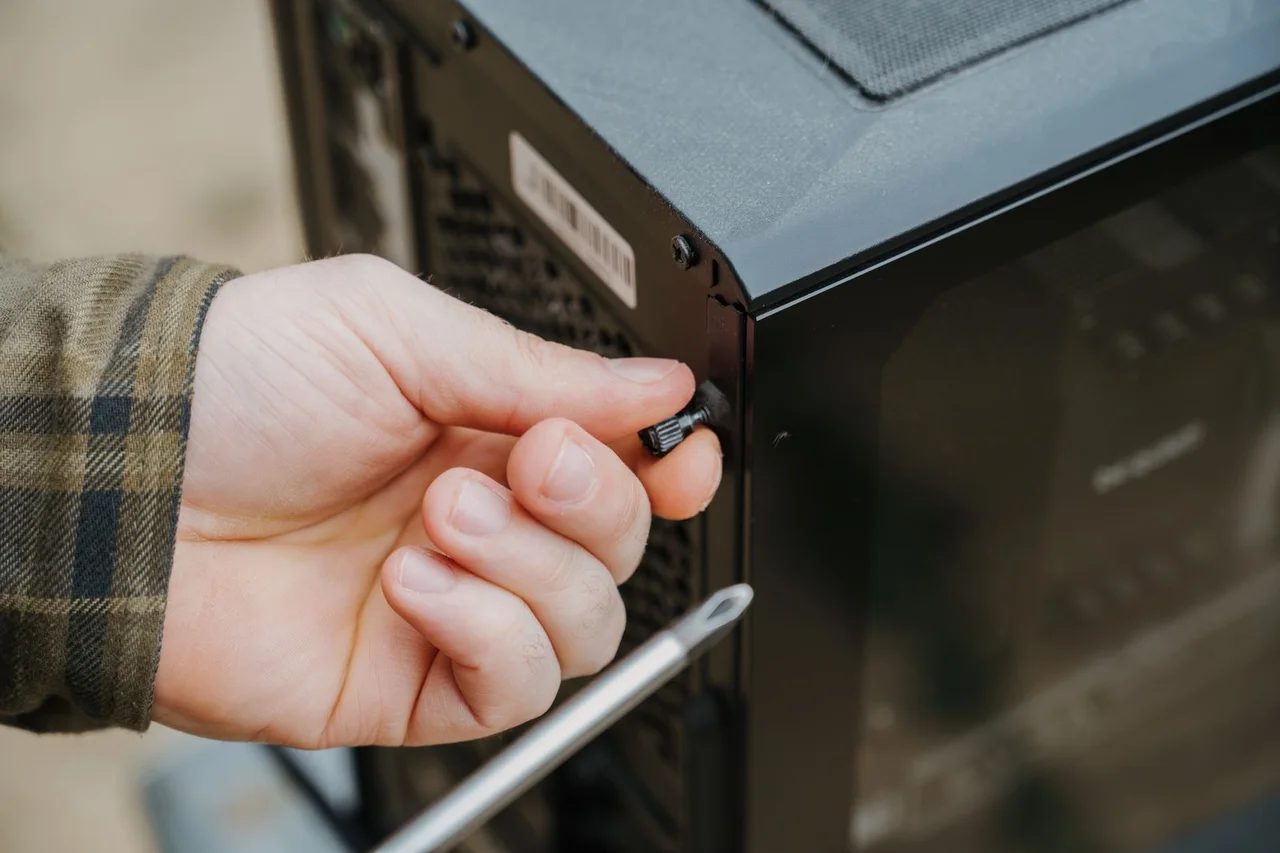
- 측면 패널을 열기 전에 PC를 끄고 전원 플러그를 뽑은 뒤 설명서를 따르세요. PSU는 절대 열지 마세요. 마이크, 옷, 청음용 관은 케이스 밖에 두고 팬과 전기 부품에서 멀리 유지하세요.
- 같은 부하에서 PSU 배기구 바깥과 GPU 영역을 같은 거리로 비교하세요. 반사와 마이크 방향이 결과에 영향을 줍니다. 더 큰 신호는 위치의 단서이지 음원의 증명이 아닙니다.
- 동일 장면에서 FPS 제한 유무를 비교하세요. GPU와 PSU 모두 부하에 반응하므로 음높이 변화만으로 특정할 수 없습니다. 과열이나 불안정이 나타나면 중단하세요.
- 유휴 상태나 마우스 이동 시 소음은 메인보드와도 관련될 수 있습니다. 이 증상만으로 GPU를 제외하지 말고 제조사에 문의하세요.
실제로 코일 와인을 줄여주는 안전한 해결책 5가지 (권장 순서)
- 게임 또는 드라이버의 FPS 제한부터 시도하고 다시 측정하세요. 일정한 dB 감소는 보장되지 않습니다.
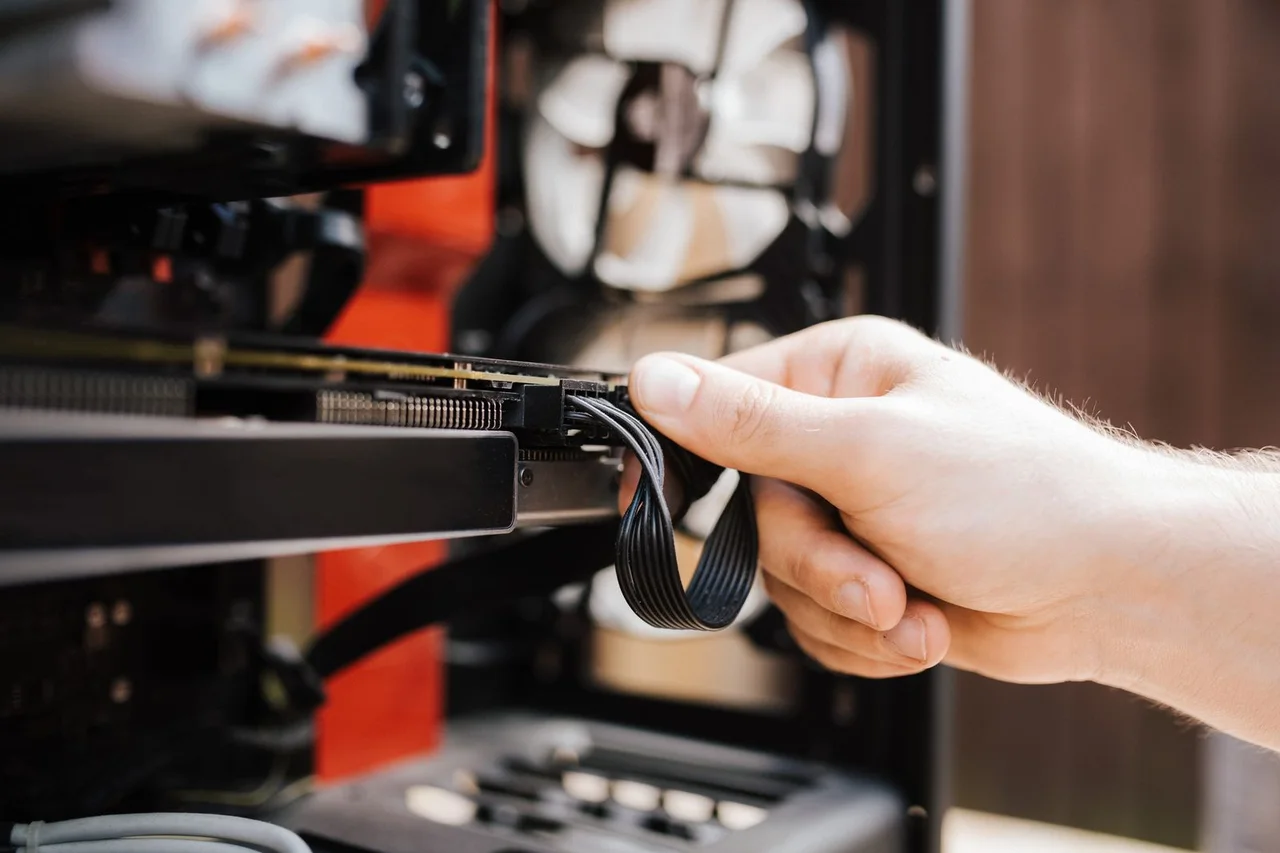
- PC를 끄고 플러그를 뽑은 상태에서 설명서에 따라 커넥터와 배선을 확인하세요. 정확한 PSU 모델에 명시적으로 호환되는 케이블만 사용하세요. 모듈러 케이블을 혼용하거나 작동 중 연결을 바꾸지 마세요.
- 제조사가 지원하는 소폭 전력 제한은 소음을 바꿀 수 있지만 성능이 낮아질 수도 있습니다. 모든 GPU에 안전한 전압 감소값은 없습니다. 기본값을 기록하고 불안정하면 복원하세요.
- UPS가 의심되면 해당 설명서나 지원팀을 따르세요. 접지를 없애거나 전원이 흐르는 배선을 변경하지 마세요. ATX 버전만으로 소음을 예측할 수 없습니다.
- 통풍을 유지하면서 PC를 멀리 두세요. PSU 분해, 손으로 팬 정지, 코일 접착은 금지합니다. 타는 냄새, 불꽃, 타닥거림, 전원 꺼짐, 커넥터 손상이 있으면 사용을 중단하고 지원팀에 문의하세요.
참고 영상: 부하 시 코일에서 소리가 나는 이유

초기불량 교환, AS(RMA), 그냥 사용? 현실적인 판단 가이드
보증 및 반품 기간은 판매처, 모델, 지역에 따라 다릅니다. 실제 정책을 지원팀에 확인하세요. 입증되지 않은 길들이기를 기다리다 반품 기한을 놓치지 마세요. 교체품도 개선이 보장되지 않습니다.
조치 전후 효과를 숫자로 확인하는 2분 검증 루틴
다음은 반복 가능한 점검 방법입니다. 조용한 상태와 일정 부하를 비교한 뒤 같은 부하에서 안전한 마이크 위치를 비교합니다. 다음 점검을 위한 단서이며 부품 고장 판정은 아닙니다.
- 마이크 위치를 테이프로 표시하세요. 점검할 부품에서 정확히 10 cm 떨어진 지점에 작은 테이프를 붙여 매번 동일한 거리와 각도를 유지합니다.
- 분석기 창을 화면에 항상 띄워 두세요. 탭이 가려지면 개인정보 보호 가드가 마이크를 자동으로 끄므로, 실시간 코일 와인 스펙트럼 분석기와 GPU 스트레스 테스트를 화면 좌우에 나란히 배치합니다.
- 아이들 상태(측정 A)와 부하 30초 후(측정 B)를 각각 저장하세요. 주요 주파수(Hz)와 톤 돌출도(dB) 변화를 함께 비교합니다.
- 주파수는 1–18 kHz에서 검출된 좁은 피크를 가리킵니다.
그래픽카드·파워 고주파음 자주 묻는 질문(FAQ)
그래픽카드(GPU)나 파워(PSU) 고주파음은 방치하면 위험하거나 PC가 고장 나나요?
코일 와인 자체는 인덕터의 정상 진동일 수 있지만 소리만으로 다른 고장을 배제할 수는 없습니다. 타는 냄새, 불꽃, 타닥거림, 불안정 또는 커넥터 손상이 있으면 사용을 중단하고 제조사에 문의하세요.
고주파음이 그래픽카드(GPU)에서 나는지 파워(PSU)에서 나는지 어떻게 확실히 구분하나요?
측면 패널을 열기 전에 PC를 끄고 전원 플러그를 뽑은 뒤 설명서를 따르세요. PSU는 절대 열지 마세요. 마이크, 옷, 청음용 관은 케이스 밖에 두고 팬과 전기 부품에서 멀리 유지하세요. 같은 부하에서 PSU 배기구 바깥과 GPU 영역을 같은 거리로 비교하세요. 반사와 마이크 방향이 결과에 영향을 줍니다. 더 큰 신호는 위치의 단서이지 음원의 증명이 아닙니다. 동일 장면에서 FPS 제한 유무를 비교하세요. GPU와 PSU 모두 부하에 반응하므로 음높이 변화만으로 특정할 수 없습니다. 과열이나 불안정이 나타나면 중단하세요.
왜 게임 메뉴 화면이나 FPS가 높을 때만 고주파음이 심해지나요?
게임 또는 드라이버의 FPS 제한부터 시도하고 다시 측정하세요. 일정한 dB 감소는 보장되지 않습니다.
코일 와인은 쓰다 보면 자연스럽게 사라지기도 하나요(길들이기/번인)?
반드시 사라지는 길들이기 시간이나 보편적인 시간 수는 없습니다. 반품 기한을 확인하고 참기 어려운 소음은 지원팀에 문의하세요.
브라우저 마이크 테스트 결과를 공식 AS나 보증(RMA) 증빙 자료로 쓸 수 있나요?
공식 계측 증명서로는 쓸 수 없으며, 도구에도 이 한계가 명시되어 있습니다. 일반 마이크는 보정되지 않아 절대 음압(dBA)이 아닌 상대 디지털 레벨(dBFS)을 측정합니다. JSON 로그와 그래프는 조치 전후 비교 기록으로 활용하시고, 고객센터 문의 시에는 3D 부하에 따라 소리가 바뀌는 짧은 스마트폰 영상을 함께 제출하세요.
게임이나 스트레스 테스트를 켜려고 브라우저 탭을 바꿨더니 왜 측정이 멈췄나요?
개인정보 보호를 위해 브라우저의 visibilitychange 이벤트 발생 시(탭이 가려질 때) 즉시 오디오 분석을 중단하고 마이크를 해제하도록 설계되어 있습니다. GPU 스트레스 테스트나 게임과 동시에 측정하려면 두 창을 화면에 나란히 띄우거나 스마트폰 브라우저로 코일 와인 테스트를 실행하세요.
편집 근거: AI 지원으로 작성하고 2026년 11월 2일 연결된 제조사 및 Web Audio 문서로 검토했습니다. 브라우저 수치는 작성 보조 도구의 보고이며 물리적 음원과 수리 결과는 독립 검증하지 않았습니다. 비교 방법이지 인증된 부품 진단이나 청력 안전 검사가 아닙니다. 사진은 출처를 명시한 Pexels 자료이며 참고 화면은 영어판에만 표시합니다. 연결 도구는 KeyboardTester.click 소유입니다.
출처 및 검증 안내
GPU 및 오디오 진단 관련 가이드
부품을 교체하기 전에 스펙트럼 그래프에서 고주파를 먼저 포착하세요
귀로만 추측하면 파워 서플라이나 팬 베어링 소음인데도 멀쩡한 그래픽카드를 AS 보내기 쉽습니다. 조용한 기준값(A)을 저장하고 별도 창에서 부하를 준 뒤 1–18 kHz 협대역 피크를 확인하세요.
코일 와인 테스트 실행하기