도구로 이동
KeyboardTester.click

도구 카테고리

코일 고주파음 테스트

코일 고주파음 테스트

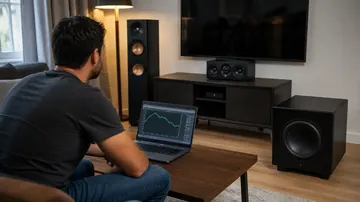
마이크로 PC의 높은 소리를 분석하세요. 조용한 상태와 평소 사용 상태를 주파수, 음의 돌출도와 실시간 스펙트럼으로 비교합니다.

Microsoft Store에서 다운로드 Microsoft Store에서 다운로드

코일 고주파음 테스트

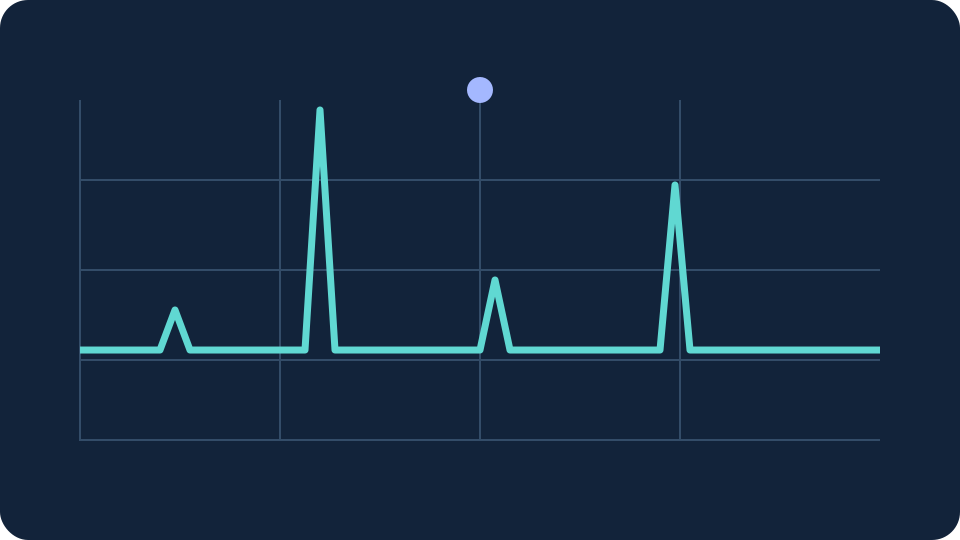
마이크의 사용 가능한 범위 내에서 1~18 kHz를 분석합니다. 좁은 피크가 주변 주파수보다 커야 표시됩니다. 음향 단서이며 부품 진단은 아닙니다.

팬, 충전기와 스피커도 비슷한 소리를 냅니다. GPU나 PSU가 원인인지, 부품 상태나 보증 여부는 판단할 수 없습니다. 미감지는 고주파음 부재를 증명하지 않습니다.

상태: 준비됨

주요 주파수
—
음의 돌출도
—
디지털 레벨
—

마이크의 사용 가능한 범위 내에서 1~18 kHz를 분석합니다. 좁은 피크가 주변 주파수보다 커야 표시됩니다. 음향 단서이며 부품 진단은 아닙니다.

녹음이나 업로드 없이 페이지 메모리에서 분석합니다. 시작 시 권한을 요청하고 중지하거나 페이지를 숨기면 마이크가 해제됩니다.

코일 고주파음 테스트 평가: 5.0 (평가 1개)

코일 고주파음 테스트은(는) 브라우저에서 바로 실행되는 무료 도구입니다. 마이크로 PC의 높은 소리를 분석하세요.

  • 비용: 무료, 가입 불필요
  • 설치: 필요 없음 — 브라우저에서 실행
  • 개인정보: 로컬에서 처리, 업로드 없음
  • 지원 환경: Windows, macOS, Linux, Android, iOS
  • 소요 시간: 1분 이내

코일 고주파음 테스트

테스트 사용 방법

마이크의 사용 가능한 범위 내에서 1~18 kHz를 분석합니다. 좁은 피크가 주변 주파수보다 커야 표시됩니다. 음향 단서이며 부품 진단은 아닙니다.

01 테스트 시작 조용한 방에서 마이크를 케이스 근처에 안전하게 놓고 팬에서 떨어뜨리세요. 시작하고 마이크를 허용하세요. 전원 공급 장치는 열지 마세요.
02 비교 조용한 기준값을 저장한 뒤 마이크 위치를 유지하며 평소 게임이나 앱을 실행하세요. 소리가 안정되면 비교값을 저장하세요.
03 중지 주파수와 돌출도를 비교하세요. 중지하면 마이크가 해제됩니다. 필터가 고음을 없애면 다른 마이크를 시도하세요.
팬, 충전기와 스피커도 비슷한 소리를 냅니다. GPU나 PSU가 원인인지, 부품 상태나 보증 여부는 판단할 수 없습니다. 미감지는 고주파음 부재를 증명하지 않습니다.

도구 FAQ

자주 묻는 질문
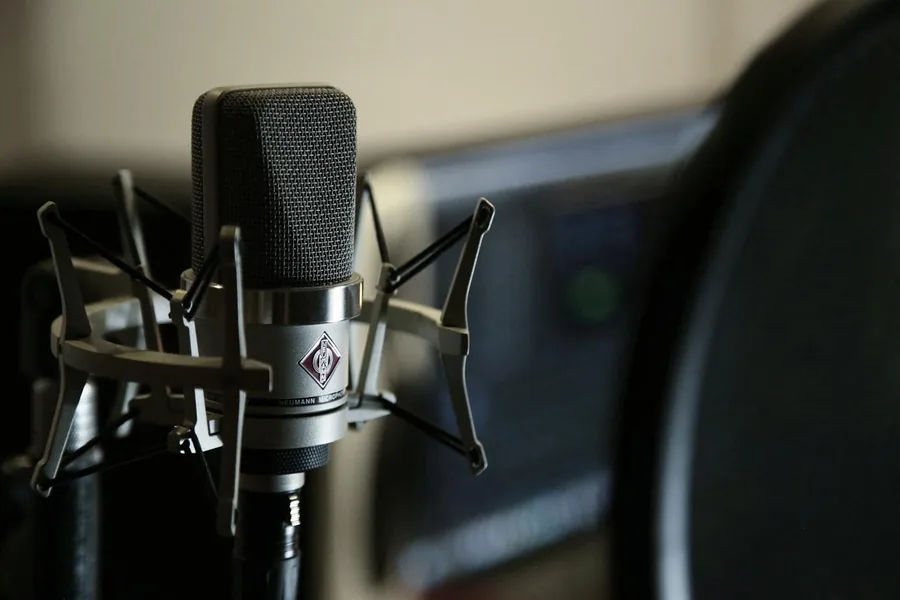
무엇을 측정하나요?

마이크의 사용 가능한 범위 내에서 1~18 kHz를 분석합니다. 좁은 피크가 주변 주파수보다 커야 표시됩니다. 음향 단서이며 부품 진단은 아닙니다.

GPU 고주파음을 특정할 수 있나요?

좁은 대역의 음을 보여 주고 상태를 비교할 수 있지만 발생 부품을 찾을 수 없습니다. 평소 조건을 하나씩 바꾸고 제조사에 진단을 문의하세요.

dB 값이 음압인가요?

아닙니다. dBFS는 마이크의 디지털 레벨이며 돌출도는 스펙트럼 차이입니다. 보정된 dB SPL이나 청력 안전 측정이 아니며 서로 다른 마이크를 비교할 수도 없습니다。

개인정보

녹음이나 업로드 없이 페이지 메모리에서 분석합니다. 시작 시 권한을 요청하고 중지하거나 페이지를 숨기면 마이크가 해제됩니다.

Windows 앱

KeyboardTester.click은 Microsoft Store에서도 사용할 수 있습니다

공식 Windows 바로가기를 설치하거나 브라우저에서 무료 도구를 계속 사용하세요.

Microsoft Store에서 다운로드 Microsoft Store에서 다운로드

함께 사용해 볼 도구

오디오 도구 살펴보기

도구 17개

전체 보기

오디오 가이드 및 리뷰

전체 보기
오디오 가이드 더 보기