ツールへ移動
KeyboardTester.click

ツールのカテゴリ

コイル鳴きテスト

コイル鳴きテスト

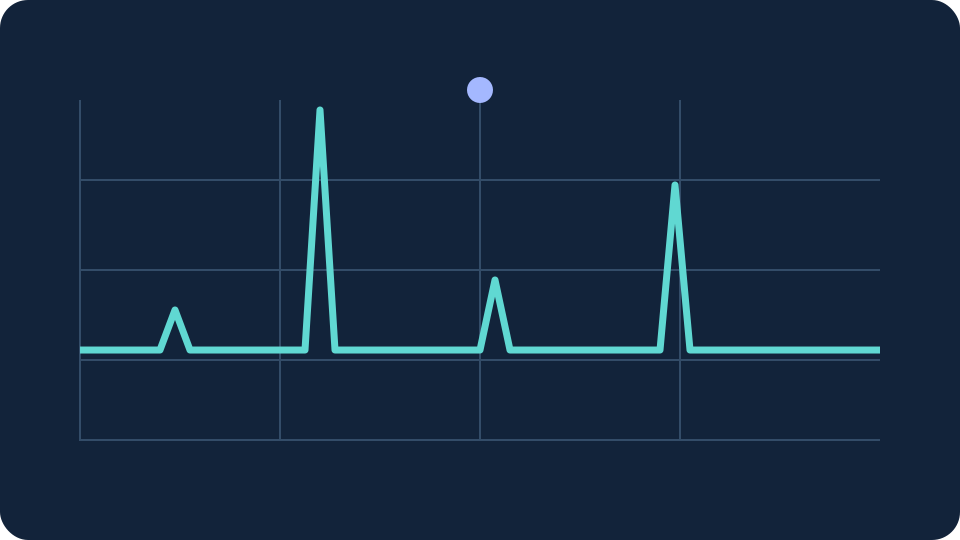
マイクでPCの甲高い音を分析します。静かな状態と通常動作を比べ、周波数、音の突出度、ライブスペクトルを確認できます。

Microsoft Store からダウンロード Microsoft Store からダウンロード

コイル鳴きテスト

マイクの上限内で1~18 kHzを調べます。狭いピークが周辺周波数より高い場合に表示します。音の手掛かりであり、部品の診断ではありません。

ファン、充電器、スピーカーも似た音を出します。GPUか電源か、部品の健全性や保証対象かは判断できません。未検出でもコイル鳴きは否定できません。

状態: 準備完了

主な周波数
—
音の突出度
—
デジタルレベル
—

マイクの上限内で1~18 kHzを調べます。狭いピークが周辺周波数より高い場合に表示します。音の手掛かりであり、部品の診断ではありません。

録音やアップロードはせず、ページのメモリー内で分析します。開始時に許可を求め、停止またはページ非表示でマイクを解放します。

コイル鳴きテストを評価: 5.0 (1件の評価)

コイル鳴きテストは、ブラウザ上でそのまま使える無料ツールです。 マイクでPCの甲高い音を分析します。静かな状態と通常動作を比べ、周波数、音の突出度、ライブスペクトルを確認できます。

  • 料金: 無料・登録不要
  • インストール: 不要(ブラウザで動作)
  • プライバシー: ローカル処理、アップロードなし
  • 対応環境: Windows、macOS、Linux、Android、iOS
  • 所要時間: 1分以内

コイル鳴きテスト

このテストの使い方

マイクの上限内で1~18 kHzを調べます。狭いピークが周辺周波数より高い場合に表示します。音の手掛かりであり、部品の診断ではありません。

01 テスト開始 静かな部屋でマイクをケースの近くに安全に置き、ファンから離します。開始してマイクを許可します。電源装置は開けないでください。
02 比較 静かな状態を保存し、マイクを動かさず通常のゲームやアプリを使用します。音が安定したら比較値を保存します。
03 停止 周波数と突出度を比較し、停止してマイクを解放します。高音がフィルターで消える場合は別のマイクで試します。
ファン、充電器、スピーカーも似た音を出します。GPUか電源か、部品の健全性や保証対象かは判断できません。未検出でもコイル鳴きは否定できません。

ツール FAQ

よくある質問
何を測定しますか?

マイクの上限内で1~18 kHzを調べます。狭いピークが周辺周波数より高い場合に表示します。音の手掛かりであり、部品の診断ではありません。

GPUのコイル鳴きを特定できますか?

狭い音を表示し状態比較はできますが、発生部品は特定できません。通常の使用条件を一つずつ変え、診断はメーカーに相談してください。

dBは音圧ですか?

いいえ。dBFSはマイクのデジタルレベルで、突出度はスペクトルの差です。校正されたdB SPLや聴覚の安全評価ではなく、異なるマイク間でも比較できません。

プライバシー

録音やアップロードはせず、ページのメモリー内で分析します。開始時に許可を求め、停止またはページ非表示でマイクを解放します。

Windows アプリ

KeyboardTester.click は Microsoft Store でも利用できます

公式の Windows ショートカットをインストールするか、無料のブラウザツールを引き続き利用できます。

Microsoft Store からダウンロード Microsoft Store からダウンロード

こちらのツールもお試しください

オーディオのツール

17個のツール

すべて見る