ツールへ移動
KeyboardTester.click

スピーカーの水抜き &サウンドテスト

スピーカーの開口部に残った水分に短い音を試し、もう一度聴き比べます。効果は機器によって異なります。音で乾燥を確認したり、水濡れ故障を修理したりすることはできません。

Microsoft Store からダウンロード Microsoft Store からダウンロード

スピーカーの水抜き・サウンドテスト

まず音を確認し、短い音を試してから、同じ音量で聴き比べましょう。

再生する前に

外側が乾き、正常に動作している機器のスピーカーに残った水分が対象です。水浸し、破損、発熱、水分警告がある場合は使用せず、メーカーの案内に従ってください。

ヘッドホンとBluetoothを外し、スピーカーを耳から離してください。機器の音量は無理なく聴ける大きさにし、不快な音やひずみがあれば停止します。

聴く・試す・比べる

0:15
残り時間

準備ができたら開始してください

アニメーションは再生状況だけを示し、水を検出しているわけではありません。
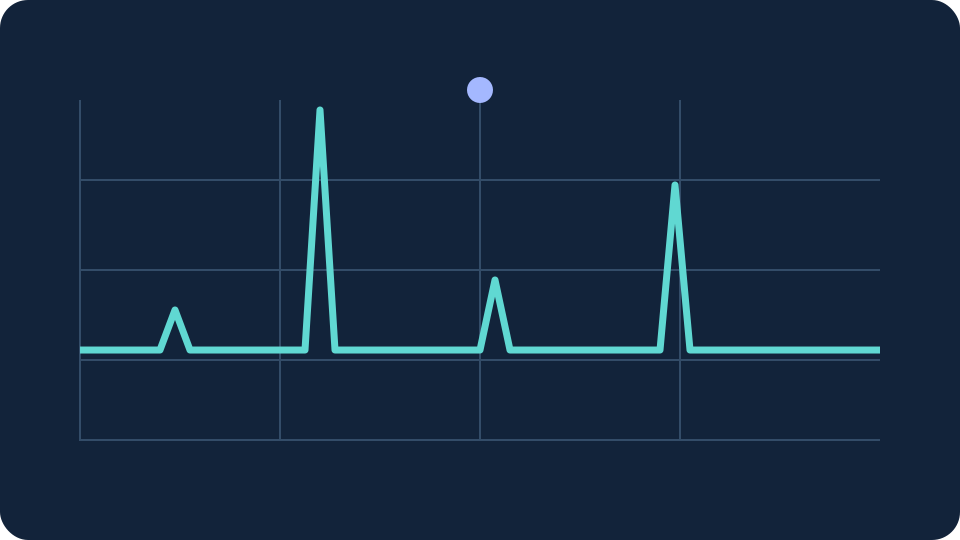
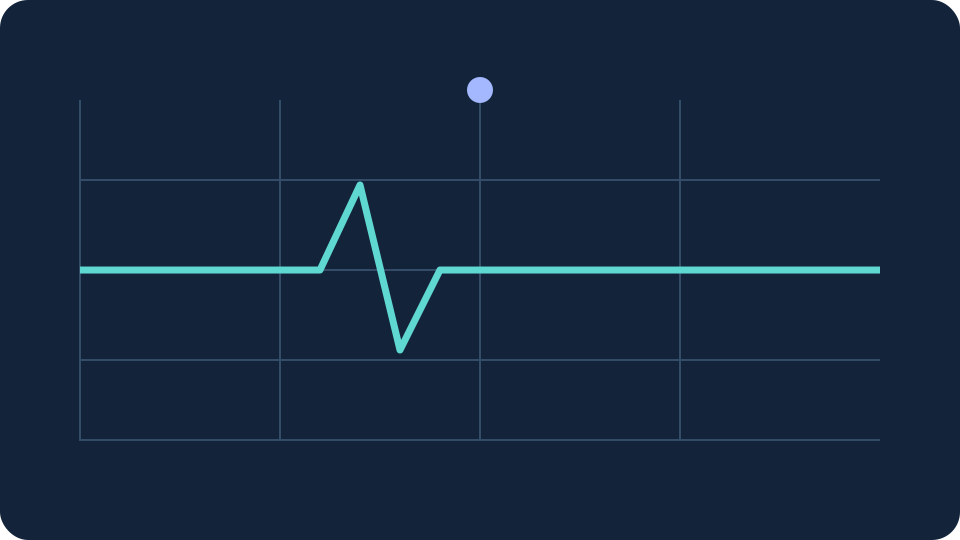
音のパターン
30%ツール内の相対的な音量で、実際の音の大きさの測定値ではありません。機器の音量設定も影響します。

再生前後の音を比べる

毎回同じ4秒の確認音を再生します。機器とツールの音量、聴く位置を変えないでください。

水抜き音の再生前

水抜き音の再生後

これは自分の聞こえ方の記録で、測定による診断ではありません。ページを再読み込みすると記録は消えます。

マイクは使用しません・音は機器内で生成します

スピーカーの水抜き・サウンドテストを評価: 最初の評価をどうぞ

スピーカーの水抜き・サウンドテストは、ブラウザ上でそのまま使える無料ツールです。 短い水抜き用の音を試し、前後でスピーカーの聞こえ方を比べます。

  • 料金: 無料・登録不要
  • インストール: 不要(ブラウザで動作)
  • プライバシー: ローカル処理、アップロードなし
  • 対応環境: Windows、macOS、Linux、Android、iOS
  • 所要時間: 1分以内

4ステップの使い方ガイド

スピーカーの水抜き音を試すには

外側が乾き、正常に動作している機器のスピーカーに残った水分にのみお使いください。水没後や、機器が熱い・破損している・水分警告が出ている場合は使用せず、メーカーの案内に従ってください。

01 機器の状態を確認する ケーブル、Bluetoothオーディオ、ヘッドホンを外します。外側を柔らかい、糸くずの出ない布で拭いてください。このツールを使うために、水浸しの機器の電源を入れないでください。
02 再生前の音を確認する 機器の音量を無理なく聴ける大きさにして、4秒の確認音を再生します。聞こえ方を記録し、比較時も音量と聴く位置を変えないようにしてください。
03 短い音を1回試す スピーカーの開口部をふさがずに下へ向けます。まず15秒のパルス音かスイープ音を試してください。音が不快だったり、ひずんだりしたら、すぐに停止します。
04 聴き比べて乾燥させる 同じ確認音をもう一度再生し、聞こえ方を記録します。まだ音がこもる場合は、風通しを確保してメーカーの乾燥方法に従ってください。改善しない場合は点検や修理が必要なことがあります。
タイマーの終了は、音の再生が終わったことだけを示します。水が取り除かれた、または安全に充電できるという意味ではありません。

疑問にお答えします

スピーカーの水抜きに関するよくある質問

スピーカーの水抜き音には効果がありますか?

機器によっては、スピーカーの振動が開口部付近の小さな水滴を動かすことがあります。Samsungは前面スピーカーのメッシュに残った水分への作用を案内しており、Apple Watchも機器専用の音を使います。ただし、どちらもブラウザーの音がすべてのスマホで有効だと示すものではありません。結果は異なります。

水抜きには165 Hzが最適ですか?

すべてのスマホのスピーカーに共通する最適な周波数は、メーカーによって確認されていません。このツールの180 Hzのパルス音と150–300 Hzのスイープ音は、選べる音のパターンです。機器に合わせて調整された修理用設定ではありません。低い音の再生特性はスピーカーごとに異なります。

ほこりを除去したり、壊れたスピーカーを直したりできますか?

このツールでほこりを除去できることは確認されていません。腐食、スピーカー部品の破損、内部への浸水による故障も修理できません。異物の清掃はメーカーの方法に従ってください。グリルに物を押し込んだり、圧縮空気を使ったりしないでください。

音量と再生時間はどう設定すればよいですか?

機器の音量は無理なく聴ける大きさから始めてください。ツールの信号音量の初期値は30%で、再生時間は15秒または30秒です。どの機器にも安全で有効な設定はありません。ヘッドホンは使わず、スピーカーを耳に近づけないでください。不快な音やひずみがあれば停止します。

iPhone、Android、ノートパソコンで使えますか?

Web Audio対応のブラウザーなら音を生成できますが、水分を除去できる保証はありません。機器本体のスピーカーを使い、メディア音量を確認してBluetoothやヘッドホンを外してください。このツールは、スマホの特定の受話口やスピーカーへの出力を強制したり確認したりすることはできません。

録音したり、安全に充電できるか判定したりしますか?

マイクへのアクセスは求めません。音はお使いの機器で生成し、聞こえ方の記録はページを再読み込みするまで、このページ内だけに残ります。水の検出、スピーカーの状態測定、充電の安全確認はできません。メーカーの乾燥方法と充電に関する案内に従ってください。

繰り返す前に、結果の意味を確認しましょう

音で変わる可能性があること

スピーカーは振動板を動かして音を出します。この振動で、開口部付近の水分が動くことがあります。限定的な機械的作用であり、バッテリー、充電端子、内部基板を乾かす方法ではありません。ここで使うパルス音とスイープ音は独自の固定パターンで、特定のスマホの共振に合わせたものではありません。

意味のある聴き比べにする

確認音は440、660、880 Hzを使った同じ6音を、毎回4秒で再生します。機器とツールの音量をどちらも変えずに、前後で聴き比べてください。記録するのは自分の聞こえ方であり、マイクによる測定値や清掃度のスコアではありません。音量を変えた場合は、比較前の音を取り直してください。

まだスピーカーの音がこもる場合

ケースがグリルをふさいでいないか、別の機器に音が出ていないか確認します。メーカーの案内に従い、風通しのよい場所で乾燥させてください。熱、米、圧縮空気、開口部への物の差し込みは避けてください。大きな音を繰り返しても、乾燥や修理の代わりにはなりません。パチパチ音、ひずみ、その他の不具合が続く場合は停止してください。

メーカーの案内

上記の制限事項と乾燥方法は、以下の一次情報を参考にしています。各メーカーが当サイトを推奨したり、当ツールの音の設定を検証したりしたわけではありません。
Windows アプリ

KeyboardTester.click は Microsoft Store でも利用できます

公式の Windows ショートカットをインストールするか、無料のブラウザツールを引き続き利用できます。

Microsoft Store からダウンロード Microsoft Store からダウンロード

オーディオのツール

11個のツール

すべて見る