

Langsung ke alat
KeyboardTester.click

Keluarkan Air dari Speaker & Tes Suara

Coba siklus suara singkat untuk sisa kelembapan di lubang speaker, lalu dengarkan lagi. Hasil dapat berbeda: suara tidak memastikan perangkat kering atau memperbaiki kerusakan akibat air.

Download from Microsoft Store Download from Microsoft Store

Keluarkan Air dari Speaker & Tes Suara

Periksa suara, coba siklus singkat, lalu bandingkan pada volume yang sama.

Sebelum memutar suara

Untuk sisa kelembapan di speaker pada perangkat yang bagian lainnya kering dan berfungsi. Jika basah kuyup, rusak, panas, atau ada peringatan kelembapan, berhenti dan ikuti panduan produsen.

Putuskan headphone dan Bluetooth. Jauhkan speaker dari telinga. Gunakan volume perangkat yang nyaman; berhenti jika suara tidak nyaman atau terdistorsi.

DENGARKAN · COBA · BANDINGKAN

0:15
Waktu tersisa

Siap saat Anda siap

Animasi hanya menunjukkan pemutaran; bukan mendeteksi air.
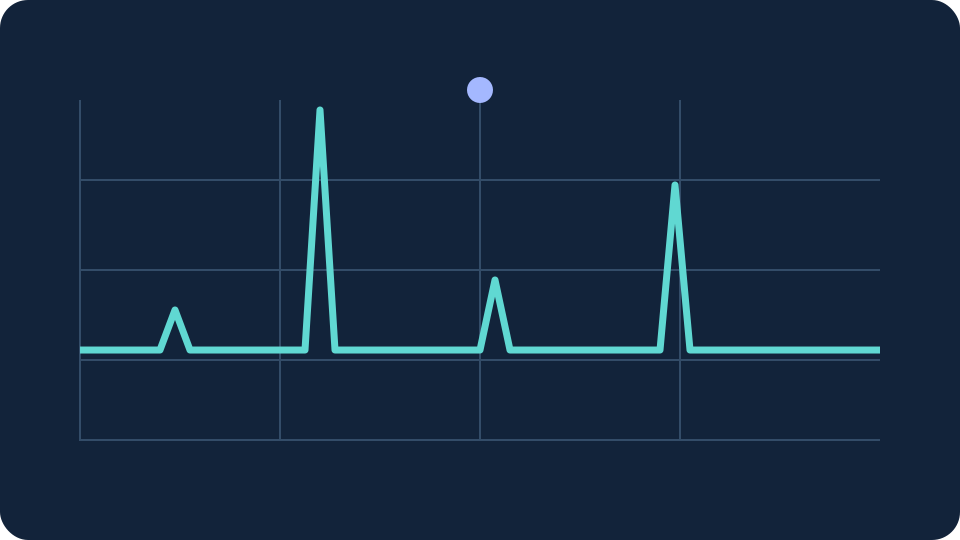
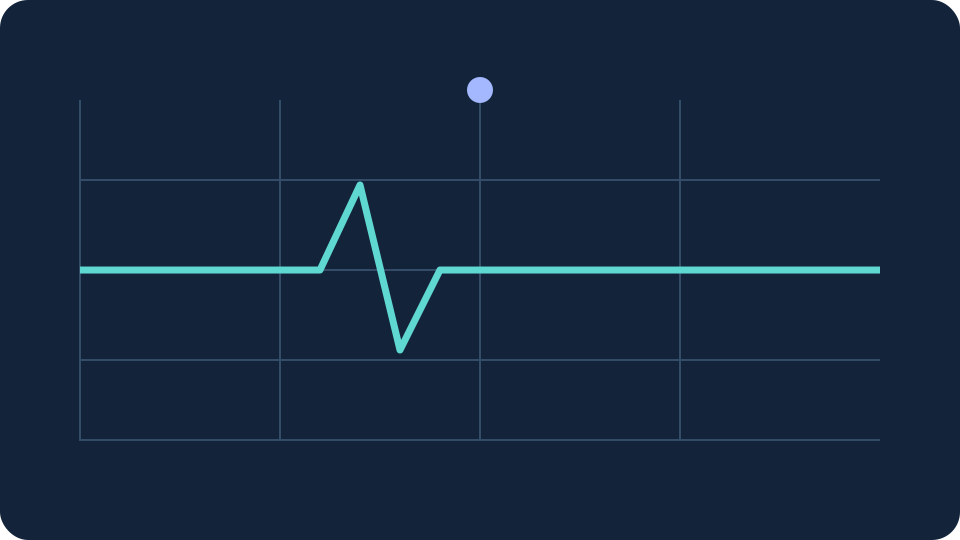
Pola suara
30%Tingkat relatif alat, bukan kenyaringan yang diukur. Volume perangkat juga memengaruhi suara.

Perbandingan suara sebelum dan sesudah

Sampel empat detik yang sama diputar setiap kali. Pertahankan kedua volume dan posisi mendengarkan.

Sebelum siklus

Sesudah siklus

Ini pengamatan Anda, bukan diagnosis berdasarkan pengukuran. Catatan dihapus saat halaman dimuat ulang.

Tanpa akses mikrofon · Suara dibuat di perangkat Anda

Beri nilai Keluarkan Air dari Speaker & Tes Suara: Jadilah yang pertama menilai

Keluarkan Air dari Speaker & Tes Suara is a free, browser-based online tool. Coba nada singkat untuk sisa kelembapan di speaker dan bandingkan suaranya.

  • Cost: Free, no signup
  • Install: None — runs in the browser
  • Privacy: Runs locally, no uploads
  • Platforms: Windows, macOS, Linux, Android, iOS
  • Time: Under a minute

Panduan praktis empat langkah

Cara mencoba suara untuk mengeluarkan air dari speaker

Gunakan hanya untuk sisa kelembapan di speaker pada perangkat yang bagian lainnya kering dan berfungsi. Setelah terendam, atau jika perangkat panas, rusak, atau menampilkan peringatan kelembapan, berhenti dan ikuti petunjuk produsennya.

01 Periksa perangkat terlebih dahulu Lepaskan kabel, audio Bluetooth, dan headphone. Lap bagian luar dengan kain lembut bebas serat. Jangan menyalakan perangkat yang basah kuyup hanya untuk menjalankan alat ini.
02 Dengarkan sebelum siklus Putar sampel suara empat detik pada volume perangkat yang nyaman. Catat apa yang terdengar. Pertahankan volume dan posisi mendengarkan yang sama saat membandingkan.
03 Coba satu siklus singkat Arahkan lubang speaker ke bawah tanpa menutupinya. Mulai dengan denyut atau sapuan frekuensi selama 15 detik. Segera hentikan jika suaranya tidak nyaman atau terdistorsi.
04 Bandingkan dan biarkan kering Putar sampel yang sama dan catat kesan Anda. Jika masih teredam, biarkan udara mengalir dan ikuti petunjuk pengeringan produsen. Masalah yang menetap mungkin perlu ditangani teknisi.
Timer yang selesai hanya berarti pemutaran berakhir. Itu tidak berarti air sudah keluar atau perangkat aman untuk diisi daya.

Jawaban untuk pertanyaan Anda

Tanya jawab air di speaker

Apakah suara pengeluar air dari speaker benar-benar bekerja?

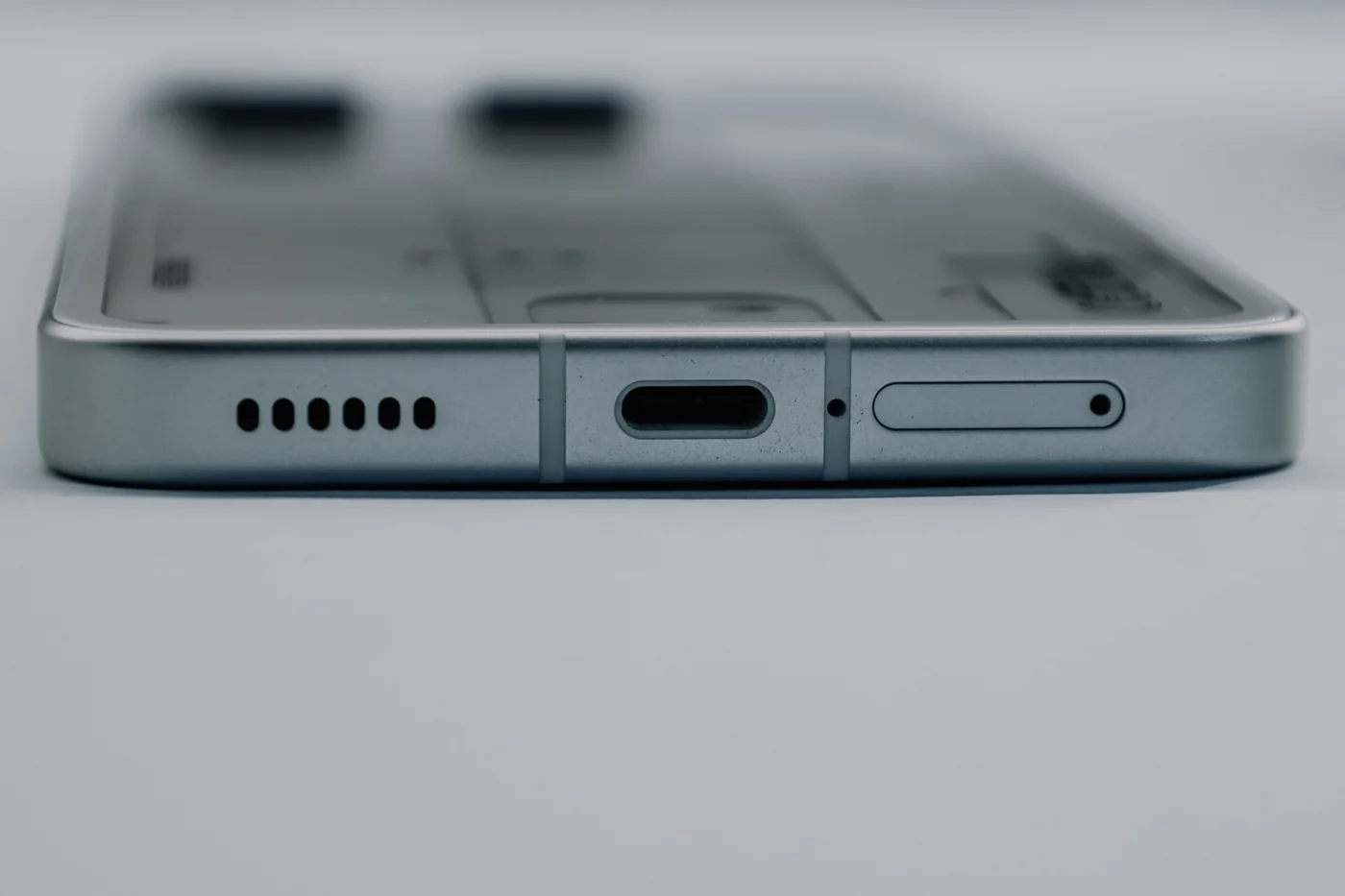
Getaran speaker dapat menggeser tetesan kecil di dekat lubang pada sebagian perangkat. Samsung menjelaskan efek ini pada kisi speaker depan, dan Apple Watch memakai nada khusus perangkat. Keduanya tidak membuktikan nada browser bekerja pada semua HP. Hasil dapat berbeda.

Apakah 165 Hz frekuensi terbaik untuk mengeluarkan air?

Tidak ada frekuensi terbaik universal yang didukung produsen untuk semua speaker HP. Alat ini menawarkan denyut 180 Hz dan sapuan 150–300 Hz sebagai pola suara, bukan setelan perbaikan terkalibrasi. Setiap speaker menghasilkan nada rendah secara berbeda.

Bisakah alat ini membersihkan debu atau memperbaiki speaker?

Alat ini tidak membuktikan pembuangan debu dan tidak memperbaiki korosi, bagian speaker yang sobek, atau kerusakan cairan di dalam perangkat. Untuk kotoran, ikuti petunjuk pembersihan produsen. Jangan memasukkan benda ke kisi atau memakai udara bertekanan.

Volume dan durasi berapa yang sebaiknya digunakan?

Mulai dengan volume perangkat yang nyaman. Volume sinyal alat dimulai dari 30%, dengan pilihan 15 atau 30 detik. Tidak ada setelan yang aman atau efektif untuk semua perangkat. Hindari headphone dan jangan dekatkan speaker ke telinga. Berhenti jika suara tidak nyaman atau terdistorsi.

Apakah bisa digunakan di iPhone, Android, dan laptop?

Alat menghasilkan suara dengan Web Audio, tanpa menjamin kelembapan hilang. Gunakan speaker perangkat, periksa volume media, dan putuskan Bluetooth atau headphone. Alat ini tidak dapat memaksa atau memverifikasi penggunaan earpiece atau jalur speaker tertentu pada HP.

Apakah alat merekam suara atau memastikan pengisian daya aman?

Akses mikrofon tidak diminta. Nada dibuat di perangkat Anda, dan catatan pendengaran tetap di halaman ini sampai dimuat ulang. Alat tidak dapat mendeteksi air, mengukur kondisi speaker, atau memastikan keamanan pengisian daya. Ikuti panduan pengeringan dan pengisian daya dari produsen.

Pahami hasil sebelum mengulang

Apa yang dapat diubah oleh suara

Speaker menggerakkan diafragma untuk menghasilkan suara. Getarannya kadang dapat menggeser kelembapan di dekat lubang speaker. Ini efek mekanis terbatas, bukan cara mengeringkan baterai, port pengisian daya, atau papan sirkuit internal. Denyut dan sapuan di sini merupakan pola suara asli yang tetap, bukan disesuaikan dengan resonansi HP tertentu.

Buat perbandingan yang berguna

Tes suara mengulang enam nada yang sama pada 440, 660, dan 880 Hz selama empat detik. Dengarkan sebelum dan sesudah dengan volume perangkat serta alat yang tidak berubah. Catatan Anda adalah kesan pribadi, bukan pengukuran mikrofon atau skor kebersihan. Jika volume berubah, buat acuan awal baru.

Jika speaker masih terdengar teredam

Pastikan casing tidak menutup kisi dan suara tidak dialihkan ke perangkat lain. Biarkan HP mengering dengan aliran udara sesuai petunjuk produsennya. Hindari panas, beras, udara bertekanan, dan memasukkan benda ke lubang. Mengulang nada keras bukan pengganti pengeringan atau servis; berhenti jika bunyi berderak, distorsi, atau gangguan lain tetap ada.

Panduan produsen

Batasan dan saran pengeringan di atas merujuk pada sumber resmi berikut. Sumber tersebut tidak mendukung situs ini atau memvalidasi setelan suaranya.
Aplikasi Windows

KeyboardTester.click juga tersedia di Microsoft Store

Pasang pintasan Windows resmi atau terus gunakan alat gratis di browser.

Download from Microsoft Store Download from Microsoft Store

Jelajahi alat Audio

11 alat

Lihat semua