

Jawaban cepat
Audio Bluetooth selalu datang terlambat karena suara harus dikodekan, dikirim lewat radio 2,4 GHz, ditampung di buffer, lalu didekodekan sebelum sampai ke telinga. Sambungan latensi rendah bisa menahannya di sekitar 40 ms; pasangan ponsel dan TWS sehari-hari sering mencapai ratusan milidetik. Ukur dulu angka aslimu dengan tes jeda audio di browser: jalankan lewat kabel, lalu lewat Bluetooth — selisihnya adalah porsi Bluetooth-mu. Setelah itu perbaiki berurutan: pairing ulang, paksa codec yang lebih baik, aktifkan mode game, singkirkan interferensi dan multipoint, matikan efek suara, perbarui firmware.
Saat suara datang sesaat setelah bibir bergerak, atau langkah musuh terdengar setelah musuhnya sudah terlihat, itulah latensi Bluetooth yang kamu dengar. Mendengarkan tanpa kabel kini jadi kebiasaan utama — Bluetooth SIG memproyeksikan pengiriman perangkat Bluetooth melampaui 5,3 miliar unit pada 2025 — tetapi jalur radio tidak pernah instan, dan mencoba-coba solusi tanpa arah hanya menghabiskan waktu.
Panduan ini memakai pendekatan ukur-dulu. Kamu akan mendapatkan angka milidetik yang nyata lewat tes suara bolak-balik di situs ini, membandingkannya dengan ekspektasi jujur untuk tiap jenis koneksi, lalu menapaki tangga solusi yang diurutkan berdasarkan seberapa sering tiap langkah benar-benar membantu. Panduan ditutup dengan pertanyaan yang tidak bisa dijawab menu pengaturan: kapan jeda menjadi batas perangkat keras, dan upgrade apa yang benar-benar menghilangkannya?
Berapa delay audio Bluetooth yang normal?
Setiap rantai audio Bluetooth mengerjakan empat tugas sebelum kamu mendengar apa pun: sumber memampatkan suara dengan codec, radio mengirimnya dalam paket, penerima menampung data secukupnya agar tahan pengiriman ulang, dan chip headset mendekodekannya kembali. Setiap tahap memakan milidetik, jadi totalnya bergantung pada codec yang disepakati kedua sisi, kondisi radio, dan seberapa hati-hati tiap perangkat menampung buffer.
Toleransi manusia itu sempit. Dalam riset penyiaran di balik Rec. ITU-R BT.1359-1 (ITU), penonton mulai mendeteksi lip-sync yang meleset ketika suara tertinggal sekitar 125 ms dari gambar — atau mendahului hanya sekitar 45 ms. Sambungan Bluetooth biasa rutin melampaui ambang keterlambatan itu, sehingga video tanpa kompensasi terasa seperti film sulih suara.
Aplikasi video menyembunyikan masalahnya; game tidak bisa. Pemutar modern diam-diam menahan gambar agar sejajar dengan suaramu yang telat — itulah mengapa YouTube bisa terlihat normal sementara TWS yang sama terasa rusak di game tembak-tembakan. Game tidak bisa menunda suara tembakan sampai TWS-mu siap: audio game harus merespons input seketika, jadi seluruh jeda terpampang.
Ekspektasi realistis per jenis koneksi
| Koneksi | Apa kata bukti | Dasar |
|---|---|---|
| Headphone atau speaker kabel | Praktis seketika untuk urusan lip-sync; pakai hasil ukur kabelmu sebagai garis dasar yang memuat seluruh beban non-Bluetooth | Panduan praktis |
| Bluetooth sehari-hari (SBC, AAC, aptX, LDAC) | Rata-rata terukur 308-369 ms pada empat ponsel Android flagship: SBC 308 ms, aptX 316 ms, LDAC 324 ms, AAC 369 ms | Uji laboratorium SoundGuys, 2019 (diperbarui 2021) |
| Sambungan aptX Low Latency (didukung dua sisi) | Sekitar 40 ms menurut spesifikasi — dekat ambang saat audio dan video terasa sinkron | Qualcomm, dokumentasi resmi aptX |
| Bluetooth LE Audio (codec LC3) | Dirancang untuk latensi lebih rendah daripada Bluetooth Classic; tidak ada satu angka ms publik, jadi ukur pasanganmu sendiri | Microsoft, dokumentasi LE Audio Windows 11 |
| Dongle gaming 2,4 GHz (proprietary, bukan Bluetooth) | Dibangun khusus untuk timing game; angka vendor bervariasi, pastikan lewat pengukuran | Panduan praktis |
Ukur jeda aslimu sebelum mengubah apa pun
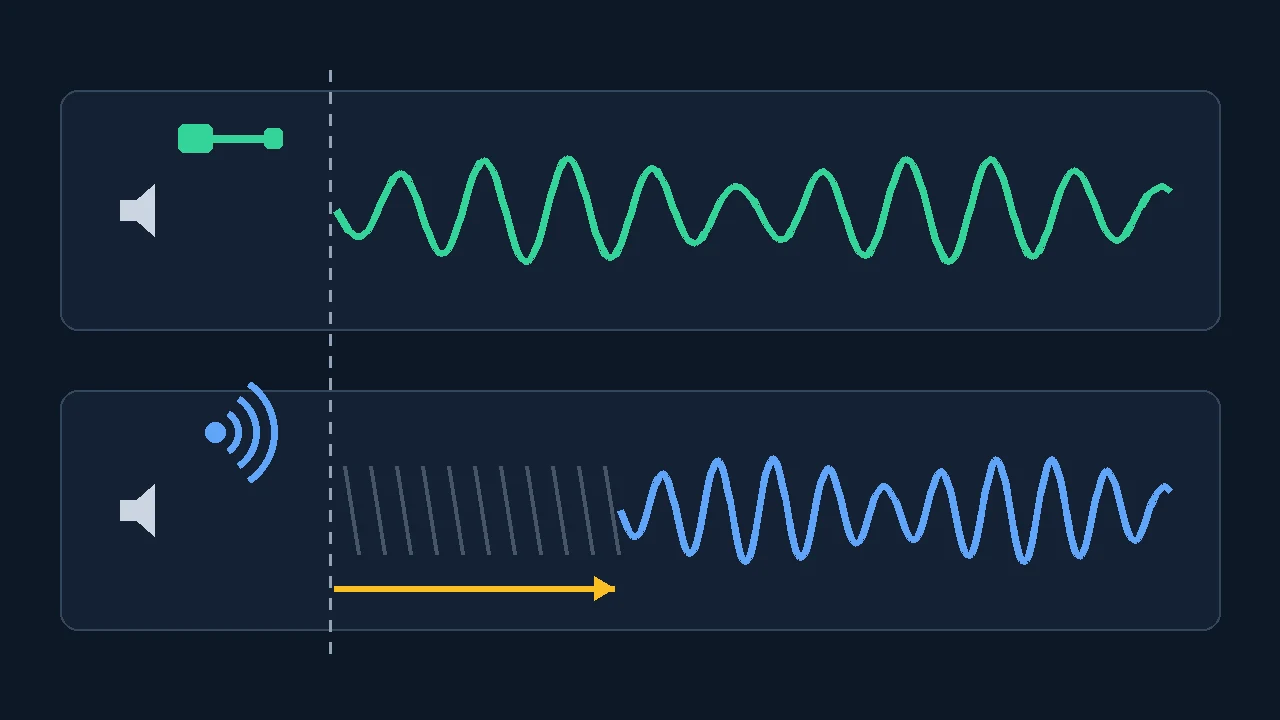
Kamu bisa memberi angka pada jedamu hanya dengan speaker dan mikrofon. Pengukuran akustik bolak-balik memutar rangkaian chirp berkorelasi, mendengarkan pantulannya, lalu melaporkan jeda median dengan penyaringan keyakinan dan jitter, sambil menolak deteksi lemah atau ambigu. Apple memakai prinsip yang sama saat mikrofon iPhone mengalibrasi Wireless Audio Sync di Apple TV 4K — pengukuran waktu secara akustik adalah cara praktis melihat rantai audio utuh.
Angka bolak-balik memuat bagian tetap yang tak ada hubungannya dengan Bluetooth: buffer keluaran sistem, jalur tangkapan mikrofon, dan waktu tempuh suara di udara. Alur yang jujur karena itu adalah perbandingan A/B — ukur dua kali, ganti hanya perangkat keluarannya, lalu kurangkan.
Alur kabel versus Bluetooth
- Garis dasar dulu. Jalankan tes dengan speaker kabel atau bawaan di ruangan senyap, volume sistem sekitar 30-50%, mikrofon berjarak 20-50 cm dari speaker. Catat nilai mediannya.
- Ganti keluarannya saja. Sambungkan headset atau speaker Bluetooth, pertahankan posisi, volume, ruangan, dan browser yang sama, lalu ulangi tesnya.
- Kurangkan. Hasil Bluetooth dikurangi hasil kabel adalah porsi sambungan Bluetooth-mu — angka yang dibantu artikel ini untuk dikecilkan.
- Percayai hanya putaran yang bersih. Jika jitter tinggi atau chirp ditolak, tutup aplikasi berisik, tenangkan ruangan, dan ulangi daripada membaca median yang goyah.
- Ukur ulang setelah tiap perbaikan. Ubah satu hal saja setiap kali pada tangga di bawah dan ulangi putaran Bluetooth, agar kamu tahu langkah mana yang benar-benar merebut milidetiknya.
Kenapa audio Bluetooth telat: tersangka biasa
Mengetahui penyebab memberitahumu anak tangga solusi mana yang akan membuahkan hasil. Enam mekanisme menjelaskan hampir semua keluhan suara telat:
Penerima menyimpan cadangan audio agar paket yang hilang bisa dikirim ulang tanpa putus. Makin buruk sambungan, makin dalam buffer-nya — jeda adalah harga pemutaran tanpa tersendat.
Kedua sisi harus mendukung codec yang sama, atau sambungan diam-diam turun ke SBC dasar. Ini terjadi setelah pairing ulang, perpindahan multipoint, atau ponsel yang memang tak pernah mendukung codec terbaik TWS-mu — tanpa peringatan apa pun.
Router Wi-Fi, microwave, port USB 3.0, dan tubuhmu sendiri mengganggu pita yang dipakai Bluetooth. Pengiriman ulang memperbesar buffer, jadi jeda naik tepat saat audio juga mulai patah-patah.
Tetap terhubung ke dua sumber, atau TV yang menyiarkan ke dua headset sekaligus, menambah beban penjadwalan dan sering memaksa codec paling sederhana demi kompatibilitas.
TV juga menunda gambar dengan upscaling dan pemrosesan gerakan. Yang kamu rasakan adalah jalur audio dikurangi jalur video — karena itu headset yang sama berperilaku berbeda di tiap input dan mode gambar.
Panggilan memakai profil hands-free — jalur suara sempit berlatensi rendah dengan kualitas jauh lebih rendah. Musik dan video memakai profil media berkualitas tinggi dengan buffer lebih besar. Headset sama, dua saluran berbeda.
Tangga solusi: langkah termurah lebih dulu
Kerjakan dari atas ke bawah dan ukur ulang setelah tiap anak tangga. Sebagian besar kasus suara telat selesai di empat langkah pertama; sisanya batas perangkat keras yang dibahas kemudian.
- Pairing ulang dari nol. Jangan sekadar menyambung kembali — hapus perangkat di sumber, mulai ulang keduanya, lalu pairing lagi. Ini memaksa negosiasi codec yang segar dan menghapus sambungan lama yang sudah turun ke SBC berminggu-minggu lalu.
- Pilih codec bersama terbaik. Di Android, aktifkan opsi pengembang dan setel Bluetooth Audio Codec ke pilihan terkuat yang bertahan di kedua perangkat. Di Windows 11, cek apakah PC dan TWS-mu mendukung sakelar LE Audio. macOS dan iPhone bernegosiasi otomatis — di sana tuasmu adalah memilih perangkat yang kompatibel.
- Aktifkan mode game atau latensi rendah. Banyak TWS menyediakannya di aplikasi pendamping — Samsung mendokumentasikan mode Game di Galaxy Buds persis untuk keterlambatan ini. Biasanya ia menukar jangkauan atau kualitas dengan buffer yang lebih kecil.
- Bersihkan gelombang udara. Mendekatlah, pastikan tak terhalang, taruh ponsel di sisi earbud penerima, jauhi router dan hub USB 3.0, dan matikan multipoint atau perangkat kedua yang tersambung saat bermain atau menonton.
- Matikan efek suara. Equalizer, spatializer, dan pemrosesan "peningkatan" membawa buffer sendiri. Matikan sakelar peningkatan di pengaturan suara Windows atau aplikasi vendor, lalu ukur ulang.
- Perbarui firmware dan driver. Pembaruan firmware TWS rutin menyetel perilaku codec dan buffer; di PC, driver adaptor Bluetooth sama pentingnya. Perbarui keduanya sebelum menyalahkan perangkat keras.
- Ukur ulang dan putuskan. Jalankan tes jeda sekali lagi. Jika porsi Bluetooth-mu masih jauh di atas kelas 40 ms setelah enam langkah, pengaturan tak akan menutup jurangnya — bagian upgrade di bawah yang akan.
Daftar periksa cepat saat menelusuri masalah
- Satu perubahan setiap kali, satu pengukuran per perubahan.
- Simpan catatan angka garis dasar kabelmu.
- Pastikan codec yang benar-benar aktif setelah tiap pairing ulang, bukan yang tertera di kotak.
- Uji game dan video secara terpisah — pemutar menyembunyikan jeda, game membongkarnya.
- Jika jeda hanya muncul di satu aplikasi, curigai pengaturan keluaran aplikasinya sebelum headset.
- Jika satu earbud tertinggal dari yang lain, kembalikan keduanya ke case dan biarkan sinkron ulang sebelum perbaikan lebih dalam.
Tangga selesai? Jalankan pengukurannya lagi dan bandingkan dengan garis dasarmu — jika jurangnya runtuh, salah satu perubahanmu berhasil, dan kini kamu tahu yang mana.
Di mana tuasnya pada tiap sistem
Fisikanya sama di mana-mana, tetapi tiap sistem operasi menampilkan kendali yang berbeda. Di sinilah langkah codec dari tangga solusi berada pada tiap perangkat yang kamu miliki.
| Platform | Letak tuasnya | Yang bisa diharapkan |
|---|---|---|
| Windows 11 | Pengaturan > Bluetooth & perangkat; sakelar LE Audio pada PC yang mendukung; pengaturan suara untuk efek; driver adaptor dari pembuatnya | Dukungan LE Audio butuh Windows 11 22H2 atau lebih baru plus radio, codec, dan driver yang kompatibel |
| Android | Opsi pengembang > Bluetooth Audio Codec, setelah opsi pengembang diaktifkan | Daftar codec berbeda per pabrikan; pengaturan bisa kembali sendiri setelah tersambung ulang |
| macOS | Tidak ada pemilih codec manual — AAC atau SBC dinegosiasikan otomatis | Tuasmu adalah pairing ulang, kendali interferensi, atau beralih ke kabel/dongle untuk kebutuhan kritis latensi |
| iPhone / iPad | Tidak ada pengaturan codec pengguna; tumpukan berpusat pada AAC | Aplikasi video mengompensasi dengan baik; latensi game bergantung pada generasi earbud |
| TV / perangkat streaming | Menu keluaran suara, penggeser sinkron AV atau jeda audio, mode game; Apple TV 4K punya kalibrasi akustik Wireless Audio Sync | Bluetooth langsung TV-ke-headset biasanya SBC polos — bagian berikutnya membahas jalan keluarnya |
Kasus khusus TV: lip-sync yang tak bisa diperbaiki penggeser
TV adalah ruangan tersulit di rumah. TV menunda gambar dengan upscaling dan pemrosesan gerakan, sementara Bluetooth bawaannya biasanya hanya bicara SBC dasar — dan penggeser "jeda audio" yang terkenal itu kebanyakan bekerja ke arah yang salah: ia justru menunda suara lebih jauh untuk menjinakkan soundbar yang mendahului gambar. Ia tidak bisa menarik maju audio Bluetooth yang telat.
Yang benar-benar membantu: aktifkan mode game TV untuk memangkas pemrosesan video agar gambar berhenti berlari duluan; pakai penyesuaian sinkron di tingkat pemutar bila aplikasinya menyediakan yang bergerak dua arah; kalibrasi lewat Wireless Audio Sync di Apple TV 4K yang mengukur nada uji lewat mikrofon iPhone; atau lompati radio TV sepenuhnya dengan pemancar Bluetooth latensi rendah di keluaran optik atau jack headphone yang menyuplai headset yang cocok.
Saat pengaturan tak bisa menang: beli apa sebagai gantinya
Jika porsi Bluetooth terukurmu masih di ratusan milidetik setelah seluruh tangga, kamu sudah menyentuh plafon perangkat keras, bukan masalah pengaturan. Keluarkan uang hanya untuk yang menyelesaikan kebutuhan nyatamu:
Terbaik untuk TV dan sumber lama. Pemancar dengan aptX Low Latency atau aptX Adaptive di keluaran optik/3,5 mm, dipasangkan dengan headset ber-codec sama, membidik kelas sekitar 40 ms.
Jalur berbasis standar ke depan: latensi lebih rendah daripada Bluetooth Classic plus fitur seperti Auracast. Perlu dukungan di kedua sisi — ponsel baru atau PC Windows 11 yang mampu LE Audio.
Dongle radio proprietary yang dirancang mengutamakan timing game, bukan kompatibilitas Bluetooth. Pilihan andal untuk game kompetitif; cek dukungan platform dongle sebelum membeli.
Solusi yang terjamin dan biasanya termurah: tanpa radio, tanpa codec, tanpa buffer. Adaptor USB-C atau 3,5 mm menghidupkan lagi mendengarkan lewat kabel di ponsel tanpa jack.
Sebelum membayar salah satunya, periksa codec atau tautan yang tercantum di kedua sisi, pastikan sumbernya punya port yang dibutuhkan dongle, dan simpan struknya: ulangi pengukuran bolak-balik yang sama dalam masa pengembalian. Selisih milidetik yang bisa direproduksi antara perangkat lama dan baru adalah bukti yang jauh lebih baik daripada "terasa lebih cepat" — ke dua arah.
Satu tersangka Bluetooth lain bersembunyi di luar jalur audio: kontroler nirkabel menambah jeda input miliknya sendiri. Jika game terasa telat bahkan dengan audio yang cepat, beri kontroler tes respons kontroler dan baca panduan pendamping tentang lag input Bluetooth — jeda input menumpuk di atas jeda headset-mu, dan tes jeda input menjaga pengukuran itu terpisah dari pengukuran audio.
Lihat jeda tiap codec berdampingan
Demonstrasi singkat ini memutar video yang sama ke headset dengan codec Bluetooth berbeda: sambungan dasar terlihat tertinggal sementara pasangan aptX Low Latency tetap menempel pada gambar — versi visual dari angka yang dihasilkan pengukuranmu sendiri (video berbahasa Inggris).

Sumber dan dasar pengukuran
Klaim milidetik dalam panduan ini berasal dari sumber primer dan pengujian yang disebut di bawah; angka milikmu harus datang dari alur kabel-versus-Bluetooth yang dapat direproduksi di atas.
- aptX Low Latency technology (Qualcomm)
Halaman spesifikasi resmi yang menjelaskan angka sekitar 40 ms milik aptX Low Latency dan tujuan lip-sync-nya.
- Android Bluetooth latency measurements (SoundGuys, 2019, updated 2021)
Pengukuran laboratorium independen pada empat Android flagship: rata-rata SBC 308 ms, aptX 316 ms, LDAC 324 ms, AAC 369 ms.
- Relative timing of sound and vision, Rec. ITU-R BT.1359-1 (ITU)
Rekomendasi penyiaran yang risetnya menempatkan ambang deteksi lip-sync dekat 45 ms suara mendahului dan 125 ms suara tertinggal.
- Configuring Bluetooth LE Audio quality settings on Windows 11 (Microsoft)
Mendokumentasikan latensi LE Audio yang lebih rendah dibanding Bluetooth Classic serta syarat Windows 11 untuk mengaktifkannya.
- Developer options: Bluetooth Audio Codec (Android)
Dokumentasi resmi pemilih Bluetooth Audio Codec di opsi pengembang yang dipakai dalam tangga solusi.
- Sound from your Galaxy Buds lags during games or videos (Samsung)
Panduan pabrikan soal suara earbud yang telat: kedekatan, sumber interferensi, dan mode Game.
- Calibrate video and audio on Apple TV 4K (Apple)
Panduan resmi Wireless Audio Sync — kalibrasi waktu akustik memakai mikrofon iPhone.
- 2025 Bluetooth Market Update: device forecast (Bluetooth SIG)
Prakiraan industri: pengiriman perangkat Bluetooth diproyeksikan melampaui 5,3 miliar unit pada 2025 dan mendekati 8 miliar pada 2029.
Lanjutkan diagnosis dengan alat-alat ini
Setiap tes menjawab satu pertanyaan sempit, sehingga kamu bisa memisahkan jalur audio, speaker, dan rantai input tanpa menebak.
Ukur jeda suara bolak-balik dengan chirp berkorelasi, penyaringan keyakinan, dan jitter — alur kabel-versus-Bluetooth dari panduan ini.
Tes Headphone / SpeakerPastikan kanal kiri-kanan dan keluaran dasar sehat sebelum menyalahkan jeda untuk hal yang sebenarnya masalah perutean.
Tes Suara SurroundPeriksa pemetaan multikanal bila rangkaian home theater ikut dalam teka-teki jedamu.
Pemeriksa Latensi InputLihat timing keyboard dan mouse secara terpisah, agar lag input tak pernah tertukar dengan lag audio.
Penguji GamepadVerifikasi respons kontroler nirkabel ketika game terasa telat meski audionya terukur cepat.
Panduan audio dan Bluetooth terkait
Kembaran sisi input dari artikel ini — realitas radio yang sama diterapkan pada jeda mengetik.
Subwoofer saya bekerja atau rusak?Diagnosis frekuensi rendah yang terstruktur untuk sisa rantai audiomu.
Pertanyaan yang sering diajukan
- Kenapa audio Bluetooth saya telat atau tidak sinkron?
Suara Bluetooth dikodekan, dikirim dalam paket, ditampung buffer terhadap galat radio, lalu didekodekan — setiap tahap menambah milidetik. Totalnya membengkak saat sambungan turun ke codec dasar SBC, saat interferensi memaksa pengiriman ulang, atau saat fitur multipoint dan audio ganda menambah beban. Pemutar video biasanya mengompensasi dengan menunda gambar; game tidak bisa, sehingga TWS yang sama bisa terasa normal di YouTube dan rusak di game tembak-tembakan.
- Berapa jeda yang normal untuk headset Bluetooth?
Pasangan sehari-hari terukur jauh lebih tinggi daripada yang disiratkan lembar spesifikasi: uji SoundGuys pada empat Android flagship merata-rata 308-369 ms tergantung codec. Sambungan aptX Low Latency khusus dispesifikasikan sekitar 40 ms oleh Qualcomm, dan Bluetooth LE Audio dirancang untuk menurunkan latensi dibanding audio Classic. Riset penyiaran (ITU-R BT.1359-1) menemukan orang mulai menyadari saat suara tertinggal sekitar 125 ms dari video.
- Bisakah Bluetooth secepat audio kabel?
Tidak. Bahkan sambungan latensi rendah terbaik membawa puluhan milidetik beban codec dan buffer yang tidak dimiliki kabel. Sekitar 40 ms sudah cukup dekat sehingga video dan sebagian besar game terasa sinkron, tetapi untuk kompetitif yang ketat pilihan andalnya tetap dongle gaming 2,4 GHz atau koneksi kabel.
- Kenapa telepon saya lancar tapi video tidak sinkron?
Panggilan dan media memakai saluran Bluetooth yang berbeda. Suara panggilan lewat profil hands-free, jalur sempit berlatensi rendah dengan kualitas sederhana, sedangkan musik dan video memakai profil media berkualitas tinggi dengan buffer codec lebih besar. Jeda rendah saat menelepon tidak membuktikan apa pun soal jeda videomu — ukur jalur media secara terpisah.
- Apakah versi Bluetooth lebih baru otomatis berarti jeda lebih kecil?
Tidak dengan sendirinya. Nomor versi seperti Bluetooth 5.3 atau 5.4 tidak mendefinisikan latensi audio. Yang penting adalah jalur audio yang didukung kedua perangkat: codec pada sambungan Classic, atau LE Audio dengan codec LC3 — fitur yang memang dirancang menurunkan latensi. Carilah dukungan codec yang disebut namanya dan LE Audio, bukan digit versinya.
- Bagaimana saya tahu perbaikan mana yang benar-benar berhasil?
Ukur di antara perubahan. Ambil garis dasar kabel dengan tes bolak-balik, ukur lewat Bluetooth, lalu ukur ulang setelah tiap anak tangga — pairing ulang, pemilihan codec, mode game, pembersihan interferensi, mematikan efek, firmware. Langkah yang tampak mengecilkan selisih Bluetooth-dikurangi-kabel itulah yang berhasil pada perangkatmu.
Berhenti menebak-nebak di menu pengaturan: ambil garis dasar kabelmu, ukur jeda Bluetooth, dan biarkan selisih milidetiknya memberitahumu apakah jawabannya perbaikan, codec, atau perangkat baru.