
Краткий ответ
Звук по Bluetooth всегда приходит с опозданием: его нужно закодировать, передать по радиоканалу 2,4 ГГц, накопить в буфере и декодировать, прежде чем вы его услышите. Специальный канал с низкой задержкой удерживает её около 40 мс; обычная связка телефона и наушников нередко даёт сотни миллисекунд. Сначала измерьте свою реальную цифру в браузерной проверке задержки звука: прогоните тест по проводу, затем по Bluetooth — разница и есть вклад Bluetooth. Дальше устраняйте по порядку: повторное сопряжение, лучший кодек, игровой режим, устранение помех и multipoint, отключение улучшений звука, обновление прошивки.
Если голос звучит после движения губ, а шаги врага слышны, когда он уже на экране, — вы слышите задержку Bluetooth. Беспроводное прослушивание стало нормой: Bluetooth SIG прогнозирует, что поставки Bluetooth-устройств превысят 5,3 млрд штук в 2025 году, — но радиоканал никогда не бывает мгновенным, а перебор советов наугад съедает вечера.
Этот гид построен по принципу «сначала измерь». Вы получите реальную цифру задержки в миллисекундах с помощью встроенной проверки звука туда-обратно, сравните её с честными ориентирами для каждого типа подключения, а затем пройдёте лестницу исправлений, отсортированную по вероятности успеха. В конце — вопрос, на который не отвечают меню настроек: когда задержка упирается в железо и какая покупка действительно её убирает?
Какая задержка звука по Bluetooth считается нормальной?
Любой Bluetooth-аудиотракт выполняет четыре задачи, прежде чем вы что-то услышите: источник сжимает звук кодеком, радиомодуль передаёт его пакетами, приёмник накапливает в буфере запас данных на случай повторных передач, а чип наушников декодирует всё обратно. Каждый этап стоит миллисекунд, поэтому итог зависит от согласованного кодека, радиообстановки и того, насколько осторожно буферизует каждое устройство.
Человеческая терпимость узка. В исследованиях вещания, стоящих за Рекомендацией ITU-R BT.1359-1 (МСЭ), зрители начинали замечать рассинхрон губ, когда звук отставал от картинки примерно на 125 мс — или опережал её всего на 45 мс. Обычные Bluetooth-соединения регулярно превышают этот порог отставания, поэтому видео без компенсации выглядит как плохой дубляж.
Видеоприложения прячут проблему, а игры — не могут. Современные плееры незаметно придерживают картинку, подгоняя её под опоздавший звук: вот почему YouTube выглядит нормально, а те же наушники в шутере кажутся сломанными. Игра не может отложить выстрел, пока наушники не будут готовы: игровой звук обязан мгновенно реагировать на ввод, и вся задержка вылезает наружу.
Реалистичные ориентиры по типам подключения
| Подключение | Что говорят данные | Основание |
|---|---|---|
| Проводные наушники или колонки | Для синхронизации губ — практически мгновенно; используйте проводной замер как базу, в которой сидят все не-Bluetooth накладные расходы | Практический ориентир |
| Повседневный Bluetooth (SBC, AAC, aptX, LDAC) | Измеренные средние 308–369 мс на четырёх флагманах Android: SBC 308 мс, aptX 316 мс, LDAC 324 мс, AAC 369 мс | Лабораторные тесты SoundGuys, 2019 (обновлено в 2021) |
| Канал aptX Low Latency (поддержка с обеих сторон) | Около 40 мс по спецификации — рядом с порогом, где звук и картинка ощущаются синхронными | Qualcomm, официальная документация aptX |
| Bluetooth LE Audio (кодек LC3) | Спроектирован ради меньшей задержки, чем у классического Bluetooth-аудио; единой публичной цифры в мс нет — измеряйте свою пару | Microsoft, документация LE Audio для Windows 11 |
| Игровой донгл 2,4 ГГц (проприетарный, не Bluetooth) | Создан под игровой тайминг; цифры производителей разнятся — проверяйте замером | Практический ориентир |
Измерьте реальную задержку, прежде чем что-то менять
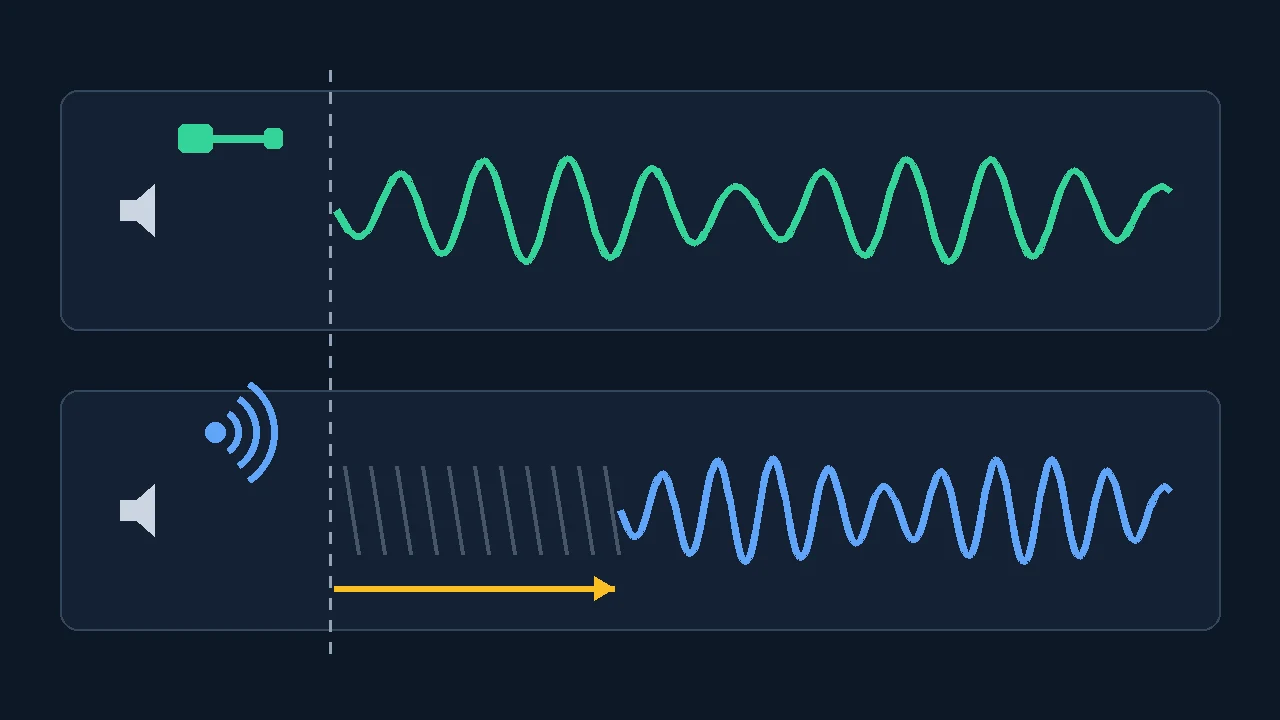
Оцифровать задержку можно с одними лишь динамиком и микрофоном. Акустический замер туда-обратно проигрывает серию коррелированных чирпов, слушает их возврат и выдаёт медианную задержку с фильтром уверенности и джиттером, отбраковывая слабые и неоднозначные срабатывания. Apple использует тот же принцип, когда микрофон iPhone калибрует Wireless Audio Sync на Apple TV 4K: акустическое измерение времени — практичный способ увидеть весь аудиотракт.
В цифре туда-обратно сидят постоянные слагаемые, не связанные с Bluetooth: выходной буфер системы, тракт захвата микрофона и путь звука по воздуху. Поэтому честная методика — сравнение A/B: измерьте дважды, поменяйте только устройство вывода и вычтите.
Методика «провод против Bluetooth»
- Сначала база. Запустите проверку с проводными или встроенными динамиками в тихой комнате: громкость системы 30–50 %, микрофон в 20–50 см от динамика. Запишите медиану.
- Меняйте только вывод. Подключите Bluetooth-наушники или колонку, сохраните то же расположение, громкость, комнату и браузер — и повторите замер.
- Вычтите. Результат Bluetooth минус результат по проводу — это вклад вашего Bluetooth-канала, число, которое эта статья помогает уменьшить.
- Доверяйте только чистым прогонам. Если джиттер велик или чирпы отбраковываются, закройте шумные приложения, утихомирьте комнату и повторите — не читайте шаткую медиану.
- Перемеряйте после каждого исправления. Меняйте по одному пункту лестницы ниже и повторяйте Bluetooth-прогон, чтобы знать, какой шаг действительно отвоевал миллисекунды.
Почему звук по Bluetooth отстаёт: привычные подозреваемые
Зная причину, вы понимаете, какая ступень лестницы исправлений окупится. Почти все жалобы на отстающий звук объясняются шестью механизмами:
Приёмник держит звук про запас, чтобы потерянный пакет можно было переслать без обрыва. Чем хуже связь, тем глубже буфер: задержка — цена воспроизведения без заиканий.
Обе стороны должны поддерживать кодек, иначе связь молча падает на базовый SBC. Это случается после повторного сопряжения, переключений multipoint или с телефоном, который никогда не умел лучший кодек ваших наушников, — и никто не предупредит.
Wi-Fi-роутеры, микроволновки, порты USB 3.0 и даже собственное тело мешают полосе, в которой работает Bluetooth. Повторные передачи раздувают буфер, и задержка растёт ровно тогда, когда звук начинает заикаться.
Одновременная связь с двумя источниками или телевизор, вещающий на две пары наушников, добавляет накладные расходы планировщика и часто навязывает самый простой кодек ради совместимости.
Телевизор задерживает и картинку — апскейлингом и обработкой движения. Ощущается разница «путь звука минус путь видео», поэтому одни и те же наушники ведут себя по-разному на каждом входе и режиме изображения.
Звонки идут через гарнитурный профиль — узкий голосовой канал с низкой задержкой и заметно худшим качеством. Музыка и видео используют качественный медиапрофиль с большими буферами. Наушники одни, а трубы — две разные.
Лестница исправлений: сначала самый дешёвый шаг
Идите сверху вниз и перемеряйте после каждой ступени. Большинство случаев отстающего звука решаются первыми четырьмя шагами; остальное — пределы железа, о них ниже.
- Сопрягите заново с нуля. Не просто переподключите: удалите устройство на источнике, перезагрузите оба и выполните сопряжение заново. Это заставит стороны заново согласовать кодек и сотрёт старую связь, неделями сидевшую на SBC.
- Выберите лучший общий кодек. На Android включите параметры разработчика и установите аудиокодек Bluetooth в самый сильный вариант, который держат оба устройства. В Windows 11 проверьте, поддерживают ли ПК и наушники переключатель LE Audio. macOS и iPhone договариваются сами — там ваш рычаг это выбор совместимого железа.
- Включите игровой режим или режим низкой задержки. У многих наушников он есть в фирменном приложении — Samsung описывает игровой режим Galaxy Buds именно для этой задержки. Обычно он меняет дальность или качество на меньший буфер.
- Расчистите эфир. Подойдите ближе, обеспечьте прямую видимость, держите телефон со стороны принимающего наушника, отойдите от роутера и хабов USB 3.0, а на время игры или просмотра отключите multipoint и второе подключённое устройство.
- Отключите улучшения звука. Эквалайзеры, объёмный звук и «улучшайзеры» приносят собственные буферы. Выключите такие переключатели в настройках звука Windows или в приложении производителя и перемеряйте.
- Обновите прошивку и драйверы. Обновления прошивки наушников регулярно правят поведение кодека и буфера; на ПК не менее важны драйверы Bluetooth-адаптера. Обновите и то и другое, прежде чем винить железо.
- Перемеряйте и решайте. Снова запустите проверку задержки. Если после всех шести шагов вклад Bluetooth по-прежнему сильно выше класса 40 мс, настройки разрыв уже не закроют — закроет раздел о покупках ниже.
Быстрый чек-лист на время диагностики
- Одно изменение за раз, один замер на изменение.
- Держите записанной цифру проводной базы.
- После каждого сопряжения проверяйте, какой кодек реально активен, а не какой обещает коробка.
- Игры и видео тестируйте отдельно: плееры прячут задержку, игры её обнажают.
- Если задержка есть только в одном приложении, сперва подозревайте его настройки вывода, а не наушники.
- Если один наушник отстаёт от другого, верните оба в кейс и дайте им пересинхронизироваться, прежде чем копать глубже.
Лестница пройдена? Запустите замер ещё раз и сравните с базой: если разрыв обрушился, одно из изменений сработало — и теперь вы знаете какое.
Где находятся рычаги в каждой системе
Физика всюду одна, но каждая операционная система показывает разные ручки. Вот где на каждом вашем устройстве живёт кодековый шаг лестницы.
| Платформа | Где рычаг | Чего ждать |
|---|---|---|
| Windows 11 | Параметры > Bluetooth и устройства; переключатель LE Audio на поддерживаемых ПК; параметры звука для улучшений; драйверы адаптера у производителя | Для LE Audio нужны Windows 11 22H2 или новее плюс совместимые радиомодуль, кодек и драйверы |
| Android | Параметры разработчика > Аудиокодек Bluetooth (после включения параметров разработчика) | Список кодеков зависит от производителя; после переподключения настройка может сброситься |
| macOS | Ручного выбора кодека нет — AAC или SBC согласуются автоматически | Ваши рычаги: повторное сопряжение, борьба с помехами или провод/донгл для критичных к задержке задач |
| iPhone / iPad | Пользовательской настройки кодека нет; стек построен вокруг AAC | Видеоприложения компенсируют хорошо; игровая задержка зависит от поколения наушников |
| Телевизор / приставка | Меню вывода звука, ползунки AV-синхронизации или задержки звука, игровой режим; на Apple TV 4K есть акустическая калибровка Wireless Audio Sync | Прямой Bluetooth от телевизора к наушникам — почти всегда голый SBC; обходные пути в следующем разделе |
Особый случай — телевизор: рассинхрон, который ползунки не лечат
Телевизор — самая сложная комната в доме. Он задерживает картинку апскейлингом и обработкой движения, а его встроенный Bluetooth обычно говорит только на базовом SBC. При этом знаменитый ползунок «задержка звука» чаще всего работает не в ту сторону: он ещё сильнее задерживает звук, чтобы приструнить саундбар, забежавший вперёд картинки. Подтянуть вперёд опаздывающий Bluetooth-звук он не может.
Что помогает на самом деле: включите игровой режим телевизора, чтобы срезать обработку видео и картинка перестала убегать вперёд; используйте регулировку синхронизации на уровне плеера, если приложение умеет двигать её в обе стороны; откалибруйтесь через Wireless Audio Sync на Apple TV 4K, который замеряет тестовый тон микрофоном iPhone; или обойдите радиомодуль телевизора целиком — передатчиком Bluetooth с низкой задержкой на оптическом или наушниковом выходе, работающим в паре с совместимыми наушниками.
Когда настройками не победить: что купить вместо них
Если после всей лестницы измеренный вклад Bluetooth по-прежнему исчисляется сотнями миллисекунд, вы упёрлись в потолок железа, а не в настройки. Тратьте деньги только там, где это решает именно вашу задачу:
Лучший вариант для телевизоров и старых источников. Передатчик с aptX Low Latency или aptX Adaptive на оптическом/3,5-мм выходе в паре с наушниками того же кодека целится в класс около 40 мс.
Стандартизованный путь вперёд: задержка ниже, чем у классического Bluetooth, плюс функции вроде Auracast. Нужна поддержка с обеих сторон — свежий телефон или ПК с Windows 11 и LE Audio.
Проприетарный радиодонгл, спроектированный вокруг игрового тайминга, а не совместимости Bluetooth. Надёжный выбор для соревновательных игр; перед покупкой проверьте, какие платформы поддерживает донгл.
Гарантированное решение и обычно самое дешёвое: ни радио, ни кодека, ни буфера. Переходник USB-C или 3,5 мм возвращает проводное прослушивание телефонам без разъёма.
Прежде чем платить за любой из вариантов, сверьте кодек или тип канала на обеих коробках, убедитесь, что у источника есть нужный донглу разъём, и сохраните чек: повторите тот же замер туда-обратно в течение срока возврата. Воспроизводимая разница в миллисекундах между старым и новым железом — довод куда сильнее, чем «вроде стало быстрее», причём в обе стороны.
Ещё один Bluetooth-виновник прячется вне аудиотракта: беспроводной геймпад добавляет собственную задержку ввода. Если игра тормозит даже при быстром звуке, устройте геймпаду проверку отклика контроллера и загляните в парную статью о задержке ввода по Bluetooth: задержка ввода складывается с тем, что добавляют наушники, а проверка задержки ввода держит этот замер отдельно от звукового.
Посмотрите задержку кодеков бок о бок
В этой короткой демонстрации одно и то же видео воспроизводится в наушниках с разными кодеками Bluetooth: базовые связки заметно отстают, а пара aptX Low Latency держится за картинку — наглядная версия цифр, которые даёт ваш собственный замер (видео на английском).

Источники и основа измерений
Миллисекундные цифры в этом гиде взяты из первичных и тестовых источников ниже; ваши собственные цифры должны браться из воспроизводимой методики «провод против Bluetooth» выше.
- aptX Low Latency technology (Qualcomm)
Официальные страницы спецификации с цифрой около 40 мс у aptX Low Latency и её назначением для синхронизации губ.
- Android Bluetooth latency measurements (SoundGuys, 2019, updated 2021)
Независимые лабораторные замеры на четырёх флагманах Android: в среднем SBC 308 мс, aptX 316 мс, LDAC 324 мс, AAC 369 мс.
- Relative timing of sound and vision, Rec. ITU-R BT.1359-1 (ITU)
Вещательная рекомендация, чьи исследования ставят порог заметности около 45 мс опережения и 125 мс отставания звука.
- Configuring Bluetooth LE Audio quality settings on Windows 11 (Microsoft)
Описывает сниженную задержку LE Audio по сравнению с классическим Bluetooth-аудио и требования Windows 11 для её включения.
- Developer options: Bluetooth Audio Codec (Android)
Официальная документация переключателя аудиокодека Bluetooth в параметрах разработчика, использованного в лестнице.
- Sound from your Galaxy Buds lags during games or videos (Samsung)
Рекомендации производителя при отставании звука наушников: расстояние, источники помех и игровой режим.
- Calibrate video and audio on Apple TV 4K (Apple)
Официальное руководство по Wireless Audio Sync — акустической калибровке времени микрофоном iPhone.
- 2025 Bluetooth Market Update: device forecast (Bluetooth SIG)
Отраслевой прогноз: поставки Bluetooth-устройств превысят 5,3 млрд штук в 2025 году и приблизятся к 8 млрд к 2029-му.
Продолжите диагностику этими инструментами
Каждая проверка отвечает на один узкий вопрос — так вы разделите аудиотракт, динамики и цепочку ввода вместо гаданий.
Измерьте задержку звука туда-обратно с коррелированными чирпами, фильтром уверенности и джиттером — методика «провод против Bluetooth» из этого гида.
Тест наушников и динамиковПроверьте левый и правый каналы и исправность вывода, прежде чем списывать на задержку то, что на деле — проблема маршрутизации.
Тест объёмного звукаПроверьте раскладку многоканального звука, если в вашей загадке с задержкой участвует домашний кинотеатр.
Проверка задержки вводаСмотрите на тайминг клавиатуры и мыши отдельно, чтобы лаг ввода никогда не путался с лагом звука.
Тестер геймпадаПроверьте отклик беспроводного контроллера, если игра тормозит даже при быстро измеренном звуке.
Смежные гиды по звуку и Bluetooth
Близнец этой статьи со стороны ввода — те же радиореалии в применении к задержке набора.
На звук или на свет вы реагируете быстрее?Почему задержка беспроводного звука незаметно искажает звуковые замеры реакции.
Тест левого/правого канала наушниковИсключите перепутанные или мёртвые каналы, прежде чем гоняться за миллисекундами.
Сабвуфер работает или сгорел?Структурная диагностика низких частот для остальной части аудиотракта.
Частые вопросы
- Почему звук по Bluetooth опаздывает или не совпадает с видео?
Bluetooth-звук кодируется, передаётся пакетами, буферизуется на случай радиоошибок и декодируется — каждый этап добавляет миллисекунды. Сумма растёт, когда связь откатывается на базовый кодек SBC, когда помехи заставляют повторять передачи или когда multipoint и двойной звук добавляют накладные расходы. Видеоплееры обычно компенсируют это, задерживая картинку; игры не могут — поэтому одни и те же наушники нормальны на YouTube и «сломаны» в шутере.
- Какая задержка нормальна для Bluetooth-наушников?
Повседневные связки измеряются куда выше, чем намекают паспорта: тесты SoundGuys на четырёх флагманах Android дали средние 308–369 мс в зависимости от кодека. Выделенный канал aptX Low Latency в спецификации Qualcomm — около 40 мс, а Bluetooth LE Audio спроектирован ради меньшей задержки, чем у классического аудио. Вещательные исследования (ITU-R BT.1359-1) показали: люди начинают замечать рассинхрон при отставании звука примерно на 125 мс.
- Может ли Bluetooth быть таким же быстрым, как провод?
Нет. Даже лучшие каналы с низкой задержкой несут десятки миллисекунд кодека и буферизации, которых у провода нет. Около 40 мс достаточно, чтобы видео и большинство игр ощущались синхронными, но для строгого соревновательного гейминга надёжными вариантами остаются игровой донгл 2,4 ГГц или проводное подключение.
- Почему звонки в порядке, а видео рассинхронено?
Звонки и медиа идут по разным Bluetooth-трубам. Голос передаётся через гарнитурный профиль — узкий канал с низкой задержкой и скромным качеством, а музыка и видео используют качественный медиапрофиль с большими буферами кодека. Малая задержка в звонках ничего не доказывает о вашей задержке в видео — измеряйте медиапуть отдельно.
- Означает ли новая версия Bluetooth автоматически меньшую задержку?
Сама по себе — нет. Номер версии вроде Bluetooth 5.3 или 5.4 не определяет аудиозадержку. Важно, какой аудиопуть поддерживают оба устройства: кодек на классических соединениях или LE Audio с кодеком LC3 — функцию, действительно спроектированную ради меньшей задержки. Ищите явную поддержку конкретных кодеков и LE Audio, а не цифру версии.
- Как понять, какое исправление на самом деле сработало?
Измеряйте между изменениями. Снимите проводную базу проверкой туда-обратно, измерьте по Bluetooth, затем перемеряйте после каждой ступени лестницы — сопряжение, выбор кодека, игровой режим, чистка помех, отключение улучшений, прошивка. Шаг, который заметно сжал разницу «Bluetooth минус провод», и есть тот, что сработал на вашем железе.
Хватит гадать в меню настроек: снимите проводную базу, измерьте задержку Bluetooth — и пусть разница в миллисекундах сама скажет, что нужно: исправление, кодек или новое железо.