Обход каналов 5.1 и 7.1 для проверки подключения колонок. Работает прямо в браузере без скачивания и регистрации, показывает быстрые результаты и ссылки на.
Обход каналов 5.1 и 7.1 для проверки подключения колонок. Работает прямо в браузере без скачивания и регистрации, показывает быстрые результаты и ссылки на.
Setup
Detecting output mode...
Click any speaker to test it
You (listener)
Front Leftch 1
Front Rightch 2
Centerch 3
Subwooferch 4 (LFE)
Rear Leftch 5
Rear Rightch 6
Side Leftch 7
Side Rightch 8
Pick a layout, then click a speaker or use "Walk all channels". Each speaker lights up green while its tone is playing.
Этот инструмент оказался полезным?Оцените Тест объёмного звука:5.0(6 оценок)Спасибо за оценку!
Тест объёмного звука — бесплатный инструмент, который работает прямо в браузере. Обход каналов 5.1 и 7.1 для проверки подключения колонок. Работает прямо в браузере без скачивания и регистрации, показывает быстрые результаты и ссылки на.
Стоимость: Бесплатно, без регистрации
Установка: Не нужна — работает в браузере
Конфиденциальность: Работает локально, без загрузки данных
Платформы: Windows, macOS, Linux, Android, iOS
Время: Меньше минуты
Аудио и колонки
Тест объёмного звука 5.1 и 7.1 онлайн
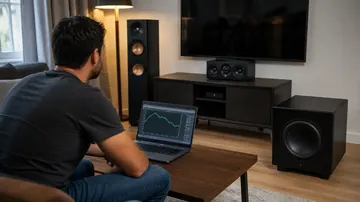
Бесплатный тест объёмного звука прямо в браузере: он поочерёдно подаёт тон на каждый канал системы 5.1 или 7.1, чтобы вы убедились, что все колонки подключены, расставлены и сопоставлены с правильными каналами. Ничего устанавливать не нужно — для наушников и стереосистем предусмотрен режим стереопанорамирования. Проверьте проводку колонок, центральный канал и сабвуфер за пару минут.
01Выберите конфигурацию
Укажите раскладку 5.1 (6 каналов), 7.1 (8 каналов) или резервный стереорежим (2 канала). Инструмент определит режим вывода и покажет, доступен ли настоящий многоканальный звук или используется стереозамена.
02Задайте тон, длительность и громкость
Настройте частоту тона (Гц), время звучания каждой колонки (секунды) и уровень громкости перед началом проверки.
03Проверьте каждую колонку
Кликайте по колонкам на схеме слушателя — фронт левый, фронт правый, центр, сабвуфер (LFE), тыл левый и правый, боковые левый и правый. Активная колонка подсвечивается зелёным, пока звучит её тон.
04Прогоните все каналы по кругу
Нажмите «Обойти все каналы», чтобы тон автоматически переключался по колонкам по порядку, и сверьте порядок обхода с реальной расстановкой. Кнопкой «Стоп» остановите воспроизведение.
Тест работает прямо в браузере без установки и регистрации; для воспроизведения нужны рабочий аудиовыход и поддержка Web Audio API.
Частые вопросы
Вопросы и ответы о тесте объёмного звука
Как проверить систему объёмного звука 5.1 или 7.1?
Выберите нужную раскладку, затем кликайте по каждой колонке на схеме или запустите режим «Обойти все каналы». На каждую колонку подаётся отдельный тон, и пока он звучит, элемент подсвечивается зелёным. Так вы сразу слышите, звучит ли колонка из правильного места и подключена ли она к нужному каналу.
В чём разница между 5.1 и 7.1?
В 5.1 шесть каналов: фронтальные левый и правый, центр, два тыловых и сабвуфер. В 7.1 добавляются ещё два боковых канала, итого восемь. Цифра «.1» обозначает отдельный низкочастотный канал LFE для сабвуфера, который передаёт басовые эффекты.
Почему браузер не выдаёт настоящий многоканальный звук?
Большинство браузеров сводят весь звук в стерео ещё до того, как он попадёт на аудиоустройство, поэтому реальный дискретный многоканальный вывод часто недоступен даже на подходящем оборудовании. В этом случае инструмент имитирует расположение через стереопанорамирование, что позволяет проверить порядок каналов, но не настоящую 6/8-канальную маршрутизацию.
Можно ли проверить объёмный звук в наушниках?
Да. Если настоящий многоканальный вывод недоступен, включается резервный стереорежим с формированием громкости спереди и сзади. Он помогает понять, в каком порядке идут каналы и примерно откуда идёт звук, хотя это не замена реальной 5.1/7.1-системе.
Что делает центральный канал и почему он звучит «тонко» при ошибке?
Центральный канал в основном передаёт диалоги и вокал, поэтому он критически важен для разборчивости речи в фильмах. Если он подключён неверно или вообще молчит, голоса звучат тихо, размыто или «уходят» в боковые колонки. Прогоните центральный канал в тесте, чтобы убедиться, что звук идёт именно из центральной колонки.
Как проверить проводку колонок без этого инструмента?
Для окончательной проверки дискретных каналов используйте встроенный тест операционной системы — панель «Звук» в Windows или Audio MIDI Setup в macOS — либо тестовый тон AV-ресивера. Эти способы подают сигнал на реальные физические каналы и точнее показывают ошибки разводки, чем браузер.
Приложение Windows
KeyboardTester.click также доступен в Microsoft Store
Установите официальный ярлык Windows или продолжайте пользоваться бесплатными инструментами в браузере.