
結論を先に
Bluetoothの音は必ず遅れて届きます。音声はエンコードされ、2.4GHzの電波で送られ、バッファーに溜められ、デコードされてから耳に届くためです。低遅延リンクなら約40ms前後に収まりますが、日常的なスマホとイヤホンの組み合わせでは数百msに達することも珍しくありません。まずブラウザーの音声遅延チェックで実測しましょう。有線で1回、Bluetoothで1回測れば、その差があなたのBluetooth分です。その後は順番に対処します:再ペアリング→より良いコーデックの指定→ゲームモード→干渉とマルチポイントの排除→音質エフェクトの無効化→ファームウェア更新。
唇が動いた後にセリフが聞こえる、敵が画面に映ってから足音が届く——それがBluetooth遅延です。ワイヤレスで聴くのが当たり前になり、Bluetooth SIGは2025年のBluetooth機器出荷台数が53億台を超えると予測していますが、無線リンクは決して即時ではなく、当てずっぽうの対処は時間を浪費するだけです。
このガイドは「まず測る」方針です。サイト内の往復サウンド測定で遅延をミリ秒単位の実数にし、接続方式ごとの現実的な目安と照らし合わせ、成功率の高い順に並べた対処ラダーを上から実行します。最後には設定画面が答えてくれない問い——遅延がハードウェアの限界なのはどんな時か、どの買い替えが本当に解決するのか——に踏み込みます。
Bluetoothの音の遅延はどこまでが正常?
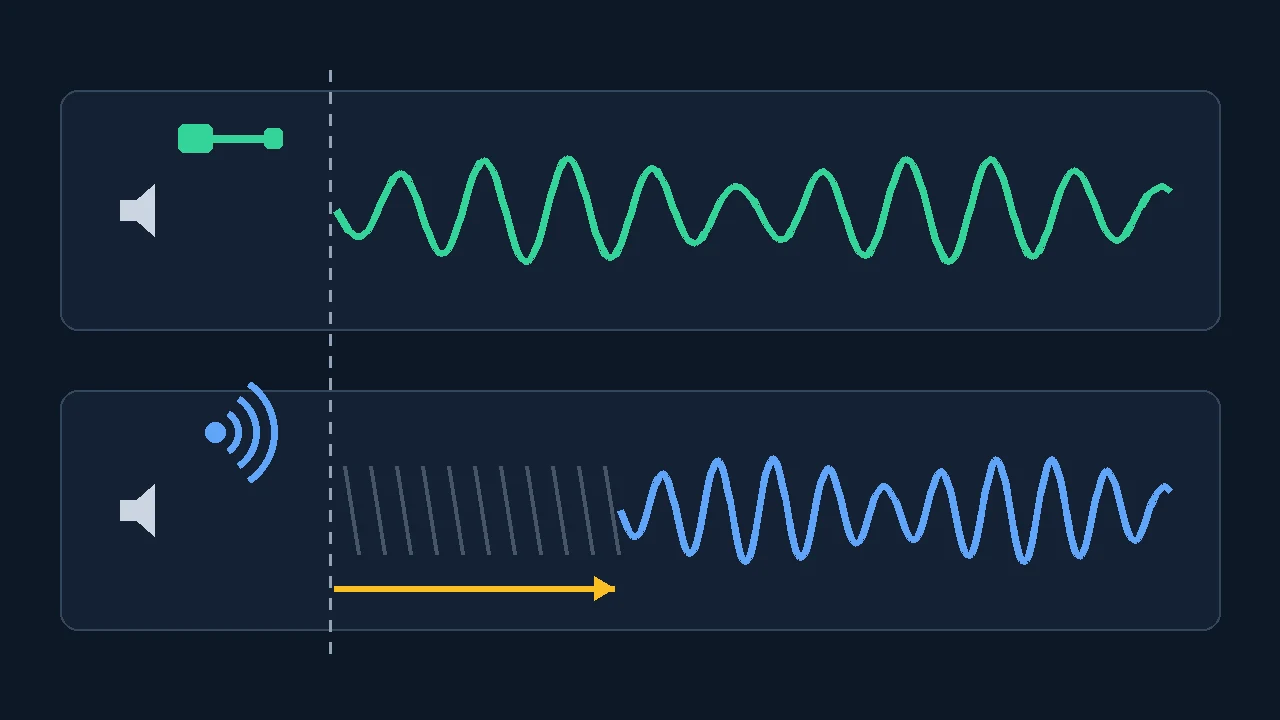
Bluetoothオーディオの経路は、音が耳に届くまでに4つの仕事をこなします。送信側がコーデックで音を圧縮し、電波がパケットとして送り、受信側が再送に耐えられるだけのデータをバッファーに溜め、イヤホンのチップがデコードして音に戻す。各段階がミリ秒を消費するため、合計は両端が合意したコーデック、電波状況、各機器のバッファーの取り方で決まります。
人間の許容範囲は狭いものです。勧告 ITU-R BT.1359-1(ITU)の背景にある放送研究では、音声が映像より約125ms遅れる——あるいは約45ms先行する——と視聴者がリップシンクのズレに気づき始めました。ふつうのBluetoothリンクはこの遅れの閾値を日常的に超えるため、補正のない映像は吹き替えのように見えるのです。
動画アプリはこの問題を隠しますが、ゲームには隠せません。今の動画プレーヤーは遅れた音声に合わせて映像をこっそり待たせます。だからYouTubeでは平気なのに、同じイヤホンがシューティングでは壊れているように感じるのです。ゲームは銃声をイヤホンの準備が整うまで先送りできません。ゲーム音声は入力に即応する必要があり、遅延がそのまま露出します。
接続方式ごとの現実的な目安
| 接続 | 根拠が示す数字 | 出典 |
|---|---|---|
| 有線ヘッドホン・スピーカー | リップシンクの観点では実質即時。有線での測定値を、Bluetooth以外の負荷をすべて含む基準値として使う | 実践的な指針 |
| 日常のBluetooth(SBC・AAC・aptX・LDAC) | Android旗艦4機種での実測平均は308〜369ms:SBC 308ms、aptX 316ms、LDAC 324ms、AAC 369ms | SoundGuys実験、2019年(2021年更新) |
| aptX Low Latencyリンク(両端対応時) | 仕様上およそ40ms——映像と音が同期して感じられる閾値の近く | Qualcomm、aptX公式資料 |
| Bluetooth LE Audio(LC3コーデック) | クラシックBluetoothオーディオより低遅延になるよう設計。公開された単一のms値はないため、自分の組み合わせを実測する | Microsoft、Windows 11のLE Audio資料 |
| 2.4GHzゲーミングドングル(独自方式・非Bluetooth) | ゲームのタイミングに特化した設計。メーカー公称値は幅があるため、測定で確認する | 実践的な指針 |
何かを変える前に、まず実際の遅延を測る
スピーカーとマイクさえあれば遅延を数値化できます。音響往復測定は相関チャープを連続再生し、その戻りを聴き取り、信頼度フィルターとジッターつきで中央値の遅延を報告します。弱い検出や曖昧な検出は棄却されます。AppleもiPhoneのマイクでApple TV 4KのWireless Audio Syncを較正する際に同じ原理を使っています。音響によるタイミング測定は、オーディオ経路全体を見る実用的な方法なのです。
ただし往復値には、Bluetoothと無関係な固定分——システムの出力バッファー、マイクの取り込み経路、空気中の音の伝搬——が含まれます。したがって誠実な手順はA/B比較です。2回測り、出力機器だけを変えて、引き算します。
有線 vs Bluetooth の測定手順
- まず基準値。静かな部屋で有線または内蔵スピーカーを使い、システム音量30〜50%、マイクはスピーカーから20〜50cmの位置でチェックを実行。中央値を記録します。
- 出力だけを切り替える。Bluetoothイヤホンやスピーカーに接続し、位置・音量・部屋・ブラウザーは同じまま再測定します。
- 引き算する。Bluetoothの結果から有線の結果を引いた値が、あなたのBluetoothリンク分——この記事が縮めるのを手伝う数字です。
- きれいな試行だけを信用する。ジッターが大きい、チャープが棄却されるなら、騒がしいアプリを閉じ、部屋を静かにして測り直します。ぶれた中央値を読まないこと。
- 対処のたびに再測定。下のラダーでは一度に1つだけ変更してBluetooth測定を繰り返し、どのステップが本当にミリ秒を稼いだのかを確かめます。
Bluetoothの音が遅れる理由:定番の容疑者たち
原因が分かれば、対処ラダーのどの段が効くのかも分かります。音ズレの訴えのほぼすべては、次の6つのメカニズムで説明できます。
受信側は、パケットが失われても途切れず再送できるように音を溜めておきます。リンクが悪いほどバッファーは深くなる——遅延は、途切れない再生の代償です。
両端が同じコーデックに対応していなければ、リンクは黙って基本のSBCに落ちます。再ペアリング後やマルチポイント切り替え後、イヤホンの最良コーデックに非対応のスマホで起こり、警告は一切ありません。
Wi-Fiルーター、電子レンジ、USB 3.0ポート、そして自分の体も、Bluetoothが使う帯域に干渉します。再送がバッファーを膨らませるため、音が途切れ始めるのとまさに同じタイミングで遅延も増えます。
2つの機器に同時接続したり、テレビが2台のヘッドホンへ同時配信したりすると、スケジューリングの負荷が増え、互換性のために最も単純なコーデックが強制されがちです。
テレビはアップスケーリングや倍速処理で映像側も遅らせます。体感するのは「音声経路マイナス映像経路」なので、同じヘッドホンでも入力や画質モードごとに挙動が変わるのです。
通話はハンズフリープロファイル——音質を大きく落とした低遅延の細い音声リンク——を使います。音楽や動画は大きなバッファーを持つ高音質メディアプロファイルです。同じイヤホンでも、中身は別々の2本のパイプです。
対処ラダー:手軽な段から順に
上から順に実行し、1段ごとに再測定してください。音ズレの多くは最初の4段で解決します。残りはハードウェアの限界で、後のセクションで扱います。
- ゼロから再ペアリング。再接続だけでは不十分です。送信側で機器を削除し、両方を再起動してからペアリングし直します。コーデック交渉がやり直され、何週間も前にSBCへ落ちた古いリンクが消えます。
- 両端が対応する最良のコーデックを選ぶ。Androidでは開発者向けオプションを有効にし、Bluetoothオーディオコーデックを両機器が維持できる最も強い選択肢に設定します。Windows 11ではPCとイヤホンがLE Audioスイッチに対応するか確認を。macOSとiPhoneは自動交渉なので、そこでの手段は対応ハードウェアを選ぶことです。
- 低遅延モード/ゲームモードを有効化。多くのイヤホンが専用アプリに搭載しています。SamsungはGalaxy Budsのゲームモードをまさにこの遅延対策として案内しています。通常は到達距離や音質と引き換えにバッファーを小さくします。
- 電波環境を整える。距離を詰め、見通しを確保し、スマホは受信側イヤホンと同じ側に持ち、ルーターやUSB 3.0ハブから離れ、ゲームや視聴中はマルチポイントや2台目の接続を切ります。
- 音質エフェクトを無効化。イコライザー、立体音響、各種「エンハンス」処理は独自のバッファーを持ち込みます。Windowsのサウンド設定やメーカーアプリで拡張機能をオフにし、再測定します。
- ファームウェアとドライバーを更新。イヤホンのファームウェア更新はコーデックやバッファー挙動を頻繁に調整します。PCではBluetoothアダプターのドライバーも同じくらい重要です。ハードウェアを疑う前に両方を更新しましょう。
- 再測定して判断。もう一度遅延チェックを実行します。6段を終えてもBluetooth分が40msクラスを大きく超えたままなら、設定では埋まりません——下の買い替えセクションの出番です。
トラブルシューティング中のチェックリスト
- 変更は一度に1つ、変更ごとに測定1回。
- 有線の基準値は必ずメモしておく。
- 再ペアリングのたびに、箱の宣伝ではなく実際に有効なコーデックを確認する。
- ゲームと動画は別々にテストする——プレーヤーは遅延を隠し、ゲームは暴く。
- 特定のアプリだけで遅れるなら、イヤホンより先にそのアプリの出力設定を疑う。
- 片方のイヤホンだけ遅れるなら、両方をケースに戻して再同期させてから深い対処へ。
ラダーを完走したら、もう一度測定して基準値と比べましょう。差が崩れ落ちていれば、どれかの変更が効いた証拠——しかもどれが効いたか分かっています。
OSごとの設定場所
物理法則はどこでも同じですが、OSごとに触れるつまみが違います。対処ラダーのコーデック段が、手持ちの各機器でどこにあるかをまとめました。
| プラットフォーム | 設定の場所 | 知っておくこと |
|---|---|---|
| Windows 11 | 設定 > Bluetoothとデバイス。対応PCではLE Audioスイッチ。サウンド設定で拡張機能、アダプタードライバーはメーカーから | LE AudioはWindows 11 22H2以降に加え、対応する無線・コーデック・ドライバーが必要 |
| Android | 開発者向けオプション > Bluetoothオーディオコーデック(開発者向けオプションを有効化後) | コーデック一覧はメーカーごとに異なり、再接続で設定が戻ることもある |
| macOS | 手動のコーデック選択なし——AACかSBCが自動交渉される | 打てる手は再ペアリング、干渉対策、遅延が重要な作業では有線かドングルへ |
| iPhone / iPad | ユーザー向けコーデック設定なし。AAC中心のスタック | 動画アプリの補正は優秀。ゲームの遅延はイヤホンの世代に依存 |
| テレビ / ストリーミング機器 | サウンド出力メニュー、AVシンクや音声遅延のスライダー、ゲームモード。Apple TV 4Kには音響式のWireless Audio Syncがある | テレビからヘッドホンへの直接Bluetoothはたいてい素のSBC——次のセクションで回避策を解説 |
テレビという特殊ケース:スライダーでは直らない音ズレ
テレビは家の中で最も手強い相手です。アップスケーリングや倍速処理で映像を遅らせる一方、内蔵Bluetoothはたいてい基本のSBCしか話せません。しかも有名な「音声遅延」スライダーの大半は逆方向にしか働きません。映像より先行するサウンドバーを抑えるために音をさらに遅らせる仕組みで、遅れているBluetooth音声を前に引き寄せることはできないのです。
本当に効くのは次の手です。テレビのゲームモードを有効にして映像処理を削り、映像が先走らないようにする。アプリが双方向のシンク調整を備えているならプレーヤー側で合わせる。Apple TV 4KのWireless Audio SyncでiPhoneのマイクを使ったテスト音の較正を行う。あるいはテレビの無線を丸ごと迂回し、光デジタルやヘッドホン出力に低遅延Bluetoothトランスミッターを挿して、対応ヘッドホンに飛ばす方法です。
設定では勝てないとき:代わりに何を買うか
ラダーを全部こなしてもBluetooth分の実測値が数百msのままなら、それは設定の問題ではなくハードウェアの天井です。お金は、自分の使い方を実際に解決するところだけに使いましょう。
テレビや古い機器に最適。光デジタル/3.5mm出力にaptX Low LatencyまたはaptX Adaptiveのトランスミッターを挿し、同じコーデック対応のヘッドホンと組めば、約40msクラスを狙えます。
標準規格ベースの本命ルート。クラシックBluetoothより低遅延で、Auracastのような機能も。両端の対応が必要——新しめのスマホか、LE Audio対応のWindows 11 PCです。
Bluetooth互換性ではなくゲームのタイミングを軸に設計された独自無線ドングル。競技ゲーミングの定番。購入前にドングルの対応プラットフォームを確認しましょう。
確実で、たいてい最安の解決策。無線もコーデックもバッファーもありません。USB-Cや3.5mmのアダプターを使えば、ジャックのないスマホでも有線再生が復活します。
どれかにお金を出す前に、両端に記載されたコーデックやリンクを確認し、ドングルが必要とする端子が送信側にあるかを確かめ、レシートを取っておきましょう。返品期間内に同じ往復測定を繰り返すのです。新旧ハードウェアの再現可能なミリ秒差は、「速くなった気がする」よりはるかに強い証拠になります——どちらの方向でも。
もう1つのBluetooth容疑者は音声経路の外に隠れています。ワイヤレスコントローラーは独自の入力遅延を持ち込みます。音が速いのにゲームがもたつくなら、パッドにコントローラー応答チェックを行い、姉妹記事のBluetooth入力遅延の解説も参照してください。入力遅延はヘッドホンの遅延に上乗せされます。入力遅延チェックを使えば、その測定を音声側と切り分けられます。
コーデックごとの遅延を並べて見る
この短いデモは、異なるBluetoothコーデックのヘッドホンで同じ映像を再生します。基本リンクが目に見えて遅れる一方、aptX Low Latencyのペアは映像に張り付いたまま——自分の測定が出す数字の、映像版です(動画は英語です)。

出典と測定の根拠
このガイドのミリ秒の数値は、下に挙げた一次資料とテスト機関によるものです。あなた自身の数値は、上で説明した再現可能な有線vs Bluetoothの手順から得てください。
- aptX Low Latency technology (Qualcomm)
aptX Low Latencyの約40msという数値とリップシンク用途を説明する公式仕様ページ。
- Android Bluetooth latency measurements (SoundGuys, 2019, updated 2021)
Android旗艦4機種での独立系実測:平均でSBC 308ms、aptX 316ms、LDAC 324ms、AAC 369ms。
- Relative timing of sound and vision, Rec. ITU-R BT.1359-1 (ITU)
リップシンクの検知閾値を音声先行約45ms・音声遅延約125ms付近に置く放送分野の勧告。
- Configuring Bluetooth LE Audio quality settings on Windows 11 (Microsoft)
クラシックBluetoothオーディオに対するLE Audioの低遅延性と、Windows 11での有効化要件を記載。
- Developer options: Bluetooth Audio Codec (Android)
対処ラダーで使う開発者向けオプションのBluetoothオーディオコーデック選択の公式ドキュメント。
- Sound from your Galaxy Buds lags during games or videos (Samsung)
イヤホンの音の遅れに関するメーカーの案内:距離、干渉源、ゲームモード。
- Calibrate video and audio on Apple TV 4K (Apple)
Wireless Audio Syncの公式ガイド——iPhoneのマイクを使った音響タイミング較正。
- 2025 Bluetooth Market Update: device forecast (Bluetooth SIG)
業界予測:Bluetooth機器の出荷は2025年に53億台を超え、2029年には80億台に迫る見込み。
これらのツールで診断を続ける
それぞれのチェックは1つの狭い問いに答えます。推測ではなく、音声経路・スピーカー・入力チェーンを切り分けましょう。
相関チャープ、信頼度フィルター、ジッターで往復の音声遅延を測定——このガイドの有線vs Bluetooth手順に使うツールです。
ヘッドホン/スピーカーテスト遅延を疑う前に、左右チャンネルと基本的な出力の健全性を確認。実はルーティングの問題だった、を防ぎます。
サラウンドサウンドテストホームシアター構成が遅延の謎に絡むときは、マルチチャンネルの割り当てを確認しましょう。
入力遅延チェッカーキーボードとマウスのタイミングを別枠で確認し、入力遅延と音声遅延を混同しないように。
ゲームパッドテスター音は速いのにゲームがもたつくとき、ワイヤレスコントローラーの応答を検証します。
よくある質問
- なぜBluetoothの音が遅れたりズレたりするのですか?
Bluetoothの音声はエンコードされ、パケットで送信され、電波エラーに備えてバッファーに溜められ、デコードされます。各段階がミリ秒を積み上げます。リンクが基本コーデックのSBCに落ちたとき、干渉で再送が増えたとき、マルチポイントやデュアルオーディオが負荷を足したときに合計は膨らみます。動画プレーヤーは映像を遅らせて補正しますが、ゲームにはそれができません。同じイヤホンがYouTubeでは平気でシューティングでは壊れて感じるのはそのためです。
- Bluetoothイヤホンの遅延はどのくらいが普通ですか?
日常的な組み合わせの実測値はスペック表よりずっと大きく、SoundGuysのAndroid旗艦4機種のテストではコーデックにより平均308〜369msでした。専用のaptX Low LatencyリンクはQualcommの仕様で約40ms、Bluetooth LE Audioはクラシックオーディオより低遅延になるよう設計されています。放送研究(ITU-R BT.1359-1)では、音声が映像より約125ms遅れると人は気づき始めます。
- Bluetoothは有線と同じ速さになりますか?
なりません。最良の低遅延リンクでも、有線には存在しない数十ミリ秒のコーデックとバッファーの負荷を抱えます。約40msなら動画もほとんどのゲームも同期して感じられますが、シビアな競技プレイでは2.4GHzゲーミングドングルか有線接続が確実な選択肢のままです。
- 通話は問題ないのに動画だけズレるのはなぜですか?
通話とメディアは別のBluetoothパイプラインを使います。音声通話は低遅延だが音質が控えめなハンズフリープロファイルの細いリンクを通り、音楽や動画は大きなコーデックバッファーを持つ高音質メディアプロファイルを使います。通話の遅延が小さくても動画の遅延については何も証明しません——メディア経路を別に測りましょう。
- Bluetoothのバージョンが新しければ遅延は自動的に減りますか?
それだけでは減りません。Bluetooth 5.3や5.4といったバージョン番号は音声遅延を定義しません。重要なのは両方の機器が対応する音声経路です。クラシックリンクならコーデック、そして本当に低遅延化を狙って設計された機能であるLC3コーデックのLE Audioです。バージョンの数字ではなく、コーデック名とLE Audio対応の明記を探してください。
- どの対処が効いたのか、どう確かめればいいですか?
変更のあいだに測定を挟みます。往復チェックで有線の基準値を取り、Bluetoothで測り、ラダーの各段——再ペアリング、コーデック選択、ゲームモード、干渉対策、エフェクト無効化、ファームウェア——のたびに再測定します。「Bluetooth引く有線」の差を目に見えて縮めた段こそ、あなたのハードウェアで効いた対処です。
設定メニューでの当てずっぽうは終わりにしましょう。有線の基準値を取り、Bluetoothの遅延を測定して、ミリ秒の差に答えを語らせてください——必要なのは設定か、コーデックか、それとも新しいハードウェアか。