





先に結論
幅広く役立つのは、2本指スクロール、2本指の副クリック、ピンチズームです。Windowsでは3本指のアプリ切り替えと4本指のデスクトップ切り替え、MacではMission Control、App Exposé、Spaces、Command‑Tabを組み合わせます。対応機能を確認し、マウステスターでクリック、ポインター、縦方向deltaY、横方向deltaXを設定変更の前後で比べてください。
「ノートPCのマウス」と呼ばれる部分は、正しくはタッチパッドまたはトラックパッドです。単なる小型マウスではなく、選択、スクロール、ズーム、ウィンドウ切り替え、リンク操作までを片手で行えるコマンド面として使えます。
ただし、対応状況は機種とOSで異なります。Windowsの高度な操作には対応ハードウェアとドライバーが必要で、macOSでも多くのジェスチャーを個別に無効化できます。本稿はMicrosoftの公式ジェスチャー一覧とAppleのMulti‑Touchガイドを基準にし、ブラウザーで確認できる入力とOSが先に処理する入力を分けて説明します。
指の動きを覚える前に、対応状況を確認する
Windows 11では設定 > Bluetoothとデバイス > タッチパッドを開きます。3本指と4本指の項目があれば、表の13〜18で使うワークスペース操作やカスタム操作に対応しています。項目がなくてもタップ、スクロール、ズームは動く場合がありますが、別機種の設定をまねても未対応の機能は増えません。
Macではシステム設定 > トラックパッドを開きます。「ポイントとクリック」「スクロールとズーム」「その他のジェスチャ」の動画が、そのMacで使える操作です。Magic Trackpad、Multi‑Touch、Force Touchなど対応ハードウェアが必要な機能もあります。
| 本稿の区分 | 主な対応環境 | 確認ポイント |
|---|---|---|
| 共通 | 多くの新しいWindows PCとMac | タップ、2本指スクロール、ピンチが有効か |
| Windows Precision | 対応するWindows 10/11 PC | 3本指・4本指の設定項目が表示されるか |
| ブラウザー併用 | Chromeなどのデスクトップブラウザー | 拡張機能が修飾キー+クリックを上書きしていないか |
| Mac Multi‑Touch | MacBookと対応Magic Trackpad | 対象ジェスチャーが設定で有効か |
覚える価値がある21のジェスチャーとショートカット
横方向に読み比べてください。同じ目的でもWindows 11とmacOSでは操作が異なります。対応しない機能を同じように見せず、キーボード欄に確実な代替手段も示します。
| #・操作 | Windows 11 | macOS | 代替または使いどころ |
|---|---|---|---|
| 1. ポインターを動かす | 1本指で滑らせ、端では持ち上げて置き直します。 | 1本指で移動。軌跡の速さは別に設定します。 | 小さい対象の直前では短い動きにします。 |
| 2. 主クリック | 1回タップするか、タッチパッドの主クリック領域(多くは左下寄り)を押します。 | タップでクリックを有効にして1回タップ、または押し込みます。 | フォーカス中のボタンはEnterやSpaceでも実行できます。 |
| 3. 副クリック | 2本指でタップまたはクリック。角の領域も選択できます。 | 2本指クリック、またはControl+クリック。 | WindowsではShift+F10で多くのコンテキストメニューが開きます。 |
| 4. ダブルクリック | 位置をずらさず素早く2回タップします。 | 設定された間隔内で2回タップまたはクリックします。 | ファイルを開く、単語を選ぶときに便利です。 |
| 5. 強く押さないドラッグ | 2回タップし、2回目を離さず移動します。 | 対応するForce Touchトラックパッドではアクセシビリティで3本指ドラッグを有効にします。それ以外は機種のドラッグ設定を使います。 | 文字選択や短い移動向けです。 |
| 6. 押し込みながらドラッグ | 親指で主クリックを保持し、別の指で移動します。 | 1本で押したまま別の指で移動します。 | 長いファイル移動で最も安定します。 |
| 7. 縦スクロール | 2本指をそろえて上下に動かします。 | 2本指で動かします。ナチュラルスクロールでは内容の向きが逆に見えます。 | 長いページはPage Up、Page Down、Spaceも便利です。 |
| 8. 横スクロール | 対応アプリで2本指を左右に動かします。 | 対応アプリで2本指を左右に動かします。 | 表計算、タイムライン、画像一覧に向きます。 |
| 9. ピンチズーム | 対応アプリで2本指を閉じる・広げる操作をします。 | 対応アプリで2本指を閉じる・広げる操作をします。 | Ctrl/Commandと+・−、ブラウザーは0でリセットします。 |
| 10. スマートズーム | 2本指ダブルタップの共通動作はなく、アプリごとに異なります。 | 2本指でダブルタップして拡大し、もう一度で戻します。 | ページ全体の倍率を変えず読みたい部分だけを見る用途です。 |
| 11. 内容を回転 | OS共通の操作はなく、画像・制作アプリ側の実装に依存します。 | 対応アプリで2本指を互いの周りに回します。 | 正確な角度はアプリの回転コマンドを使います。 |
| 12. 戻る・進む | Alt+左/右、または対応するカスタムジェスチャーを割り当てます。 | 対応するページやアプリで2本指を左右にスワイプします。 | フォルダー移動や調査履歴の往復に向きます。 |
| 13. 作業領域を一覧表示 | 3本指で上へスワイプしてタスクビューを開きます。 | 3本または4本指で上へスワイプしてMission Controlを開きます。 | WindowsはWin+Tab、MacはControl+上。 |
| 14. デスクトップを表示 | そのプリセットを選び、3本指で下へスワイプします。 | 親指と3本指を広げます。 | WindowsはWin+D、Macは設定したショートカット。 |
| 15. アプリのウィンドウを移動 | 3本指で左右にスワイプして開いているアプリを切り替えます。 | 3本または4本指で下へスワイプしてApp Exposéを開きます。 | WindowsはAlt+Tab、MacはControl+下。 |
| 16. 仮想デスクトップを切り替える | 4本指で左右にスワイプします。 | 3本または4本指でSpacesやフルスクリーンアプリを切り替えます。 | Win+Ctrl+左右、MacはControl+左右。 |
| 17. 通知を開く | 設定した4本指タップで通知センターを開けます。 | 右端から2本指で左へスワイプします。 | WindowsはWin+N。 |
| 18. 中クリックを作る | 高度なジェスチャーで3本指タップを中ボタンに割り当てます。 | 標準の中タップ割り当てはありません。タブ操作はCommand+クリックを使います。 | 小さなボタンを狙わずバックグラウンドタブを開けます。 |
| 19. リンクを背景タブで開く | Ctrl+タップ、または割り当てた中クリック。 | Command+リンクをクリックします。 | 現在のページを離れず資料をためられます。 |
| 20. 新しいタブを開いて移動 | Ctrl+Shiftを押しながらリンクをタップします。 | Command+Shiftを押しながらリンクをクリックします。 | リンク先が次の作業である場合に使います。 |
| 21. ブラウザータブを閉じる | 割り当てた中クリックでタブを押します。 | 標準の中タップがないためCommand+Wを使います。 | WindowsはCtrl+Wで現在のタブを閉じます。 |
混乱しないタッチパッドのカスタマイズ
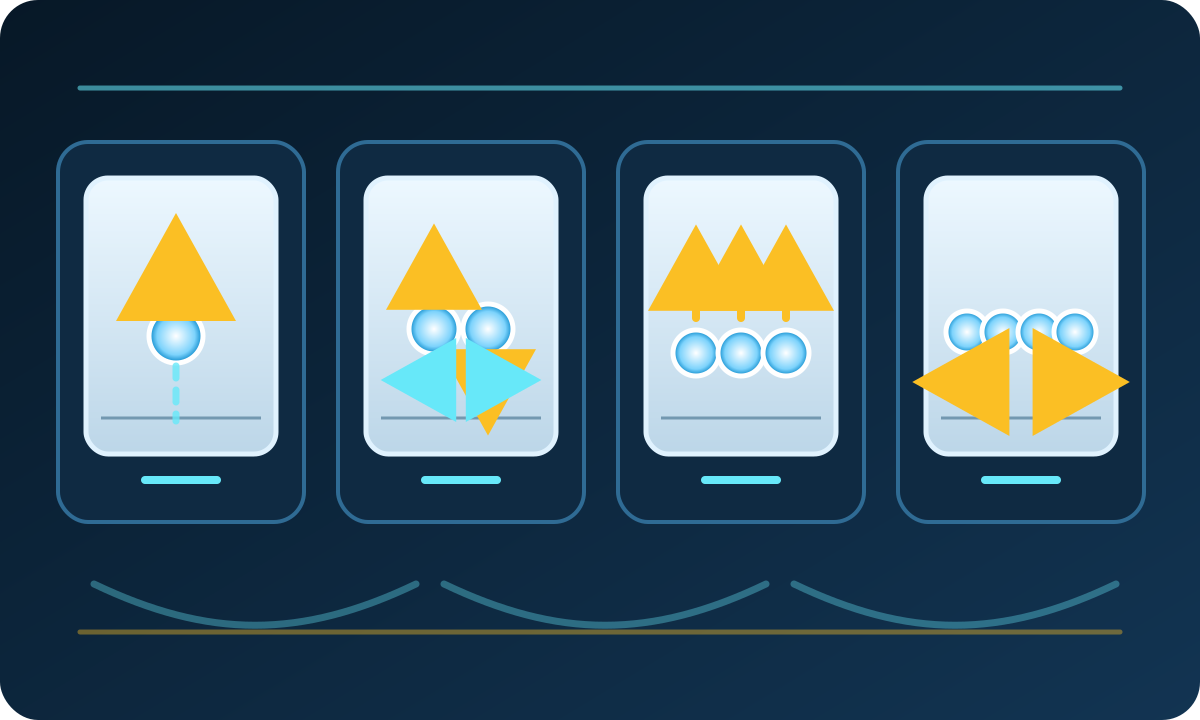
1つのジェスチャーに1つの意味を固定すると、カスタマイズが速さにつながります。上は全体表示、下は作業面を片付ける、横は作業対象を変える、というように方向と意味を合わせましょう。
MicrosoftはWindowsショートカット、AppleはMacのキー操作を公開しています。言語版がある場合はKBTのキーボードショートカット完全ガイドも参照できます。別のPCやドック利用時に備え、重要なジェスチャーにはキーの代替も覚えておきます。
Win+IからBluetoothとデバイス > タッチパッドへ進み、タップ、スクロールとズーム、3本・4本指の順に調整します。高度なジェスチャーがあればカスタムキーを登録できます。変更前の画面を保存してください。
システム設定 > トラックパッドで副クリック、スクロール、ワークスペース操作を設定します。対応するForce Touchトラックパッドでは、3本指ドラッグをアクセシビリティ > ポインタコントロール > トラックパッドオプションで有効にできます。Force Clickも対応機種だけです。
安全な設定手順
- 初期状態を残す。 変更前の設定画面を撮影します。
- ナビゲーション層を1つ決める。 例として3本指はアプリ、4本指はデスクトップに固定します。
- タップ割り当ては1つだけ。 ブラウザー中心なら中クリック、メディア中心なら再生/停止が実用的です。
- キー入力後の感度を単独で変える。 先に確認し、必要なら後からポインター速度を調整します。
- 1日使う。 2回誤作動した割り当ては外します。賢さより再現性を優先します。
タッチパッドとキーを組み合わせる4つの実践フロー
位置を扱う仕事はタッチパッド、名前のある命令はキーボードに任せると効率的です。長いポインター移動を減らしつつ、一般的なショートカット記事と役割を分けます。
Ctrl/Command+クリックで資料を背景タブにためます。メモへはWindowsの3本指アプリ切り替え、MacのCommand‑TabまたはMission Controlで移り、タブは各OSの方法で閉じます。
2本指で移動し、Shift+矢印で正確に選択し、ピンチで確認し、Ctrl/Command+0でブラウザー倍率を戻します。
Windowsではタスクビュー、3本指アプリ切り替え、4本指デスクトップ切り替えを使います。MacではMission Control、App Exposé、Spaces、Command‑Tabが役割を分担します。
縦スクロールで行、横スクロールで列を動かし、長いドラッグは親指で押したまま別の指で移動します。
ブラウザーが見える入力だけをテストする
タッチパッドのクリック・スクロール診断を開いてテストを開始します。ボタンとポインターに加え、縦方向はdeltaYから方向と反転の一貫性を見ます。横方向はdeltaXの累積入力だけで、左右の品質評価はしません。指の本数は識別できず、3本・4本指ジェスチャーはOSが先に処理することがあります。
比較は条件をそろえます。1回目を記録し、設定を1つだけ変え、リセットして同じ動きを繰り返します。ポインター距離やギャップを異なるPC・ブラウザーの共通点数として扱わず、同じ環境の前後比較に使ってください。
5分で行うタッチパッド確認
- マウス画像を一定の間隔で10回タップし、意図した1回ごとに左カウントが1増えることを確認します。余分なタップイベントはタップ/ダブルタップ設定、清掃、再テストで切り分け、物理クリックの連続イベントとは分けます。
- 2本指で10回タップし、右ボタンのカウントが増えることを確認します。
- 中クリックを割り当てた場合は3本指で10回タップします。反応がなければ故障と決めずOSの割り当てを確認します。
- 画像上でゆっくり円を描き、次に速い直線を動かします。距離が連続して更新されるかを見て、ギャップは2回目との比較だけに使います。
- 縦一方向にスクロールしてdeltaYの反転を確認します。次に横へ動かし、deltaXが記録され、意図しない縦入力が大きく混ざらないことを見ます。横の左右一貫性は採点されません。
- 押したままなのに選択が外れる場合はドラッグ継続テストへ進みます。
| 操作 | 正常な根拠 | 失敗した場合 |
|---|---|---|
| 主・副クリック | 意図した操作ごとに1カウント | タップ/ダブルタップ設定、清掃、再テストを行い、物理スイッチのバウンスと区別 |
| 中クリック割り当て | 割り当てたタップごとに中カウントが増える | 3本指タップの割り当てを確認 |
| ポインター移動 | 動作中ずっと距離が更新される | 設定・ドライバー確認後に比較し、絶対しきい値を作らない |
| スクロール診断 | 縦deltaYの方向・反転が安定し、横deltaXに大きな縦漏れがない | 競合を外し別ブラウザーで比較。横の合計から左右品質を推測しない |
| 3本・4本指のOS操作 | 目的の画面やデスクトップが変わる | OS設定で確認。ブラウザーにイベントが来ないのは正常な場合がある |
飛び、スクロール不良、誤ジェスチャーを直す
元に戻せる確認から始めます。Microsoftのタッチパッド修復案内は、Windows Updateまたはデバイスマネージャーでのドライバー更新・再インストールを案内しています。ドライバーが合わないと、対応ハードウェアでもジェスチャー項目が消えることがあります。
- 表面を清潔で乾いた状態にする。 油分や水分は1つの接触を不安定な入力にします。メーカーの清掃方法に従います。
- 他のポインティング機器を外す。 マウス、ドック、ペンタブ、遠隔操作ソフトを一時的に切ります。
- パームリジェクションとキー入力後感度を確認。 入力中に飛ぶなら抑制を長く、入力直後の意図したタップが落ちるなら反応を速くします。ポインター速度とは別です。
- スクロール方向とタップ設定を確認。 逆向きや無効化を故障と取り違えないようにします。
- 正規ドライバーを入れる。 Windows UpdateとPCメーカーのサポートを使い、無関係な配布サイトを避けます。
- 1変更ごとに再テスト。 同じMouse Tester手順に戻り、どの変更が効いたかを特定します。
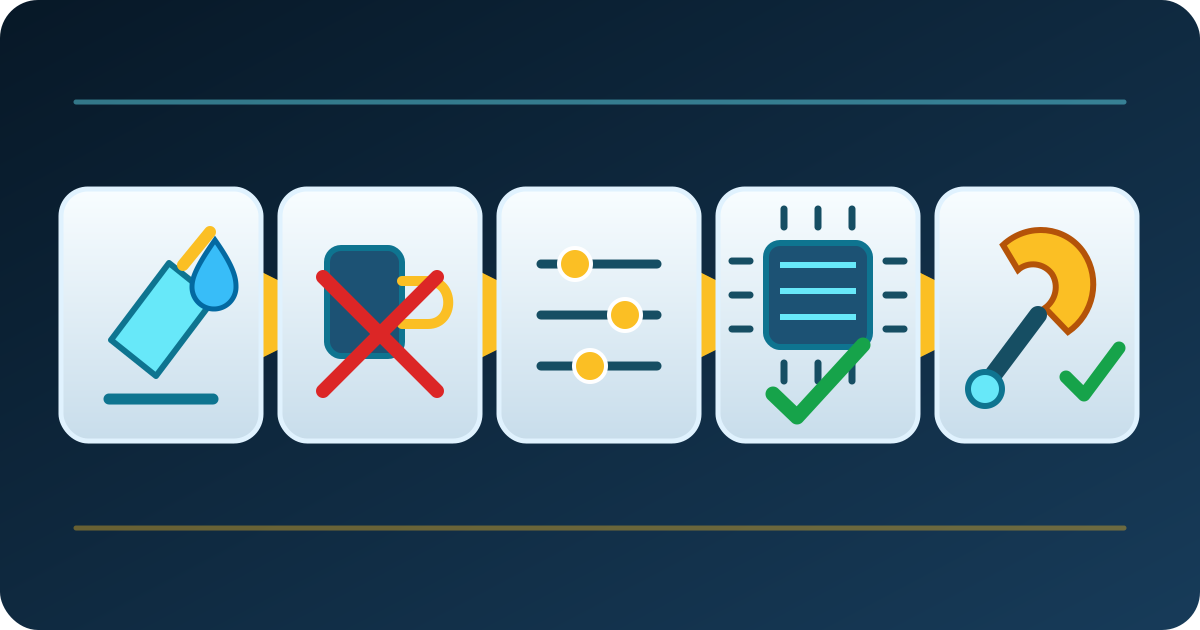
修理すべきか、外付けマウスを使うべきか
膨張したバッテリー、緩んだケーブル、破損したクリック機構、液体損傷は設定では直りません。パームレストよりタッチパッドが浮いている場合は押さずに電源を切り、内部から持ち上げていないか点検を依頼してください。
クリック、移動、スクロールは安定し、速度、キー入力後感度、割り当てだけが合わない場合。
細かなドラッグ、FPS、CAD、長時間の机作業にはマウスが快適で、移動時はタッチパッドを残せます。
複数のアプリやOSで入力が落ちる、物理的な浮きや損傷がある、正規ドライバーと清掃でも基本動作が戻らない場合。
Windows 11のカスタムジェスチャー設定を見る
Acer Supportの短い動画で、3本指・4本指を変更するWindows 11のTouchpad設定を確認できます。表示名はWindowsの版や機種ドライバーで少し異なります。

公式資料とテストの根拠
ジェスチャーと設定経路は各プラットフォームの公式資料に基づきます。テスト部分はKeyboardTester.clickが実際に受け取るイベントだけを説明し、OSレベルの限界を明記しています。
- Touch gestures for Windows (Microsoft Support)
3本指・4本指を含むWindowsの公式タッチ操作一覧。
- TOUCHPAD_SENSITIVITY_LEVEL (Microsoft Learn)
Windowsの感度段階とキー入力後の抑制動作。
- Fix touchpad problems in Windows (Microsoft Support)
Microsoftによるドライバー更新・再インストール手順。
- Keyboard shortcuts in Windows (Microsoft Support)
ジェスチャーと組み合わせたWindowsの公式キー操作。
- Multi-Touch gestures on Mac (Apple Support)
Mac Multi‑Touch操作と対応ハードウェア条件の公式一覧。
- Intro to Mac keyboard shortcuts (Apple Support)
macOSの修飾キーとショートカットの公式説明。
- Chrome keyboard shortcuts (Google Chrome Help)
リンク、タブ、ウィンドウ、ズームに関するChrome公式操作。
目的別のタッチパッド確認
1つの疑問に1つのツールを使います。日本語版がないツールへ英語で自動転送せず、利用できる同言語ページだけを表示します。
ボタン、ポインター、縦deltaYの方向・反転、横deltaXの登録と不要な縦漏れを確認します。
マウス精度テスト速度や加速の変更後に、狙った位置へポインターを置く練習をします。
マウスドラッグテスト文字選択やファイル移動中に押下が途切れるかを調べます。
マウスドリフトテスト手のひら接触と、触れていないのに動くポインターを切り分けます。
関連するマウスガイド
物理的な動きが画面座標になる仕組みを理解します。
右クリックが遅く感じる理由操作方法とボタン機構が連打結果に与える影響を見ます。
センサーのスピンアウト診断ポインターが急に跳ぶ、方向を失う場合の切り分けです。
よくある質問
- 最初に覚えるべきタッチパッドジェスチャーは何ですか?
2本指スクロール、2本指副クリック、ピンチズームに加え、Windowsなら3本指のアプリ切り替え、MacならMission Controlを1つ覚えます。仮想デスクトップを使う人だけ4本指切り替えを追加してください。少数の安定した操作は、混雑した割り当てより覚えやすく、同じように使い続けられます。
- Windowsで3本指ジェスチャーが動かないのはなぜですか?
設定 > Bluetoothとデバイス > タッチパッドで3本指の項目を探します。項目がなければPrecision Touchpadとして認識されていないか、正規ドライバーが不足している可能性があります。Windows UpdateとPCメーカーのサポートを先に使ってください。
- タッチパッドで右クリックする方法は?
多くのWindows PCとMacでは2本指でタップまたはクリックします。設定された角を押す方法もあります。動かない場合は副クリック/2本指タップを有効にし、マウステスターで右ボタンイベントを確認します。
- 3本指・4本指ジェスチャーは変更できますか?
対応するWindows Precision Touchpadでは、設定の3本指・4本指、機種によっては高度なジェスチャーから変更できます。Macはシステム設定 > トラックパッドで有効/無効を選べますが、標準の再割り当て範囲は狭めです。
- 故障と設定ミスをどう見分けますか?
主・副クリック、ポインター移動、縦横スクロールの基準をマウステスターで記録し、1項目だけ変えて同じ動作を繰り返します。イベントが安定して速度だけ不快なら設定、正規ドライバーと清掃後も複数アプリで欠落するならハードウェア点検が妥当です。
感覚ではなく前後比較で決めましょう。 マウステスターでクリック・移動・スクロールを1回記録し、設定を1つ変え、再テストで良くなった変更だけを残してください。