すぐ分かる答え
マウスのスピンアウト(センサー飛び)とは、非常に速いスワイプ中にセンサーが正しくトラッキングできなくなる現象です。クロスヘアが天井に飛んだり、視点が標的を通り過ぎて回転したりします。これはハードウェアのトラッキング速度の限界(IPS=インチ/秒で表記)であり、エイムの腕前でもカーソルドリフトでもありません。約1分で自分の目で確かめられます:ボタンを押したまま360°回転カウンターで速く小さな円を描き、ライブのカウントを見続けてください。手が回り続けているのにカウントが回転の途中で止まったら、その瞬間センサーが音を上げています。ほとんどのケースは、まともな布パッド、レンズの清掃、ファームウェア更新で安く解決します。
FPSプレイヤーなら誰でも知っている瞬間があります。背後から詰められ、素早く180度振り向いた瞬間、敵に照準が合うどころか視点が空へ飛んだり、敵を通り過ぎたりする。チームメイトはエイムが悪いと言います。しかしSteamやTom's Hardwareのスレッドには、CS2、Valorant、Apexでまったく同じ症状を訴える書き込みがあふれており、ほとんどの人はこの問題に名前とハードウェア的な原因があることを知りません。
このガイドでは、センサーのスピンアウトとは何かを説明し、ドリフトやジッターとの見分け方、ブラウザのライブチェックで自分のセンサーが破綻する様子を観察する方法、そしてマウスパッド交換からセンサー自体が限界の場合のIPS値の読み方まで、コストの安い順にすべての対処法を紹介します。
「マウスのスピンアウト」の正体
光学式マウスセンサーは超高速の小さなカメラです。表面を毎秒数千回撮影し、各フレームを直前のフレームと比較して移動量を計算します。仕組みの全体像はマウスセンサーの仕組みガイドで解説しています。この比較は、連続するフレームが重なり合っている間しか成立しません。センサーがフレームの重なりを保てないほど速くマウスを動かすと、チップは一瞬道を見失います。ほんの一瞬移動の報告を止めるか、手の動きとは無関係な移動データを吐き出すのです。
この失敗がセンサーのスピンアウトです。ぶつかる天井はセンサーの最大トラッキング速度で、マウスの物理的な移動速度IPS(インチ/秒)で表されます。残酷なのはそのタイミングです。この天井を超えるのは強いフリックやとっさの180度振り向きの瞬間だけ、つまり正確なトラッキングが最も必要な瞬間だけなのです。シューターでは一瞬の異常な移動データが巨大な視点移動として解釈されるため、プレイヤーは「照準が天井に飛んだ」「視点が半回転した」と表現します。
スピンアウトは速度の問題なので、特徴的な一貫性があります。ゆっくり・中くらいのスワイプは完璧で、速い動きだけが壊れるのです。マウスを置いたままでもカーソルがおかしい、あるいは遅い動きでも乱れるなら、それは別の故障の可能性が高く、次のセクションで切り分けます。
- スピンアウト: 速いスワイプ中にセンサーが最大トラッキング速度を超え、一瞬何も報告しないか異常なデータを報告する。
- IPS値: メーカーが公表する速度上限。センサーが確実に追跡できる1秒あたりのマウス移動距離(インチ)。
- 発生する場面: 強いフリック、素早い180度振り向き、とっさのスワイプ。遅いトラッキングやデスクトップ作業ではほぼ起きない。
- 違うもの: エイムの腕前、マウス加速、カーソルドリフト、手ブレによるジッターではない。
スピンアウト vs カーソルドリフト vs ジッター:あなたの問題はどれ?
この3つの不具合はフォーラムで混同されがちで、誤診はお金の無駄につながります。もっともきれいな切り分けポイントは、問題が出る瞬間の動きの速さです。スピンアウトには速い動きが必要です。ドリフトは正反対で、マウスに触れていないのにカーソルが這ったり跳ねたりします。その症状なら、手をマウスから離して30秒の放置ドリフトチェックを実行し、本ガイドではなくカーソルが勝手に動くときのガイドに従ってください。
ジッターはその中間です。遅い動きや普通の動きの最中にカーソルが震える症状で、原因はたいていレンズの汚れ、悪い表面、不安定な無線接続、極端なDPI設定です。表で自分の症状の位置を確かめ、速いフリックが引き金の場合だけ読み進めてください。
スピンアウト・ドリフト・ジッター早見表
設定をいじる前に、自分の症状を行に当てはめてください。問題ごとに最初のテストも修理の道筋も異なります。
| 問題 | 見える症状 | 起きるタイミング | クイックチェック |
|---|---|---|---|
| スピンアウト | 視点が天井/床に飛ぶ、標的を通り過ぎて回る、カーソルが瞬間移動する | 非常に速いフリックと180度振り向きの時だけ | 回転カウンターで速い円を描き、回転途中のカウント停止を見張る |
| カーソルドリフト | カーソルが勝手に這う・滑る・跳ねる | マウスに触れていない間 | 放置ドリフトテストで手を離して実行。継続的な動きはドリフト |
| ジッター | カーソルの軌跡が震える・振動する・波打つ | 遅い動きや普通の動きの最中 | ゆっくり直線を引く。低速での揺れはレンズ・表面・DPI・無線を示す |
60秒でテスト:回転カウンターでセンサーの破綻を観察する
自宅でスピンアウトを最速で見る方法が回転カウンターです。360°回転カウンターは中心点の周りを回るカーソルを追跡し、4つの数値をライブ表示します:完了した回転数、ピーク回転数/秒、総回転角度、現在の回転方向(時計回り/反時計回り)。マウスで速く小さな円を描き続けるのは、物理的な速度を数秒間高く保つ最も簡単な方法で、それこそがスピンアウトを引き起こす条件そのものです。
始める前に正直な注意点をひとつ。これは目で確認するチェックです。カウンターは回転を数えるだけで、センサーのIPSを測定することも、スピンアウトを数値で検出することもできません。検出器はあなた自身で、見るべきものはライブの回転カウントです。
- 1. 普段のパッドを使う。 実際にプレイしているマウスパッドの上でチェックしてください。表面はトラッキングの半分を決めます。別の机でのテストは本当の挙動を隠します。
- 2. DPIは中程度に(目安800~1600)。円を描く間、画面上のカーソルがパッド領域内に収まるのが目標です。設定値が不明なら先に実際のDPIを測定できます。
- 3. 15秒か30秒のランを開始。 スタートを押し、カーソルをパッドに置き、左ボタンを押したまま中心点の周りを回します。
- 4. 徐々にスピードを上げる。 最初はゆっくり丁寧な円、その後は円を小さく速くし、手首が許す限りの速さで回します。
- 5. 見るのは手ではなくライブカウント。 最高速で回している間、視線はカウンターに固定してください。
第一のシグナルは回転途中のカウント停止(プラトー)です。 健全なセンサーなら、回している限りカウントは滑らかに増え続けます。手がまだ速い円を描いているのにカウントが一拍止まり、その後跳んだり再開したりしたら、センサーが一瞬移動の報告を止めた証拠です。その停止こそがスピンアウトの瞬間で、たいてい毎回同じ速度で再現します。
センサーを疑う前に除外すべき誤検知が2つあります。回転方向が時計回りと反時計回りの間でパタつく、カウントが少し途切れる、というのは、円が雑で中心点を横切っただけの可能性があります。チラつきだけでは何も証明できません。また、画面上のカーソルがディスプレイの端にぶつかると、角度の掃引が止まりカウントも止まりますが、センサーは正常です。円は小さく中心に保ち、ブラウザウィンドウは大きくして、ランを数回繰り返してください。本物のプラトーは一貫して再現し、誤検知はしません。
ゲーム内とメーカーソフトで確認する
ブラウザチェックは証拠であって判決ではありません。実害が出る場所、つまりゲーム内でパターンを確認しましょう。プライベートマッチや練習場(ValorantのRange、CS2の無人マップ、Apexの射撃訓練場)を開き、固定された目印に向かって制御された素早い180度振り向きを行い、次に同じ振り向きを半分の速度で行います。スピンアウトには特徴があります。遅い振り向きは毎回予想どおりの場所に着地するのに、強いフリックだけが大きく行き過ぎたり、視点が上下に飛んだり、まったく別の場所に着地したりするのです。両方の速度で安定して着地するなら、問題はトラッキング速度ではなく感度、加速、テクニックの可能性が高いでしょう。
次にメーカーのソフトウェアを開きます:Logitech G HUB、Razer Synapse、または使用ブランドの同等ツール。見るべきものは2つです。第一に、マウスまたは無線ドングルのファームウェア更新が保留になっていないか。まさにこの種のトラッキング不具合を修正するファームウェアが配信されてきた実績があります。第二に、サーフェスキャリブレーションやリフトオフディスタンスなど、センサー関連の設定が机の上のパッドとは別のパッド向けに調整されていないかです。
ついでに地味な故障も除外しましょう。ボタンとスクロールの簡易チェックで他に壊れている箇所がないか確認し、フリック時だけでなくすべての速度で動きが不安定に感じるなら、センサーを疑う前にWindowsのマウス加速が有効になっていないか確認してください。
すべての対処法を簡単な順に
このはしごを順番に下り、各ステップの後にスピンチェックを繰り返してください。スピンアウトの報告の大半は、マウスパッド1枚分の出費もせずに最初の3ステップで解決します。
- 1. まず表面を直す。 中央がテカった布パッド、光沢のある机、ガラスはセンサーから追跡可能なテクスチャを奪い、限界速度を下げます。状態の良い無地の布パッドが基準面です。何年も使って中央が磨かれたパッドなら、まずそれを交換しましょう。
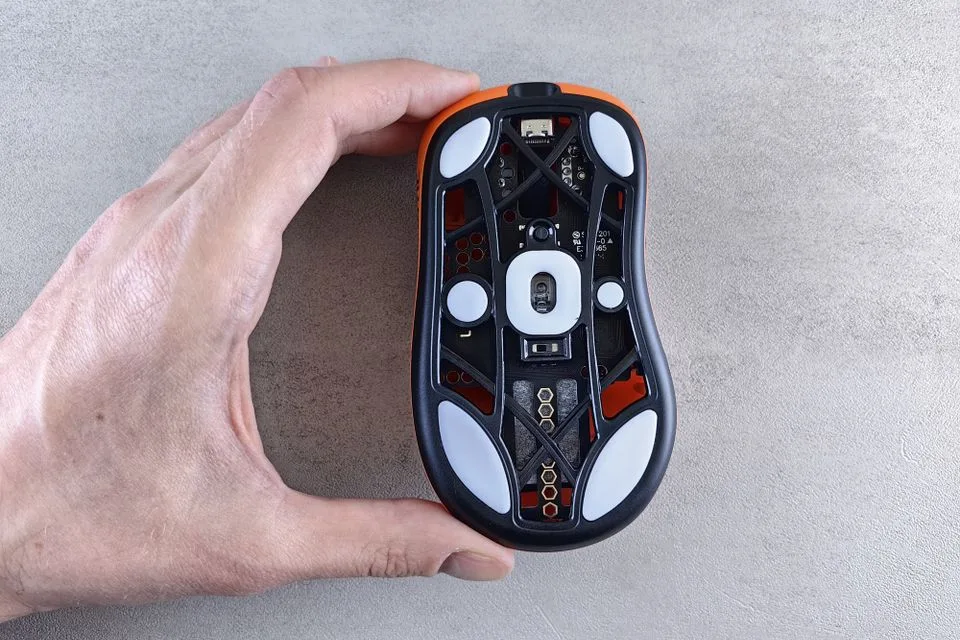
- 2. レンズを掃除する。 マウスを裏返してセンサー開口部を確認します。開口部を部分的にふさぐ髪の毛やホコリは、遅い動きに影響が出るずっと前から高速時のフレームを壊します。エアで吹き飛ばし、開口部の周りをやさしく拭いてください。レンズ自体は絶対に傷つけないこと。
- 3. ファームウェアを更新する。 G HUB、Synapse、または使用ブランドのユーティリティでマウスとドングル両方の更新を確認し、再テストします。発売後に見つかったトラッキング速度の不具合がファームウェアで修正されることがあります。
- 4. 接続を変える。 マザーボード直結の別のUSBポートに差し替え、有線マウスなら別のケーブルを試し、無線ならドングルを延長ケーブルでパッドの近くに移動します。不安定な接続は、本当のセンサー限界の上にさらにカクつきを重ねます。
- 5. ポーリングレートを一時的に下げる。 マウスが4000Hzや8000Hzで動作しているなら1000Hzに落として再テストします。実際のレートはポーリングレートチェックで確認できます。高ポーリングモード特有のファームウェアバグを抱えたマウスも存在するため、この手順で報告経路とセンサーを切り分けられます。
- 6. 「補正」機能を切る。 メーカーソフトのアングルスナッピング(直線補正)をオフにし、ゲーム時はWindowsの「ポインターの精度を高める」を無効にしてください。これらのフィルターが本物のスピンアウトを起こすわけではありませんが、速い動きを歪め、診断を難しくします。
きれいなパッド、きれいなレンズ、最新ファームウェア、安定した接続、標準ポーリングでもカウントのプラトーが消えないなら、安く直せる原因は尽きました。ボトルネックはセンサーそのもので、次のセクションではそれを教えてくれるスペックの読み方を説明します。
センサー自体が原因の場合:IPS値の読み方と買い替えの指針
すべてのマウスセンサーには公表された最大トラッキング速度があり、メーカーはスペック表にIPSとして記載しています。以下の数値はメーカー自身の現行スペックページから直接引用したもので(2026年7月確認)、事務用グレードの廉価センサーと現行eスポーツフラッグシップの間にどれほど幅があるかを示しています。
実践的な読み方:220 IPSは毎秒約5.6メートルのパッド移動に相当し、大型パッドでのローセンシの激しいフリックなら現実に近づき得る速度です。特に劣化した表面では実際の上限がさらに下がります。一方、650~750 IPSというフラッグシップの値は毎秒およそ16~19メートルに相当し、人間のフリックでは到底届きません。だからこそ、健全な現行フラッグシップで再現するスピンアウトは、ほぼ必ずチップではなく表面・汚れ・ファームウェア・接続に行き着きます。あなたのマウスが古いモデルや廉価モデルで、対処のはしごを全部下ってもプラトーが残るなら、買い替えが正直な解決策です。購入前にメーカーのスペックページで「Max Speed (IPS)」の行を確認し、ゲーミングマウス購入ガイドのセンサー重視の候補から始めてください。
メーカーが公式スペックページで公表している最大トラッキング速度:
| マウス(センサー) | 公表最大トラッキング速度 | クラス |
|---|---|---|
| Razer DeathAdder Essential(6,400 DPI光学センサー) | 最大220 IPS、加速度30G(Razerスペック表) | 廉価・有線 |
| Razer Basilisk V3(26K光学センサー) | 最大速度650 IPS(Razerスペックページ) | ミドルレンジ |
| Razer Viper V3 Pro(Focus Pro 35K Gen-2) | 最大速度750 IPS(Razerスペックページ) | eスポーツフラッグシップ |
IPSスペックはメーカーが独自のテスト条件で測定した値なので、実験室レベルの保証ではなくクラスの目印として扱ってください。換算は単純計算です:220 IPS≒毎秒5.6m、750 IPS≒毎秒19mの物理的なマウス移動。3つの数値はすべて出典セクションでリンクしています。
センサーだけでなくマウス全体をテストする
以下のツールはすべてブラウザで無料で動きます。合わせて使えば、トラッキング速度、静止時の安定性、ボタン、実DPI、USB報告経路までカバーできます。
ライブ回転数、ピーク回転数/秒、総回転角度、回転方向を表示。回転途中の停止を見張ってください。
マウスドリフトテスト手を離した放置チェック。マウス静止中のドリフト距離とイベント数を報告します。
マウステスターボタン、スクロールホイール、基本的なポインター反応を確認。壊れたスイッチがセンサー診断を混乱させないように。
マウスDPIテスタースピンチェックの準備前に、マウスが実際に報告しているDPIを測定します。
ポーリングレートチェック実際の報告レートを確認。高ポーリングモードが犯人かどうかを試すときに便利です。
関連するマウスガイド
動画:ゲーム内での体系的なセンサーテストとは
マウスレビュアーRocket Jump Ninjaによるこのリファレンス動画は、センサー評価のゲーム内での進め方を見せてくれます。トラッキングの欠陥が姿を現すまで、制御された速い動きを繰り返すのです。練習場で自分のスピンアウトを確認するときも同じ規律を使ってください。(動画は英語です。)

マウスレビュアーが、センサーのトラッキング挙動を評価するための再現可能なゲーム内移動パターンを実演します。
出典と調査メモ
IPSの数値はメーカーのスペックページから直接、ブラウザ挙動の説明はMDNから、症状の表現はプレイヤーがスピンアウトを語る長寿コミュニティスレッドから採っています。すべて2026年7月に確認済みです。(出典は英語です。)
- Razer Viper V3 Pro official product page
Razer's spec sheet for the Focus Pro 35K Optical Sensor Gen-2, listing "Max Speed (IPS): 750".
- Razer Basilisk V3 tech specs
Razer's official spec page listing a 650 IPS maximum speed for the Basilisk V3 optical sensor.
- Razer DeathAdder Essential support specs
Razer support page listing the true 6,400 DPI optical sensor at up to 220 IPS with 30 G acceleration.
- MDN: Pointer events
Browser API documentation for the pointer movement events the browser-based checks listen to.
- Tom's Hardware forum: "Every mouse I use is spinning out"
Long-running community thread used for the real-world symptom wording players use when describing spin-out.
- Rocket Jump Ninja: In Game Mouse Sensor Testing - Reference Video
The embedded reference video showing methodical in-game sensor testing movements.
よくある質問
- なぜ速いフリックの時だけマウスがスピンアウトするのですか?
スピンアウトはトラッキング速度の破綻だからです。センサーは高速で連続する表面のスナップショットを比較しており、連続フレームが重なり合える速度を超えられるのは非常に速い物理的な動きだけです。遅い動きや中くらいの動きは上限のはるか下に留まるため、常に正常に感じられます。
- 高DPIがスピンアウトの原因ですか?
いいえ。DPIは解像度(1インチあたりのカウント数)で、スピンアウトはトラッキング速度(IPS)の問題です。非常に高いDPIはあらゆる不具合を画面上で大きく見せ、極端な補間DPIはジッターを足すこともありますが、DPIを下げてもセンサーの速度上限は上がりません。
- マウスパッドで本当にスピンアウトが直りますか?
多くの場合、直ります。公表IPS値は良好なトラッキング表面を前提としています。摩耗した面、テカった面、光沢面はセンサーが比較できるテクスチャを減らし、トラッキングが破綻する実際の速度を下げます。清潔な布パッドは最も安い対策で、最初に試すべきものです。
- ブラウザの回転カウンターは私のセンサーのIPSを測定しますか?
いいえ。360度の完全な回転を数え、回転数、ピーク回転数/秒、総回転角度、方向を表示するだけです。IPSの測定もスピンアウトの数値検出もできません。診断は目視です。手がまだ速く回っているのにライブカウントが止まる瞬間を見張ります。
- スピンアウトとカーソルドリフトは同じものですか?
違います。ドリフトはマウスに触れていない時の動きで、専用の放置テストと修理手順があります。スピンアウトは非常に速い動きの最中にしか現れません。静止中にカーソルが勝手に動くなら、ドリフトのガイドに従ってください。
- ワイヤレスマウスは有線よりスピンアウトしやすいですか?
センサーが原因でそうなることはありません。現行のワイヤレスフラッグシップは有線と同等以上のセンサーを積んでいます。ただし弱い無線接続や干渉は似たようなカクつきを足すことがあるため、センサーを疑う前にドングルを近づけて再テストする手順が対処のはしごに入っています。
エイムのせいかどうか悩むのはやめましょう。普段のパッドの上で60秒のスピンチェックを実行し、回転途中のカウント停止を見張り、新しいマウスにお金を使う前にマウスパッドからファームウェアまで対処のはしごを下りてください。