



Быстрый ответ
Срыв сенсора (спин-аут) — это когда сенсор перестаёт надёжно отслеживать движение при очень быстрых рывках: прицел улетает в потолок или обзор прокручивается мимо цели. Это аппаратный предел скорости слежения (измеряется в IPS — дюймах в секунду), а не ваша стрельба и не дрейф курсора. Увидеть его можно примерно за минуту: зажмите кнопку и крутите быстрые маленькие круги в счётчике оборотов 360°, не отрывая глаз от живого счёта. Если счёт замирает посреди вращения, пока рука продолжает крутить, сенсор только что сдался. Большинство случаев лечится дёшево: нормальный тканевый коврик, чистая линза или обновление прошивки.
Каждый игрок в шутеры знает этот момент: противник заходит со спины, вы делаете молниеносный разворот на 180, и вместо врага обзор прыгает в небо или проскакивает мимо. Тиммейты называют это кривой стрельбой. Но темы на Steam и Tom's Hardware полны игроков, описывающих ровно то же самое в CS2, Valorant и Apex — как правило, не подозревая, что у проблемы есть название и аппаратная причина.
Это руководство объясняет, что такое срыв сенсора на самом деле, как отличить его от дрейфа и джиттера, как увидеть отказ собственного сенсора в живом браузерном тесте, и все способы исправления по возрастанию цены — от замены коврика до чтения характеристик IPS, когда потолком оказывается сам сенсор.
Что такое «срыв сенсора» на самом деле
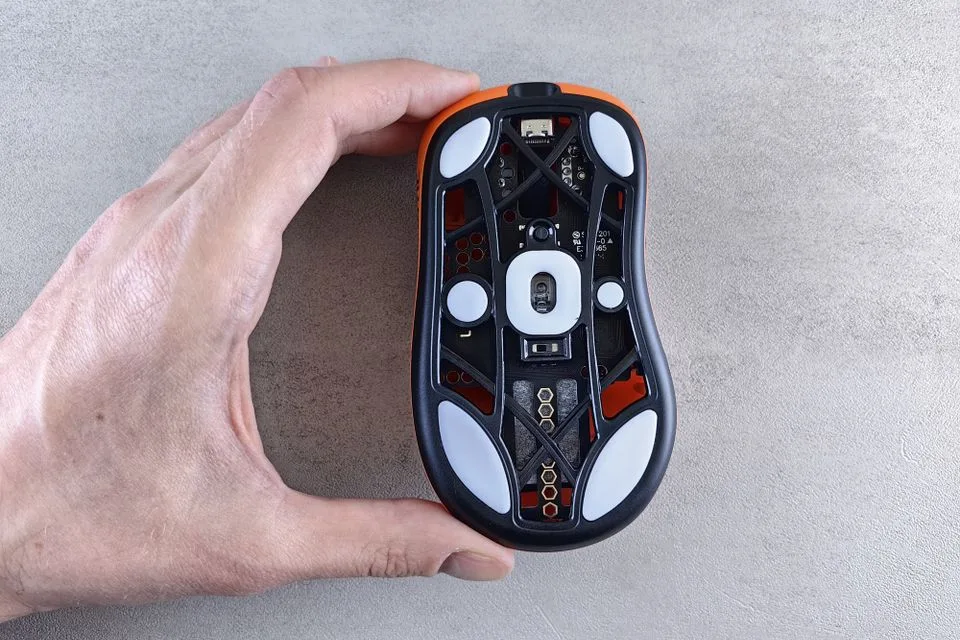
Оптический сенсор мыши — это крошечная сверхскоростная камера. Она фотографирует поверхность тысячи раз в секунду и сравнивает каждый кадр с предыдущим, вычисляя, насколько вы сдвинули мышь; весь конвейер разобран в нашем руководстве по устройству сенсора мыши. Это сравнение работает только пока соседние кадры перекрываются. Сдвиньте мышь быстрее, чем сенсор способен удерживать перекрытие кадров, — и чип на мгновение теряет нить: перестаёт сообщать о движении или выдаёт данные, не имеющие отношения к движению руки.
Этот отказ и есть срыв сенсора (спин-аут). Потолок, о который он разбивается, — максимальная скорость слежения сенсора, измеряемая в IPS (дюймах в секунду) физического перемещения мыши. Жестокая ирония в моменте: превысить этот потолок можно только резкими фликами и паническими разворотами на 180 — ровно тогда, когда точное слежение нужнее всего. В шутере порция мусорных данных о движении интерпретируется как гигантский поворот камеры, поэтому игроки описывают, что прицел «улетел в потолок» или обзор прокрутился на пол-оборота.
Срыв — проблема скорости, поэтому он последователен особым образом: медленные и средние движения идеальны, ломаются только быстрые. Если курсор чудит и когда мышь лежит неподвижно, или при медленном движении, у вас, скорее всего, другая неисправность — следующий раздел их разделяет.
- Срыв (спин-аут): при быстром рывке сенсор превышает свою максимальную скорость слежения и на мгновение сообщает пустоту или мусор.
- Показатель IPS: опубликованный производителем потолок скорости — сколько дюймов перемещения мыши в секунду сенсор отслеживает надёжно.
- Когда срабатывает: резкие флики, быстрые развороты на 180, панические рывки; почти никогда — при медленном ведении или офисной работе.
- Чем не является: это не кривые руки, не акселерация мыши, не дрейф курсора и не джиттер от дрожащей руки.
Срыв vs дрейф курсора vs джиттер: какая проблема у вас на самом деле?
Эти три неисправности постоянно путают на форумах, а неверный диагноз стоит денег. Самый чистый разделитель — скорость движения в момент появления проблемы. Срыву нужно быстрое движение. Дрейф — полная противоположность: курсор ползёт или прыгает, когда мышь никто не трогает; если ваш симптом такой, запустите 30-секундную проверку дрейфа в покое, убрав руку с мыши, и следуйте руководству о курсоре, который движется сам, а не этому.
Джиттер посередине: дрожащий, вибрирующий курсор при медленном или обычном движении, обычно из-за грязной линзы, плохой поверхности, нестабильной беспроводной связи или экстремального DPI. Найдите свой симптом в таблице и читайте дальше, только если триггер — быстрые флики.
Срыв, дрейф и джиттер одним взглядом
Сопоставьте свой симптом со строкой, прежде чем менять любые настройки. У каждой проблемы свой первый тест и свой путь исправления.
| Проблема | Что вы видите | Когда происходит | Быстрая проверка |
|---|---|---|---|
| Срыв (спин-аут) | Обзор улетает в потолок/пол или прокручивается мимо цели; курсор телепортируется | Только при очень быстрых фликах и разворотах на 180 | Крутите быстрые круги в счётчике вращений и ловите замирание счёта посреди оборота |
| Дрейф курсора | Курсор ползёт, скользит или прыгает сам по себе | Пока мышь никто не трогает | Запуск без рук в тесте дрейфа в покое; любое устойчивое движение — дрейф |
| Джиттер | Дрожащая, вибрирующая или волнистая траектория курсора | При медленном и обычном движении | Ведите медленные прямые линии; дрожь на низкой скорости указывает на линзу, поверхность, DPI или беспровод |
Тест за 60 секунд: увидьте отказ сенсора в счётчике оборотов
Самый быстрый способ увидеть срыв дома — счётчик вращений. Счётчик оборотов 360° отслеживает курсор, кружащий вокруг центральной точки, и показывает четыре живых числа: полные обороты, пиковые обороты в секунду, суммарные градусы вращения и текущее направление (по часовой или против). Крутить мышь маленькими быстрыми кругами — простейший способ удерживать физическую скорость высокой несколько секунд подряд, а это ровно то условие, которое вызывает срыв.
Честная оговорка перед стартом: это проверка «на глаз». Счётчик считает обороты; он не измеряет IPS вашего сенсора и не может зафиксировать срыв числом. Детектор — вы сами, а следить нужно за живым счётом оборотов.
- 1. Используйте свой коврик. Проверяйте на том коврике, на котором реально играете. Поверхность — половина уравнения слежения; тест на другом столе прячет настоящее поведение.
- 2. Поставьте умеренный DPI (примерно 800-1600). Задача — чтобы курсор оставался внутри площадки, пока вы кружите; если не уверены в настройке, сначала измерьте фактический DPI.
- 3. Запустите сессию на 15 или 30 секунд. Нажмите «Старт», поставьте курсор на площадку, зажмите левую кнопку и кружите вокруг центральной точки.
- 4. Наращивайте скорость постепенно. Начните с плавных, осознанных кругов, затем сжимайте их и ускоряйтесь, пока не будете крутить так быстро, как позволяет запястье.
- 5. Смотрите на живой счёт, а не на руку. Держите взгляд на счётчике, пока крутите на максимальной скорости.
Главный сигнал — плато посреди вращения. У здорового сенсора счёт растёт плавно, пока вы кружите. Если счёт замер на мгновение, хотя рука всё ещё делает быстрые круги, а затем прыгнул или продолжился, сенсор на миг перестал сообщать о движении: это замирание и есть момент срыва, и обычно он повторяется на одной и той же скорости в каждой попытке.
Два ложных срабатывания, которые нужно исключить, прежде чем винить сенсор. Направление, мечущееся между «по часовой» и «против», или слегка заикающийся счёт могут означать лишь то, что круги были неаккуратными и пересекали центральную точку; мерцание само по себе ничего не доказывает. А если экранный курсор врезается в край дисплея, развёртка угла застревает — и счёт застревает вместе с ней, хотя сенсор исправен. Держите круги маленькими и по центру, окно браузера — большим, и повторите сессию несколько раз: настоящее плато воспроизводится стабильно, ложные срабатывания — нет.
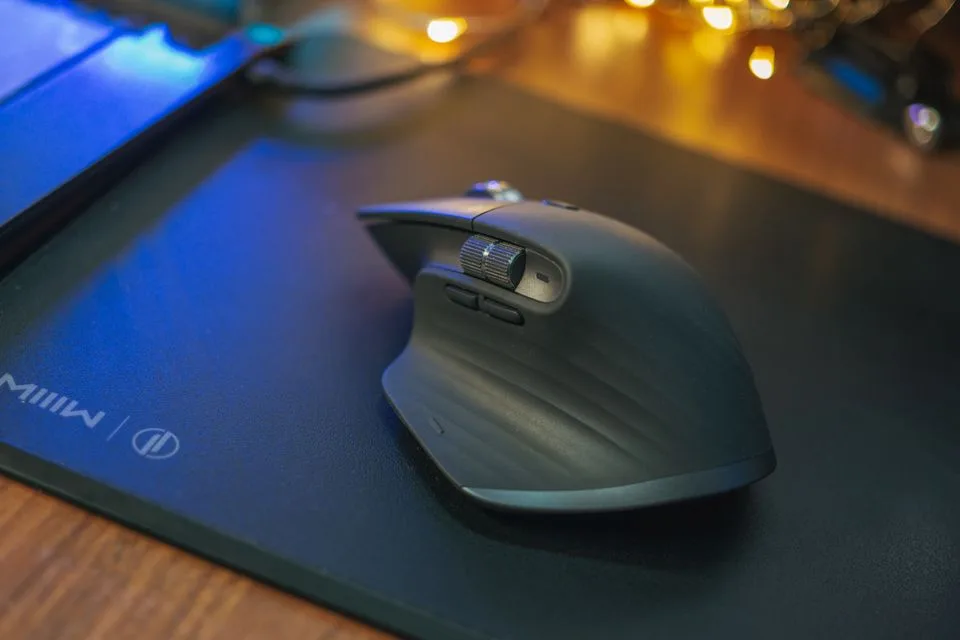
Подтвердите в игре и в фирменном софте
Браузерный тест — улика, а не приговор, поэтому подтвердите закономерность там, где она бьёт больнее всего: в игре. Загрузите приватный матч или полигон (Range в Valorant, пустую карту в CS2, тир в Apex) и делайте контролируемые быстрые развороты на 180 к неподвижному ориентиру, а затем тот же разворот на половинной скорости. У срыва есть почерк: медленный разворот каждый раз приземляется куда ожидали, а резкий флик дико промахивается, вскидывает обзор вверх или вниз или приземляется куда попало. Если обе скорости стабильны, ваша проблема скорее в чувствительности, акселерации или технике, чем в скорости слежения.
Дальше откройте фирменный софт: Logitech G HUB, Razer Synapse или аналог вашего бренда. Ищете две вещи. Во-первых, ожидающее обновление прошивки мыши или беспроводного донгла — исправления прошивок выходили ровно для этого класса багов слежения. Во-вторых, любые сенсорные настройки — калибровку поверхности или высоту отрыва, — которые могли быть подстроены под другой коврик, а не под тот, что лежит на вашем столе.
Заодно исключите скучные поломки: прогоните быструю проверку кнопок и колеса, чтобы убедиться, что больше ничего не сломано, а если движение ощущается нестабильным на всех скоростях, а не только на фликах, проверьте, не включена ли в Windows акселерация мыши, прежде чем винить сенсор.
Все исправления — от простого к дорогому
Спускайтесь по этой лестнице по порядку и повторяйте проверку вращения после каждого шага. Большинство жалоб на срыв решаются первыми тремя шагами, не потратив больше цены коврика.
- 1. Разберитесь с поверхностью. Затёртый тканевый коврик с блестящими пятнами, лакированный стол или стекло лишают сенсор пригодной для слежения текстуры и снижают скорость, на которой он сдаётся. Простой чистый тканевый коврик в хорошем состоянии — эталонная поверхность; если у вашего в центре годы полировки, сперва замените его.
- 2. Почистите линзу. Переверните мышь и осмотрите окно сенсора. Волос или пылинка, частично перекрывающие отверстие, портят кадры на высокой скорости задолго до того, как помешают медленному ведению. Продуйте воздухом и аккуратно протрите вокруг отверстия; саму линзу не царапайте никогда.
- 3. Обновите прошивку. Проверьте в G HUB, Synapse или утилите вашего бренда обновления и для мыши, и для донгла, затем протестируйте заново. Странности со скоростью слежения, всплывшие после релиза мыши, иногда чинят прошивкой.
- 4. Смените подключение. Воткните в другой USB-порт прямо на материнской плате, попробуйте другой кабель у проводной мыши, а беспроводной донгл придвиньте к коврику удлинителем. Капризная связь добавляет заикания поверх любого настоящего предела сенсора.
- 5. Временно снизьте частоту опроса. Если мышь работает на 4000 или 8000 Гц, опустите до 1000 Гц и повторите тест; активную частоту подтвердит проверка частоты опроса. Некоторые мыши выходили с багами прошивки, характерными именно для высоких режимов опроса, и этот шаг отделяет тракт отчётов от сенсора.
- 6. Отключите «корректирующие» функции. Выключите angle snapping / выпрямление линий в фирменном софте и убедитесь, что «Повышенная точность указателя» в Windows отключена для игр. Эти фильтры не вызывают настоящий срыв, но искажают быстрое движение и мешают диагностике.
Если счёт по-прежнему выходит на плато при чистом коврике, чистой линзе, свежей прошивке, надёжном подключении и стандартном опросе — дешёвые причины закончились: узкое место — сам сенсор, и следующий раздел о том, как прочитать характеристику, которая это подтверждает.
Когда виноват сам сенсор: показатели IPS и что купить взамен
У каждого сенсора мыши есть опубликованная максимальная скорость слежения — производители печатают её в спецификациях как IPS. Числа ниже взяты напрямую с действующих официальных страниц характеристик производителей (проверено в июле 2026) и показывают, насколько широк разброс между дешёвым сенсором офисного уровня и нынешним киберспортивным флагманом.
Практический вывод: 220 IPS — это около 5,6 метра перемещения по коврику в секунду; агрессивный флик на низкой чувствительности на большом коврике реально может к этому приблизиться, особенно на убитой поверхности, снижающей фактический потолок. Флагманские 650-750 IPS — это примерно 16-19 метров в секунду, недостижимо ни для какого человеческого флика; вот почему воспроизводимый срыв на исправном современном флагмане почти всегда упирается в поверхность, грязь, прошивку или подключение, а не в чип. Если ваша мышь — старая или бюджетная модель и плато переживает всю лестницу исправлений, замена — честное решение: перед покупкой проверьте строку «Max Speed (IPS)» на странице производителя и начните с ориентированных на сенсор вариантов в нашем гиде по выбору игровой мыши.
Опубликованные производителями максимальные скорости слежения — с их собственных страниц характеристик:
| Мышь (сенсор) | Заявленная максимальная скорость слежения | Класс |
|---|---|---|
| Razer DeathAdder Essential (оптический сенсор 6 400 DPI) | До 220 IPS, ускорение 30 G (спецификация Razer) | Бюджетная проводная |
| Razer Basilisk V3 (оптический сенсор 26K) | Максимальная скорость 650 IPS (страница характеристик Razer) | Средний класс |
| Razer Viper V3 Pro (Focus Pro 35K Gen-2) | Максимальная скорость 750 IPS (страница характеристик Razer) | Киберспортивный флагман |
Показатели IPS производитель измеряет в собственных тестовых условиях, поэтому относитесь к ним как к маркерам класса, а не лабораторным гарантиям. Пересчёт — простая арифметика: 220 IPS — это примерно 5,6 м/с, а 750 IPS — примерно 19 м/с физического перемещения мыши. Все три числа снабжены ссылками в разделе источников.
Проверьте всю мышь, а не только сенсор
Каждый инструмент ниже работает бесплатно в браузере. Вместе они покрывают скорость слежения, стабильность в покое, кнопки, фактический DPI и тракт отчётов USB.
Живой счёт оборотов, пик оборотов в секунду, суммарные градусы и направление. Следите за счётом, чтобы поймать замирание посреди вращения.
Тест дрейфа мышиПроверка в покое без рук: сообщает дистанцию дрейфа и число событий, пока мышь лежит неподвижно.
Тестер мышиКнопки, колесо прокрутки и базовый отклик указателя — чтобы сломанный свитч не путал диагностику сенсора.
Тестер DPI мышиИзмерьте DPI, который мышь реально сообщает, прежде чем настраивать проверку вращения.
Проверка частоты опросаПодтвердите фактическую частоту отчётов; полезно, когда выясняете, не высокий ли режим опроса — источник бед.
Связанные руководства о мышах
Диагностика дрейфа в покое — для движения, которое происходит, когда вы не трогаете мышь.
Как устроена компьютерная мышьШариковое, оптическое и лазерное слежение — и почему сенсору вообще нужна текстура поверхности.
Лучшие игровые мышиИсследованный гид покупателя: характеристики сенсора, хват, вес и частота опроса вместе.
Видео: как выглядит методичный тест сенсора в игре
Это эталонное видео обзорщика мышей Rocket Jump Ninja показывает игровую сторону оценки сенсора: контролируемые быстрые движения, повторяемые до тех пор, пока дефекты слежения не проявят себя. Используйте ту же дисциплину, когда подтверждаете собственный срыв на полигоне. (Видео на английском.)

Обзорщик мышей демонстрирует воспроизводимые игровые паттерны движения, используемые для оценки поведения сенсора.
Источники и заметки исследования
Числа IPS взяты напрямую со страниц характеристик производителей, поведение браузера — из MDN, а формулировки симптомов — из многолетних веток сообществ, где игроки описывают срыв сенсора. Всё проверено в июле 2026. (Источники на английском.)
- Razer Viper V3 Pro official product page
Razer's spec sheet for the Focus Pro 35K Optical Sensor Gen-2, listing "Max Speed (IPS): 750".
- Razer Basilisk V3 tech specs
Razer's official spec page listing a 650 IPS maximum speed for the Basilisk V3 optical sensor.
- Razer DeathAdder Essential support specs
Razer support page listing the true 6,400 DPI optical sensor at up to 220 IPS with 30 G acceleration.
- MDN: Pointer events
Browser API documentation for the pointer movement events the browser-based checks listen to.
- Tom's Hardware forum: "Every mouse I use is spinning out"
Long-running community thread used for the real-world symptom wording players use when describing spin-out.
- Rocket Jump Ninja: In Game Mouse Sensor Testing - Reference Video
The embedded reference video showing methodical in-game sensor testing movements.
Частые вопросы
- Почему мышь срывается только на быстрых фликах?
Потому что срыв — это отказ скорости слежения. Сенсор сравнивает быстрые снимки поверхности, и лишь очень быстрое физическое движение выталкивает его за скорость, на которой соседние кадры ещё перекрываются. Медленное и среднее движение остаётся далеко под потолком, поэтому всегда ощущается идеально.
- Виноват ли высокий DPI в срыве сенсора?
Нет. DPI — это разрешение (отсчёты на дюйм), а срыв — про скорость слежения (IPS). Очень высокий DPI делает каждый сбой заметнее на экране, а экстремальные интерполированные значения DPI могут добавить джиттер, но снижение DPI не поднимает потолок скорости сенсора.
- Может ли коврик действительно вылечить срыв сенсора?
Часто — да. Заявленные IPS предполагают хорошую поверхность для слежения. Изношенная, залоснившаяся или глянцевая поверхность даёт сенсору меньше текстуры для сравнения, что снижает фактическую скорость отказа. Чистый тканевый коврик — самое дешёвое исправление и первое, что стоит попробовать.
- Измеряет ли браузерный счётчик оборотов IPS моего сенсора?
Нет. Он считает полные обороты на 360 градусов и показывает обороты, пик оборотов в секунду, суммарные градусы и направление. Измерить IPS или зафиксировать срыв числом он не может. Диагностика визуальная: вы ловите момент, когда живой счёт замирает, пока рука ещё быстро крутит.
- Срыв сенсора — это то же самое, что дрейф курсора?
Нет. Дрейф — движение при нетронутой мыши, у него свой тест в покое и свой путь исправления. Срыв проявляется только при очень быстром движении. Если курсор ползёт сам по себе в покое, следуйте руководству о дрейфе.
- Беспроводные мыши срываются чаще проводных?
Не из-за сенсора: современные беспроводные флагманы используют такие же или лучшие сенсоры, чем проводные. Но слабый или зашумлённый радиоканал может добавить заикания, похожие на срыв, поэтому придвинуть донгл ближе и перетестировать — часть лестницы исправлений до обвинения сенсора.
Хватит гадать, виновата ли стрельба. Запустите 60-секундную проверку вращения на своём коврике, ловите замирание счёта посреди оборота, а затем пройдите лестницу исправлений от коврика до прошивки, прежде чем тратить деньги на новую мышь.