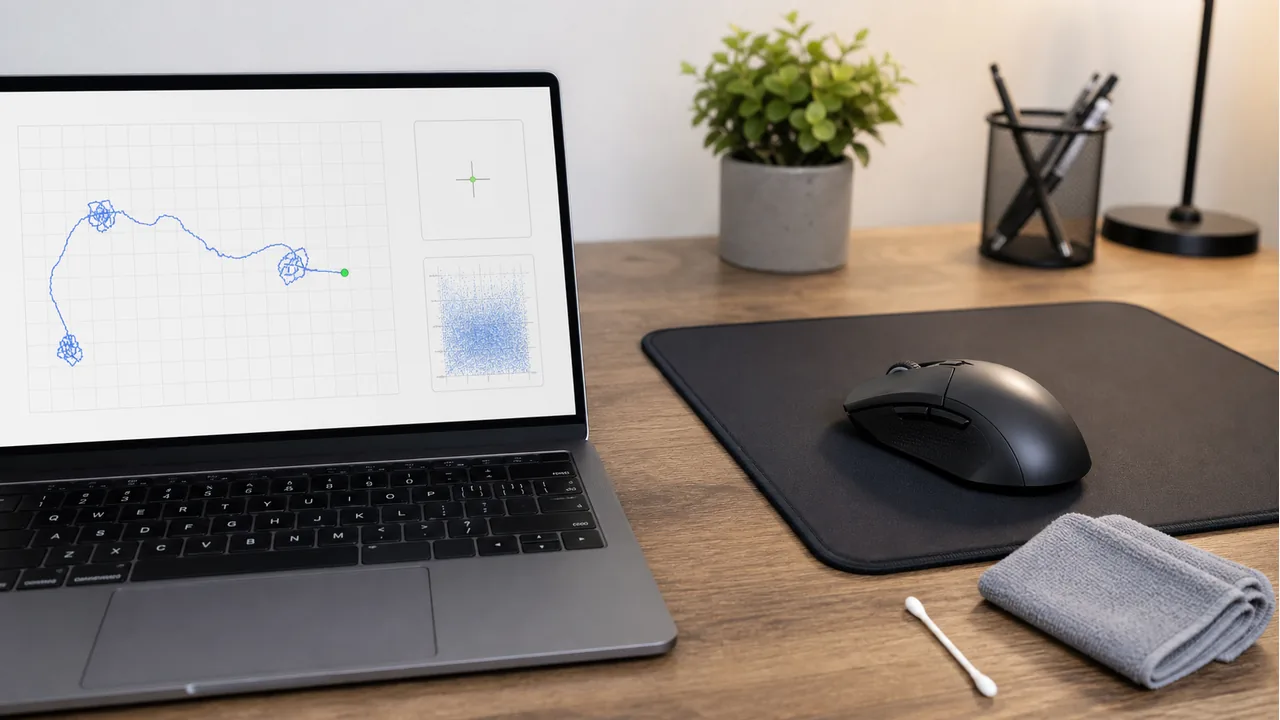
Краткий ответ: Используйте это руководство как практический чек-лист: начните с основного браузерного инструмента, подтвердите результат одним уточняющим тестом, а затем меняйте по одному параметру — устройство, браузер или настройку, — чтобы точно понять, что именно помогло.
Когда-нибудь задумывались, насколько плавно отслеживается ваша мышь? Визуализатор следа мыши рисует за курсором цветной шлейф и выявляет дрожание, проблемы с ускорением и неровности отслеживания, которые незаметны при обычной работе.
Что показывает след мыши
- Дрожание сенсора: мелкие зигзаги говорят о «шумном» сенсоре или низкой частоте опроса
- Ускорение: неравномерные промежутки в шлейфе показывают, что включено ускорение мыши
- Плавность: чистые ровные дуги указывают на хорошую работу сенсора
- Коррекция траектории: неестественно прямые линии означают, что в прошивке мыши включена привязка к углам (angle snapping)
Как этим пользоваться
- Откройте инструмент для следа мыши
- Поводите мышью по экрану с разной скоростью
- Рисуйте круги, прямые линии и «восьмёрки»
- Понаблюдайте за качеством шлейфа: нет ли дрожания и неровностей
Похожие инструменты
- Тест кнопок мыши
- Тест DPI
- Тест скорости клика
- Тест пропуска кадров — выявляет моменты, когда плавное движение прерывается
Попробуйте прямо сейчас: откройте визуализатор следа мыши.
Краткий чек-лист
- Проверяйте левую, правую, среднюю кнопки, прокрутку и боковые кнопки по отдельности.
- Сравните режимы по проводу, через приёмник и Bluetooth, если они доступны.
- Для сравнения результатов используйте один и тот же браузер и одну поверхность.
- Повторяйте тест после смены драйверов, частоты опроса или игровых настроек.
Смотреть видео

Часто задаваемые вопросы
Что такое визуализатор следа мыши?
Это онлайн-инструмент, который рисует цветной шлейф за курсором, пока вы двигаете мышью. По форме и плотности следа сразу видно, насколько плавно работает сенсор: есть ли дрожание, ускорение или резкие скачки, которые в обычной работе незаметны.
Как по следу мыши понять, что включено ускорение?
Если двигать мышью с постоянной скоростью, а промежутки между точками шлейфа всё равно неравномерные — то растягиваются, то сжимаются, — значит, скорость курсора зависит не только от скорости руки. Это и есть ускорение мыши: его включает Windows («Повышенная точность установки указателя») или прошивка самой мыши.
Что означает дрожание (джиттер) на следе курсора?
Дрожание выглядит как мелкие зигзаги на линии, которая должна быть прямой. Чаще всего причина — «шумный» оптический сенсор, низкая частота опроса (polling rate), грязный коврик или блестящая поверхность. Чистый, ровный шлейф говорит о том, что сенсор отслеживает движение точно.
Нужно ли что-то устанавливать, чтобы проверить след мыши?
Нет. Визуализатор следа мыши работает прямо в браузере на ПК и ноутбуке — без установки программ, регистрации и драйверов. Достаточно открыть страницу и поводить мышью по экрану.