

















Короткий ответ: Если мышь ощущается иначе при том же DPI, само число DPI не описывает всю цепочку. Реальный CPI сенсора может отличаться, Windows может менять движение через скорость указателя или Enhance pointer precision, игры по-разному используют raw input, а eDPI, форма мыши, ножки, коврик, вес, polling rate и lift-off distance меняют ощущение рукой. Сначала измерьте реальный DPI в анализаторе DPI мыши, затем сравнивайте настройки по одной.
Проблема обычно появляется после новой мыши, нового ПК, нового коврика или перехода в другую игру: 800 DPI уже не похожи на прежние 800 DPI. Не начинайте сразу крутить сенсу. Сначала отделите четыре вещи: что выдает мышь, что делает Windows, как игра читает ввод и как физически ощущается мышь на поверхности.
Измерьте реальный DPI до изменения сенсы
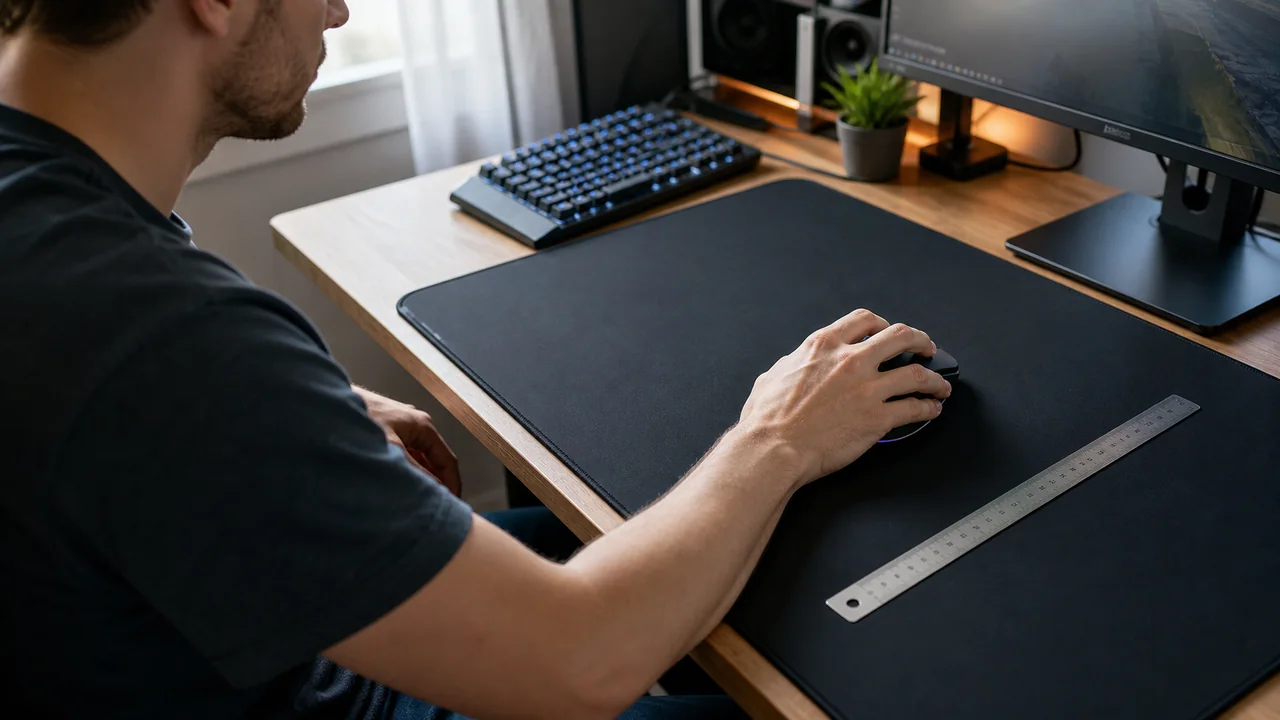
Сделайте один контролируемый тест до того, как трогать чувствительность в игре. Длинный проход, например 4 дюйма или 10 см, обычно лучше короткого рывка, потому что ошибка руки становится меньше в процентах.
- Отключите ускорение для теста: В Windows задайте понятную скорость указателя и отключите Enhance pointer precision перед измерением движения курсора.
- Откройте анализатор DPI: Введите DPI из приложения мыши или старого профиля, затем выберите измеренную дистанцию, например 4 дюйма или 10 см.
- Ведите мышь медленно и прямо: Держите мышь ровно, не поднимайте ее и остановитесь точно у отметки линейки. Быстрый флик труднее повторить.
- Повторите три раза: Если результаты сильно прыгают, причина может быть в руке, поверхности, lift-off или ускорении, а не в одном стабильном DPI.
- Только потом меняйте eDPI: Если реальный DPI отличается, сохраняйте расстояние поворота через eDPI или cm/360, а не копируйте цифру на коробке.
Анализатор DPI мыши: Измерьте реальный DPI по линейке в браузере до изменения сенсы.
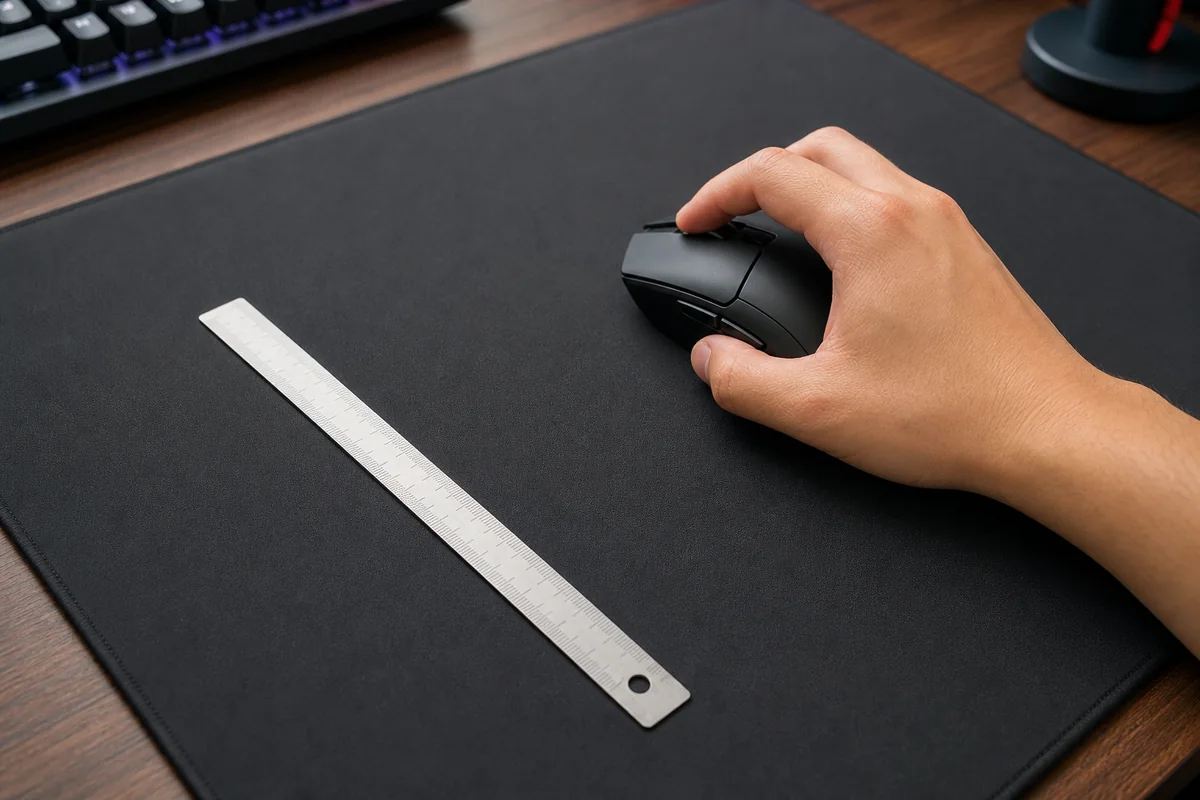
Почему одинаковый DPI все равно ощущается по-разному
DPI означает counts per inch, но ощущение создается всей цепочкой: аппаратные отсчеты, программное масштабирование, игровой ввод и то, как ваша рука двигает мышь.
| Причина | Что меняется | Как проверить |
|---|---|---|
| Разброс реального DPI | Мышь на 800 DPI может выдавать чуть больше или меньше из-за сенсора и прошивки. | Измерьте старую и новую мышь на одной дистанции в анализаторе DPI. |
| Масштабирование Windows | Скорость указателя и Enhance pointer precision меняют путь курсора на рабочем столе. | Сравнивайте desktop feel только при одинаковых настройках Windows. |
| Разница raw input | Многие игры читают raw mouse data, но меню, оверлеи, браузеры и часть игр используют другой путь. | Отдельно сравните движение курсора и поворот в игре. |
| Несовпадение eDPI | 800 DPI при 0.5 не равно 800 DPI при 0.55, а шкалы чувствительности в играх разные. | Считайте eDPI и по возможности проверяйте cm/360 в игре. |
| Polling и задержка | Высокий или нестабильный беспроводной polling может казаться более плавным, резким или непредсказуемым. | Запустите тест polling rate и проверьте провод/положение приемника. |
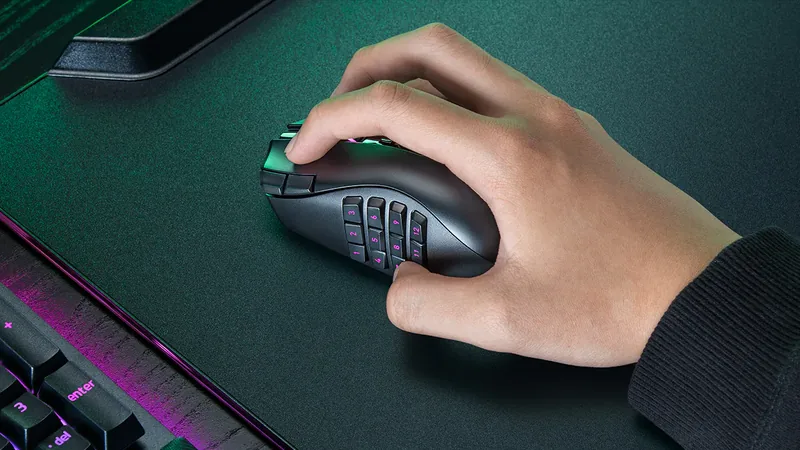
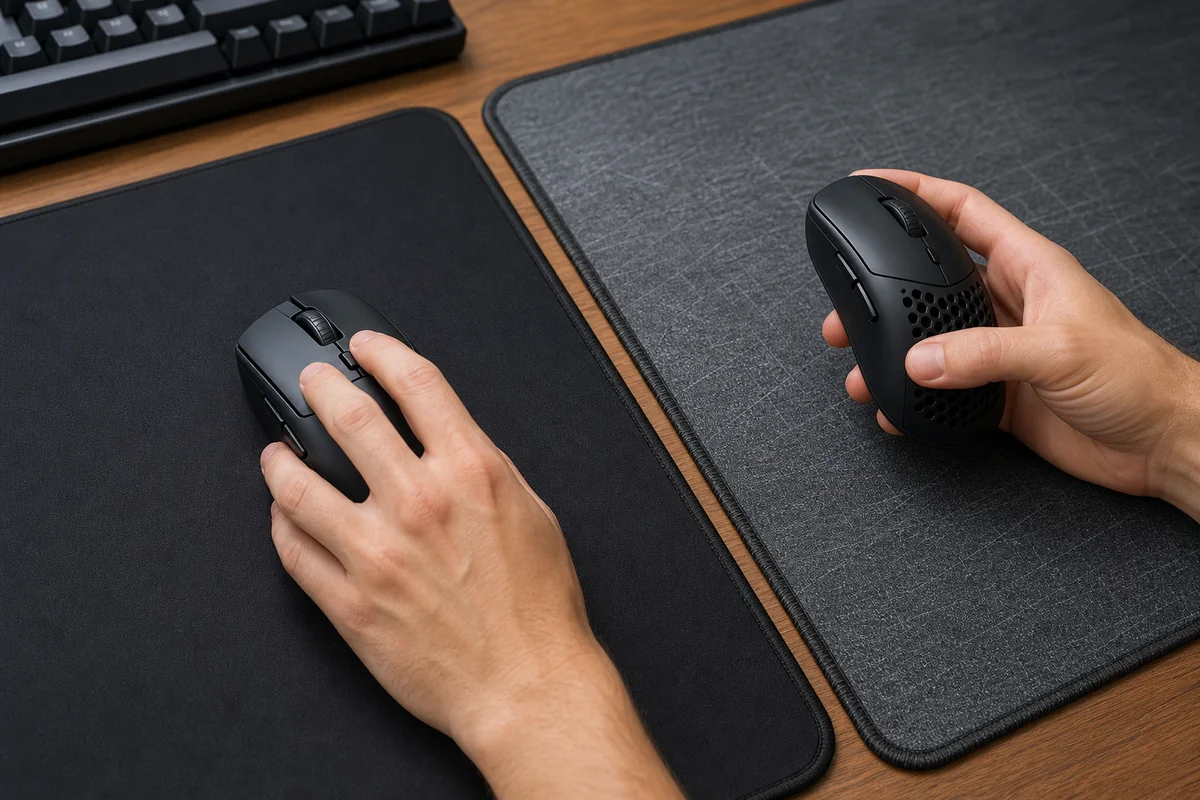
| Коврик, ножки и хват | Трение, glide, вес, высота горба, форма боков и lift-off distance меняют одинаковое движение рукой. | Сначала совпадение цифр, потом контролируемые упражнения на tracking и flick. |
Настройки, которые часто ломают совпадение
Эти проверки помогают отделить проблему курсора Windows от проблемы прицеливания в игре. Меняйте один пункт, повторяйте тест, затем переходите дальше.
| Где | Что проверить | Почему важно |
|---|---|---|
| Windows | Скорость указателя, Enhance pointer precision, профиль мыши, софт для устройства | Это влияет на курсор, браузерный тест и ощущение в меню. |
| Игра | Raw input, sensitivity, ADS/scope multiplier, FOV, разрешение, aspect ratio | Игра может поворачивать камеру на другую дистанцию при том же DPI. |
| Приложение мыши | Активный профиль, onboard memory, DPI stage, angle snapping, LOD, motion sync | Мышь может стартовать в профиле, который отличается от видимого в программе. |
| Подключение | Polling rate, приемник, USB hub, батарея, Bluetooth vs 2.4 GHz | Нестабильная передача ощущается как дрейф сенсы даже при верном DPI. |
Когда цифры совпали, но мышь все равно другая
Если измеренный DPI и eDPI совпали, а аим все еще странный, причина часто физическая. Рука двигает другой корпус по другой поверхности.
Запишите DPI, игровую сенсу, scope sensitivity, FOV, разрешение, polling rate, скорость указателя Windows и коврик. Одного DPI мало.
Если 800 DPI / 0.5 меняются на 1600 DPI, то 0.25 в игре сохраняет тот же eDPI.
В FPS физическая дистанция для полного оборота полезнее, чем надпись DPI.
Если Windows странный, а игра нормальная, raw input может обходить масштабирование рабочего стола. Если оба странные, начните с DPI и ускорения.
Легкая мышь или быстрый коврик могут казаться слишком быстрыми даже при совпавшей математике. Не меняйте значения каждые пять минут.
Софт мыши может сбросить profile, polling, angle snapping или DPI stages после обновления.
Практический порядок для FPS
Проверяйте это в тренировке, aim trainer или приватном матче, чтобы не смешивать диагностику с давлением игры.
| Сценарий | Что делать | Ошибка |
|---|---|---|
| Новая мышь, тот же DPI | Измерьте реальный DPI обеих мышей, скопируйте polling rate и меняйте сенсу только если измеренный DPI отличается. | Не считайте, что надпись 800 DPI на двух мышах идеально одинакова. |
| Новый коврик | Оставьте DPI и eDPI на одну тренировку, затем меняйте только если стабильно перелетаете или недоводите. | Не вините DPI до учета трения и stopping power. |
| Новый ПК или Windows | Совпадите pointer speed, отключите Enhance pointer precision для теста, поставьте тот же профиль мыши и проверьте raw input. | Не копируйте только игровую сенсу, игнорируя Windows. |
| Другая игра | Используйте eDPI или cm/360 converter и отдельно проверьте hipfire и scope multipliers. | Не ждите, что одинаковое число sensitivity значит одно и то же в каждой игре. |
Видео: DPI, задержка и почему DPI не просто число
Battle(non)sense сравнивает низкий и высокий DPI и показывает, почему поведение ввода может измениться даже при похожей финальной чувствительности.

Источники и заметки исследования
Технические утверждения опираются на документацию Windows, MDN и проверенное видео. Угол статьи подтверждается спросом по DPI analyzer в Search Console KBT и частыми жалобами пользователей, что новая мышь ощущается иначе при том же DPI.
- Microsoft Support: Change mouse settingsОписывает настройки скорости указателя и pointer precision в Windows.
- Microsoft Learn: Raw InputОбъясняет модель Windows raw input для приложений, читающих данные устройства напрямую.
- MDN: MouseEvent movementXПоказывает, что единицы движения в браузере могут отличаться, поэтому нужна контролируемая проверка.
- Battle(non)sense: Low DPI vs High DPI AnalysisВидео-тест о том, как выбор DPI влияет на ввод не только через цифру на профиле.
- MouseReview: пользовательские случаиПримеры, где новая мышь ощущается иначе при том же nominal DPI.
Связанные инструменты
Измерьте реальный DPI по линейке в браузере до изменения сенсы.
Калькулятор DPI мышиПереведите дистанцию, пиксели и дюймы в измеренный DPI.
Калькулятор eDPIСохраните ощущение при смене DPI или игровой чувствительности.
Тест polling rateПроверьте, стабильно ли мышь отправляет отчеты с ожидаемой частотой.
Связанные гайды
Базовый пошаговый гайд для первого измерения DPI.
Тестер DPI мыши: реальная чувствительностьГлубже о реальном DPI против заявленного.
Mouse acceleration и raw inputКак отключить ускорение и понять влияние raw input.
Тест мышиПроверьте кнопки, колесо и базовый ввод параллельно с настройками.
FAQ
- Почему 800 DPI ощущаются иначе на новой мыши?Потому что 800 DPI — только номинальная настройка. Реальный CPI может отличаться, форма и вес меняют движение руки, коврик и ножки меняют трение, а raw input, pointer speed, acceleration и игровые multipliers меняют итог.
- Могут ли две мыши иметь разный реальный DPI при одной настройке?Да. Обычно разница небольшая, но сенсор, прошивка и калибровка могут давать чуть выше или ниже заявленного DPI stage. Измерьте обе мыши одной дистанцией.
- Влияет ли скорость указателя Windows на игры?Она влияет на курсор рабочего стола. Многие FPS используют raw input и обходят часть Windows path, но меню, оверлеи, браузеры, старые игры и игры без raw input могут ощущаться иначе.
- При смене мыши лучше совпадать DPI или eDPI?Совпадайте всю цепочку. Сначала проверьте реальный DPI, затем в игре сохраняйте eDPI или cm/360. Если измеренный DPI отличается, компенсируйте это игровой сенсой.
- Почему тот же sensitivity кажется быстрее на новом коврике?Более быстрый коврик или новые ножки снижают трение и stopping power. Математика та же, но рука разгоняет и останавливает мышь иначе, поэтому ощущение временно быстрее.
Откройте анализатор DPI мыши, сделайте чистый замер, затем используйте калькулятор eDPI перед изменением игрового слайдера. Так вы меняете настройки по фактам, а не наугад.