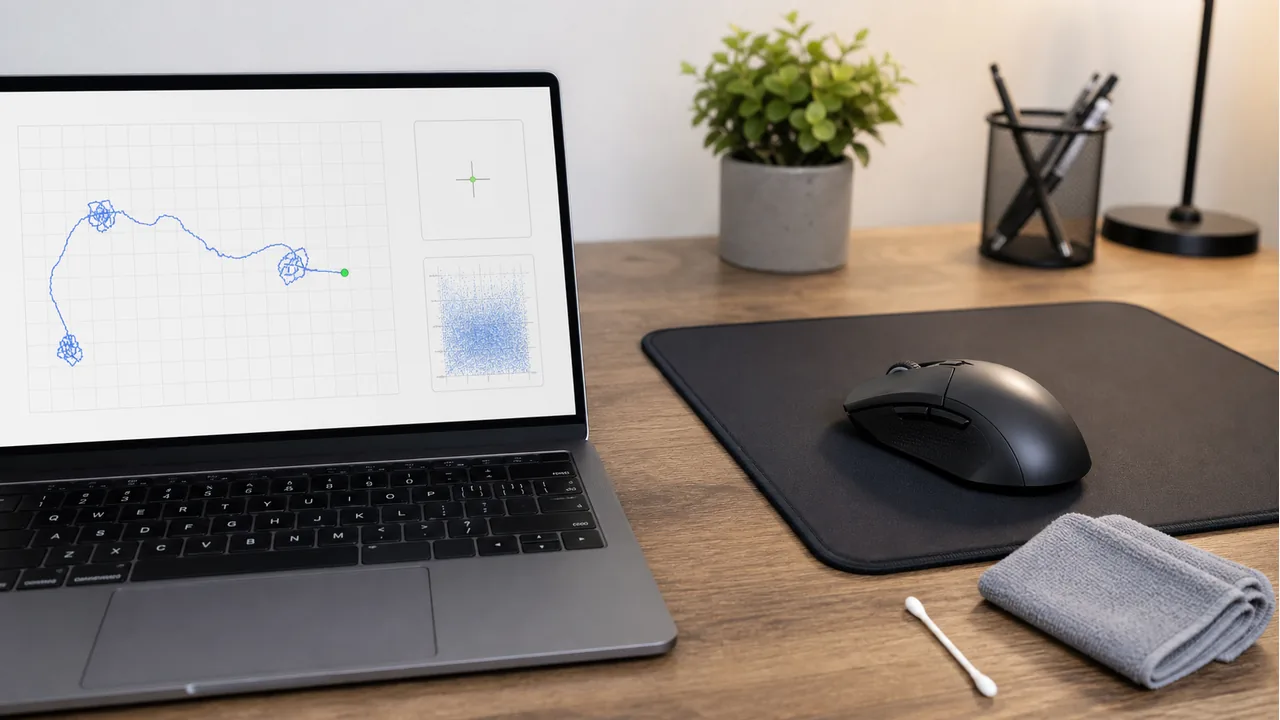
Короткий ответ: если курсор мыши двигается сам по себе, чаще всего виноваты сенсор, пыль у линзы, глянцевая поверхность, тачпад ноутбука, подключенный контроллер, USB или беспроводной приемник. Сначала запустите тест дрейфа мыши на 30 секунд, не касаясь мыши, а уже потом меняйте настройки или подозревайте вирус.
Самопроизвольное движение курсора выглядит тревожно, но в большинстве случаев это не удаленное управление. Оптический сенсор может неправильно читать поверхность, тачпад может реагировать на ладонь, а геймпад или другое устройство ввода может отправлять сигнал, пока сама мышь исправна.
Задача этой инструкции - отделить случайный дрейф сенсора от тачпада, контроллера, настроек Windows и реальных признаков удаленного доступа. Меняйте по одному фактору и сравнивайте результат теста после каждого шага.
Сначала запустите тест дрейфа мыши
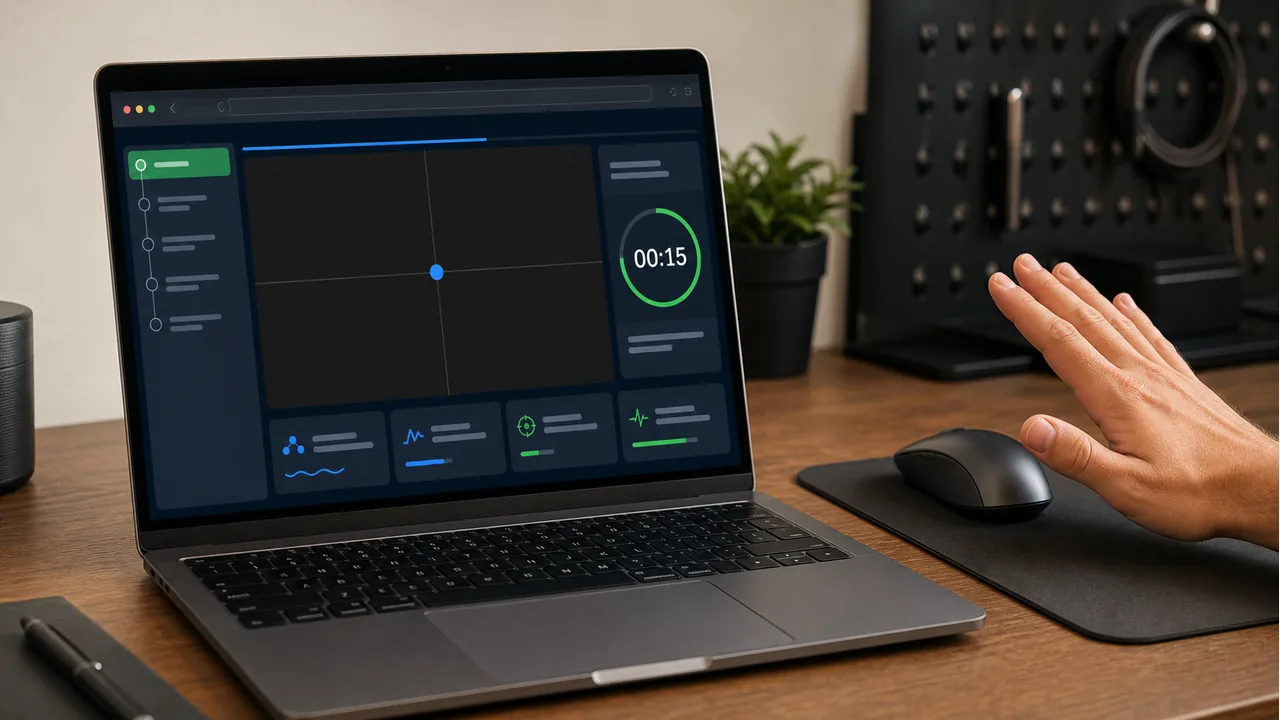
Наведите указатель на область теста, нажмите Start, уберите руку с мыши и подождите. Инструмент записывает события pointermove, которые браузер получает в момент, когда устройство должно лежать неподвижно.
- Начните с 30 секунд. Этого хватает для базовой проверки.
- Не касайтесь мыши, кабеля и стола. Даже легкий рывок кабеля может дать ложный скачок.
- Используйте чистый матовый коврик. Стекло, лак, прозрачные коврики и блестящие столы часто сбивают сенсор.
- Меняйте только один фактор. Поверхность, порт USB, расстояние до приемника, тачпад и контроллер проверяйте отдельно.
Практическое правило: если проблема появляется только при движении мыши, это не idle drift. Тогда проверяйте DPI, ускорение, чувствительность, частоту опроса, трение коврика или настройки игры.
Как читать результат теста
Браузер показывает движение в экранных пикселях, а не в сырых показаниях сенсора. Но для диагностики этого достаточно: вы сравниваете одну и ту же мышь до и после чистки, смены поверхности или подключения.
| Результат | Что значит | Что делать |
|---|---|---|
| 0 px | Браузер не увидел движения в покое. | Если курсор двигается только в игре или приложении, ищите второй источник ввода или настройку. |
| До 5 px | Небольшой шум, обычно не критично. | Очистите сенсор и повторите на матовом коврике. |
| 5-25 px | Заметный джиттер сенсора или поверхности. | Пройдите лестницу исправлений ниже и повторяйте тест тем же временем. |
| Больше 25 px | Если мышь не трогали, путь сенсора явно нестабилен. | Сравните другой коврик, прямой USB, другой компьютер и другую мышь. |
| Мало событий, один большой скачок | Возможен рывок кабеля, удар по столу, сбой приемника или внезапная ошибка чтения. | Ослабьте кабель, подвиньте приемник ближе и повторите. |
Почему указатель мыши двигается сам по себе
| Симптом | Вероятная причина | Проверка |
|---|---|---|
| Курсор медленно ползет в покое | Пыль, волосок у линзы, отражающая поверхность, поврежденный сенсор, кабель или приемник | Повторите тест на чистом матовом коврике. |
| Проблема только на ноутбуке | Тачпад, случайное касание, влага, указательный стик | Отключите тачпад и проверьте внешнюю мышь отдельно. |
| Курсор двигается только в меню игр | Дрейф стика контроллера, Steam Input, эмуляция джойстика | Отключите контроллер и проверьте его через тестер геймпада. |
| При движении курсор слишком скользкий | Ускорение указателя, высокий DPI, raw input или чувствительность игры | Сравните через тест ускорения мыши и DPI. |
| Курсор кликает, открывает окна или вводит текст | Удаленный доступ, макросы, автоматизация, возможная угроза | Отключите устройства ввода, проверьте удаленные приложения и запустите сканирование. |
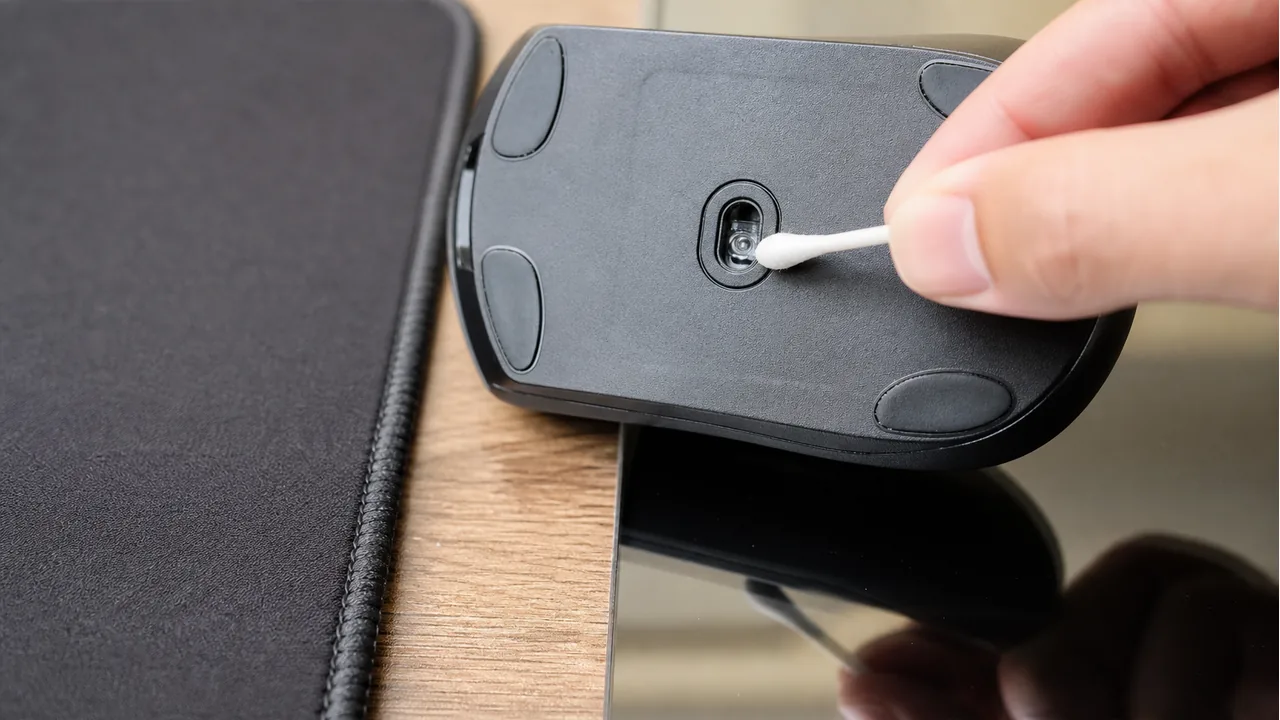
Как исправить дрейф: начните с физики
Не чините лишнее: скорость указателя и Enhance Pointer Precision меняют ощущение движения, но обычно не создают движение курсора, когда мышь полностью неподвижна. Если тест показывает дрейф в покое, сначала ищите сенсор, поверхность, USB, беспроводной канал или второй ввод.
Когда это похоже на удаленное управление или угрозу
Сенсорный дрейф выглядит случайным: мелкие рывки, ползание в одну сторону, редкие скачки. Удаленное управление выглядит осмысленно: курсор выбирает кнопки, открывает меню, переключает окна, печатает или продолжает действовать после отключения мыши и контроллеров.
- Если движение активное и осмысленное, временно отключите интернет.
- Отключите мышь, приемник клавиатуры, контроллер, планшет и неизвестные USB-устройства.
- Закройте известные программы удаленной помощи, стриминга или удаленного рабочего стола.
- Запустите проверку Windows Security. При серьезных подозрениях используйте Microsoft Defender Offline.
- Если были несанкционированные клики или входы, смените важные пароли с другого доверенного устройства.
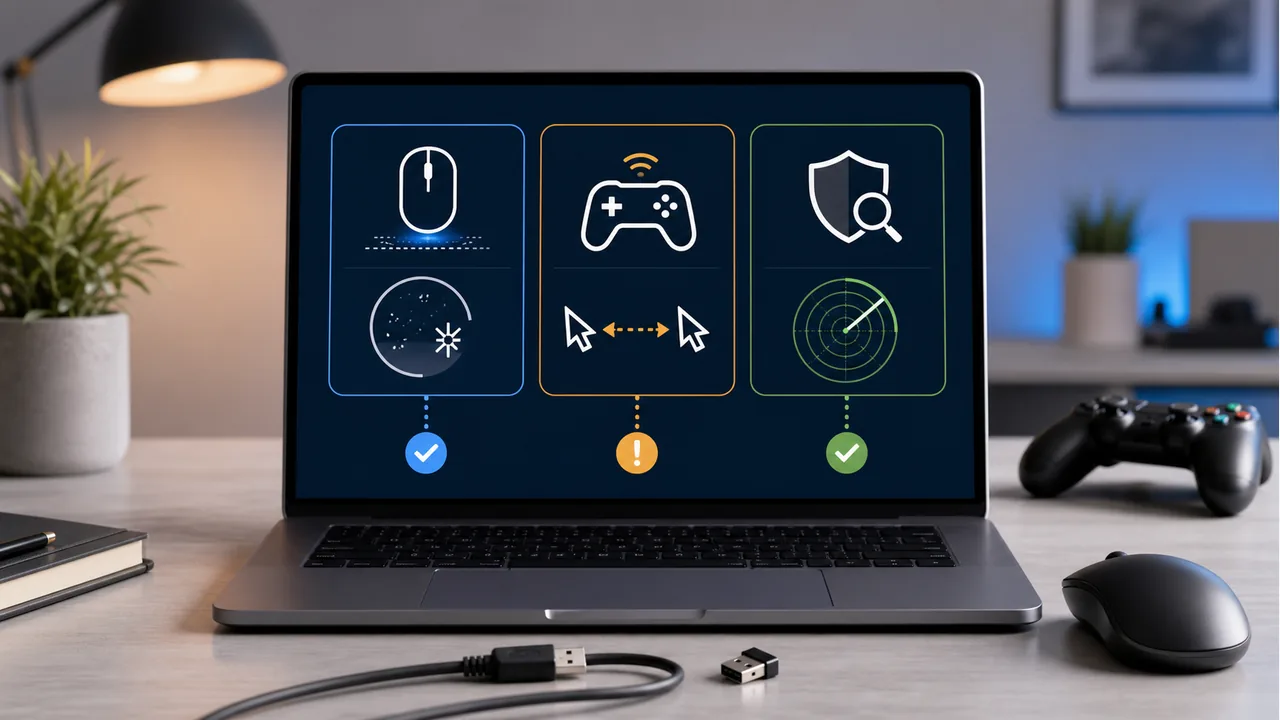
10-минутный план диагностики
- База: запустите тест дрейфа мыши на 30 секунд на обычной поверхности.
- Поверхность: очистите линзу, перейдите на матовый коврик и повторите тот же тест.
- Подключение: смените USB-порт или подвиньте беспроводной приемник ближе.
- Ввод: отключите контроллеры, планшеты, KVM и тачпад.
- Сравнение: проверьте другую мышь на этом ПК и проблемную мышь на другом ПК.
- Настройки: если дрейф исчез, но движение все еще странное, проверьте DPI и ускорение.
Связанные тесты
Связанные руководства
- Ускорение мыши в Windows 11: как отключить и использовать Raw Input
- Как проверить DPI мыши
- Как исправить двойной клик и фантомные клики мыши
Источники и технические ссылки
- MDN: событие pointermove
- Microsoft: изменение параметров мыши
- Russian SERP reference: указатель мыши двигается сам по себе
Начните с теста: откройте тест дрейфа мыши, сделайте 30-секундный базовый прогон, очистите сенсор, смените поверхность и повторите.
FAQ
Если курсор мыши двигается сам по себе, это всегда вирус?
Нет. Чаще причина в пыли у сенсора, глянцевой поверхности, тачпаде ноутбука, TrackPoint, подключенном геймпаде, беспроводном приемнике или драйвере. О безопасности стоит думать в первую очередь, если курсор осмысленно кликает, открывает окна, печатает или продолжает двигаться после отключения обычных устройств ввода.
Что измеряет тест дрейфа мыши на KeyboardTester.click?
Тест слушает события pointermove в браузере, пока мышь должна лежать неподвижно. Он показывает общий дрейф в пикселях, самый большой одиночный скачок и количество событий движения за выбранное время.
Какой дрейф мыши считается нормальным?
Идеальный результат - 0 пикселей. Несколько пикселей за длинный прогон могут быть обычным шумом. Если на чистом матовом коврике регулярно получается больше 25 пикселей, проверьте сенсор, поверхность, кабель, беспроводной канал, прошивку или саму мышь.
Может ли коврик заставить курсор двигаться сам по себе?
Да. Стекло, глянец, зеркальная поверхность, прозрачный коврик, пыль, волоски и неровная ткань могут сбивать оптический или лазерный сенсор. Перед заменой мыши повторите тест на чистом матовом тканевом коврике.
Почему курсор сам двигается только на ноутбуке?
На ноутбуках частая причина - случайное касание тачпада, влага, грязь, слишком чувствительный тачпад или указательный стик. Временно отключите тачпад и проверьте внешний манипулятор отдельно.
Нужно ли менять мышь, если тест дрейфа плохой?
Не сразу. Очистите сенсор, смените поверхность, уберите USB-хабы, проверьте другой порт, отключите контроллеры и протестируйте мышь на другом компьютере. Менять ее разумно, если дрейф следует за той же мышью на разных устройствах и чистых поверхностях.