Короткий ответ
Чтобы изменить DPI и не потерять aim, сохраните тот же eDPI: новая чувствительность = старый DPI x старая чувствительность / новый DPI. Пример: 800 DPI при 0.5 ощущается как 1600 DPI при 0.25 в той же игре. Используйте калькулятор DPI мыши или калькулятор eDPI до изменения слайдера, а DPI Tester нужен только для проверки реального DPI мыши.
Проблема не в самой смене DPI. Проблема в том, что DPI меняют, а игровую чувствительность оставляют прежней. Тогда эффективная чувствительность удваивается или уменьшается, и каждый flick, tracking и разворот ощущаются иначе.
Практичный порядок такой: записать старые числа, посчитать новую чувствительность, проверить реальный DPI при сомнениях, и только потом разбираться с ковриком, хватом, polling rate и настройками Windows.
Формула, которая сохраняет привычный aim
Цель - не менять eDPI. DPI - аппаратные counts, игровая sensitivity - множитель, eDPI - итоговое ощущение в одной игре.
новая чувствительность = старый DPI x старая чувствительность / новый DPI800 DPI x чувствительность 0.50 = 400 eDPI
1600 DPI станет вдвое быстрее, если оставить 0.50
1600 DPI x чувствительность 0.25 = 400 eDPI
Используйте калькулятор до изменения слайдера
Калькулятор убирает ошибки в уме, особенно когда вы меняете несколько DPI-ступеней или переходите между играми с разными шкалами.
- Откройте калькулятор DPI мыши и введите старый DPI и старую игровую чувствительность.
- Введите новый DPI. Инструмент вернет подходящую новую чувствительность.
- Сначала сохраните старую настройку. Если новая мышь или коврик ощущаются плохо, нужен чистый откат.
- Если реальный DPI неизвестен, измерьте его через DPI Tester до пересчета.
Не ломайте muscle memory угадыванием. Откройте калькулятор DPI мыши, сохраните eDPI, а DPI Tester используйте только если сама цифра DPI сомнительна.
Частые смены DPI и правильная чувствительность
Примеры предполагают ту же игру и то же ощущение aim. Если меняется и игра, после этого проверьте cm/360 или игровой конвертер.
| Старый DPI | Старая sens | Новый DPI | Новая sens | Результат |
|---|---|---|---|---|
| 400 | 1.00 | 800 | 0.50 | Те же 400 eDPI |
| 800 | 0.50 | 1600 | 0.25 | Те же 400 eDPI |
| 1600 | 0.25 | 800 | 0.50 | Те же 400 eDPI |
| 1200 | 0.40 | 800 | 0.60 | Те же 480 eDPI |
Если расчет верный, но aim все равно другой
Если eDPI совпал, а мышь ощущается иначе, причина часто вне формулы. Проверьте это до того, как винить калькулятор.
Софт может показывать 800 DPI, а сенсор выдавать немного больше или меньше. Если важна точность, измерьте.
Pointer speed и Enhance pointer precision меняют desktop feel. Многие игры используют raw input, но меню и браузерные тесты показывают эффект.
125, 500, 1000 или 4000 Hz не меняют eDPI, но могут изменить плавность и задержку.
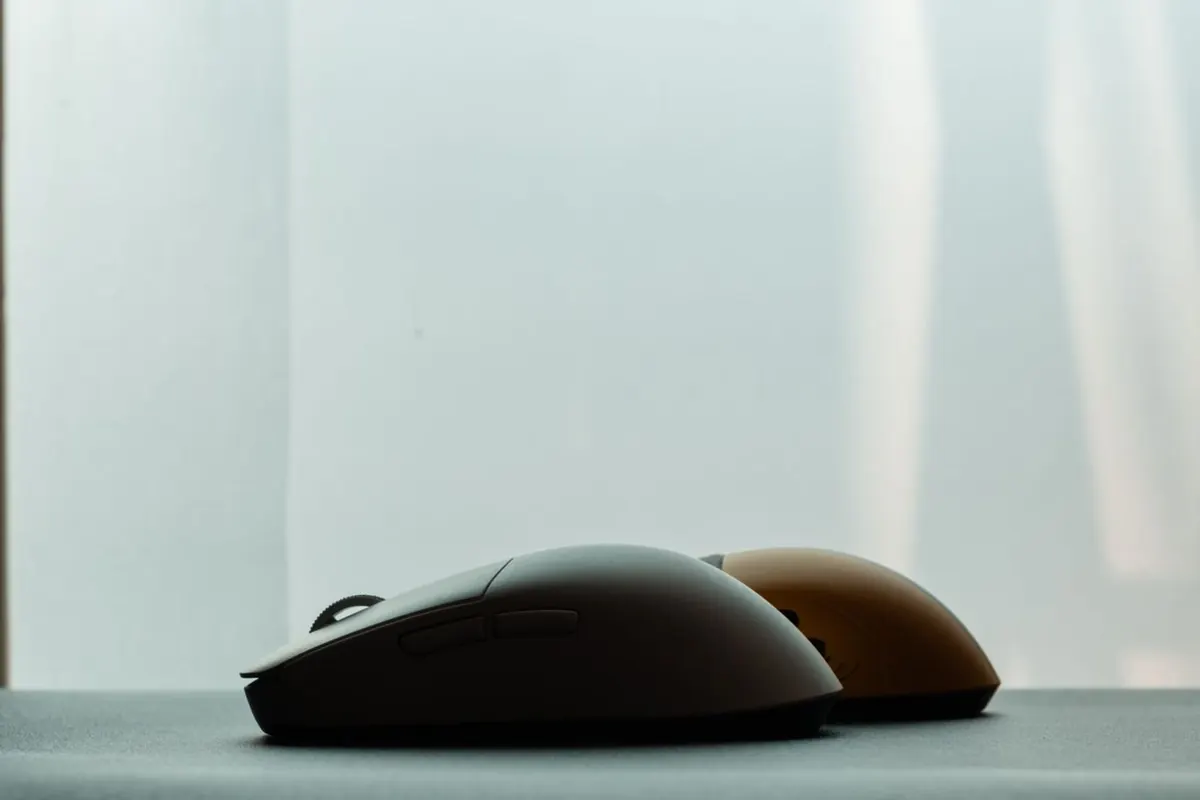
Вес, ножки, форма корпуса, lift-off distance и трение коврика меняют остановку даже при тех же цифрах.
Чистый 10-минутный порядок смены DPI
Идите по порядку. Меняйте один слой за раз, чтобы понять, что вызвало новое ощущение.
- Запишите старую цепочку
DPI, игровую чувствительность, scope sens, FOV, разрешение, polling rate, скорость указателя Windows и коврик.
- Посчитайте новую чувствительность
Используйте DPI-калькулятор, чтобы сохранить eDPI до запуска игры.
- Проверьте реальный DPI при необходимости
Если нет надежного софта или результат сильно не похож, измерьте в браузере на реальном коврике.
- Сделайте короткий тест
Aim trainer или приватный матч. Ищите постоянный перелет или недовод, а не одну плохую игру.
- Меняйте только по фактам
Если tracking все еще не совпадает после правильных чисел, меняйте маленькими шагами 2-5 процентов и записывайте.
Видео: как проверить DPI перед конвертацией
Видео показывает измерительную часть процесса. Используйте его, если не доверяете DPI-кнопке, драйверу или странице товара.

В видео показано, как проверить DPI мыши на ПК. Совместите это измерение с формулой выше, чтобы аппаратное число и игровая sensitivity совпали.
Инструменты для следующего шага
Пересчитайте старые DPI и sensitivity в новую sensitivity.
Калькулятор eDPIСравните полное ощущение aim из DPI и игровой sensitivity.
DPI TesterИзмерьте реальный DPI, если софт или DPI-кнопка сомнительны.
Тест polling rateПроверьте, не изменила ли частота опроса плавность.
Похожие руководства
Измерьте реальный DPI и поймите, почему Windows не показывает аппаратный DPI.
Одинаковый DPI, но другое ощущениеДиагностика случаев, когда цифры совпали, но мышь все равно странная.
Руководство по DPI TesterЧто браузерный DPI-тест может доказать, а что нет.
Лучшие игровые мыши 2026Выбирайте мышь после понимания нужных DPI и формы.
Источники и заметки исследования
Статья опирается на инструменты KeyboardTester.click и стабильные технические источники о Windows pointer settings и raw input.
- Microsoft Support: изменение параметров мыши
Документирует скорость указателя и pointer precision в Windows.
- Microsoft Learn: Raw Input
Объясняет, как приложения Windows читают ввод напрямую с устройств.
- ProSettings
Справочник, где игроки указывают DPI, sensitivity и eDPI, а не только DPI.
- Mouse Sensitivity Community
Показывает частую задачу: изменить DPI и сохранить то же ощущение.
FAQ
- Что будет, если изменить DPI, но не sensitivity?
Эффективная sensitivity изменится в том же соотношении. Переход с 800 на 1600 DPI без изменения sensitivity будет примерно вдвое быстрее в той же игре.
- Какую sensitivity поставить при переходе с 800 на 1600 DPI?
Поставьте половину старой sensitivity. 800 DPI при 0.50 превращается в 1600 DPI при 0.25, оба варианта равны 400 eDPI.
- Совпадать должны DPI или eDPI?
Для ощущения aim в одной игре совпадайте eDPI или cm/360, не только DPI. DPI - лишь часть цепочки.
- DPI-калькулятор измеряет мою мышь?
Нет. Он конвертирует введенные числа. Чтобы узнать, выдает ли мышь реальные 800 DPI, сначала используйте DPI Tester.
- Почему с тем же eDPI ощущение другое?
Реальный DPI, polling rate, Windows, raw input, вес, ножки, коврик и хват все еще могут изменить ощущение.