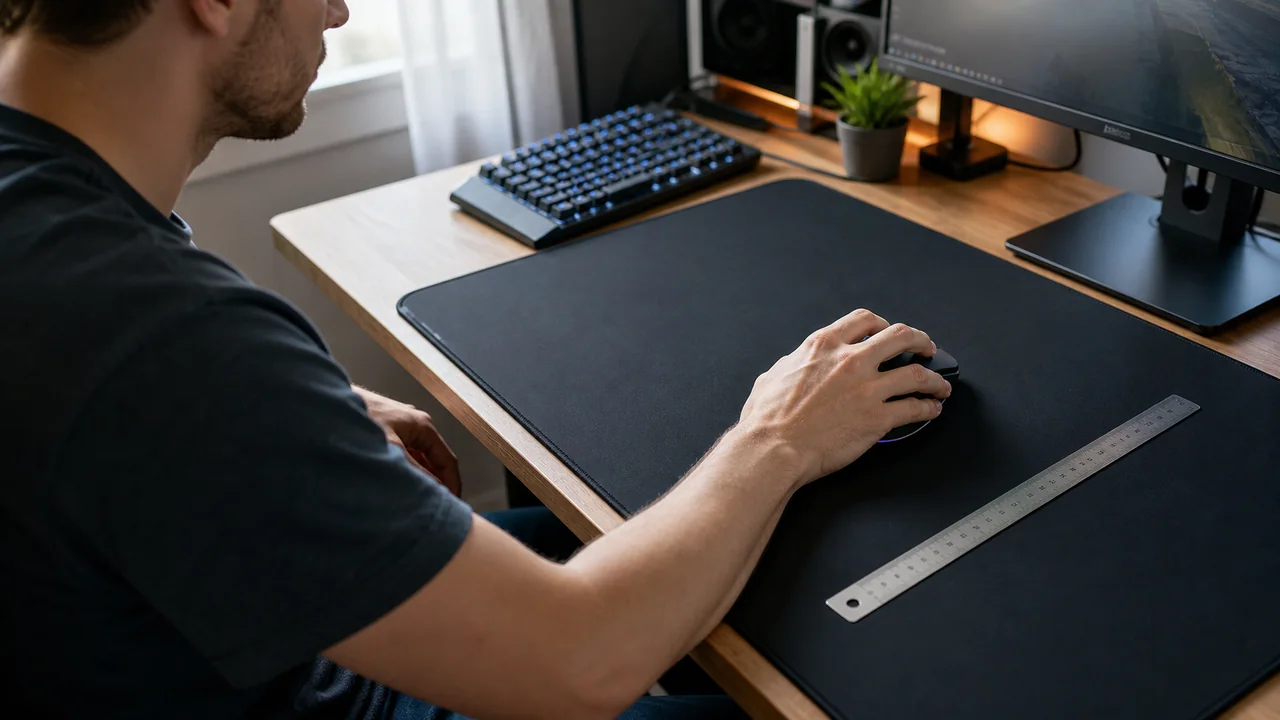
Коротко: Тест частоты опроса мыши оценивает, как часто браузер получает события движения мыши. Откройте тест частоты опроса мыши, двигайте мышью быстрыми кругами 10-20 секунд и смотрите на уровень: 125Hz - офисный класс, 500Hz - нормальный игровой минимум, 1000Hz - стандарт для большинства игроков, 4000Hz/8000Hz имеют смысл только когда вся система стабильна.
Если мышь на 1000Hz показывает 700-900Hz или модель на 8000Hz не приближается к 8000Hz, это не всегда означает неисправность. На результат онлайн-теста влияют события браузера, беспроводной режим, экономия батареи, USB-хабы, нагрузка CPU, ограничения игры и софт производителя.
Как правильно запустить тест частоты опроса мыши
Онлайн-тест лучше работает, когда браузер получает много быстрых событий движения. Важен не один случайный пик, а повторяемые средние и пиковые значения в нескольких запусках.
- По возможности используйте Chromium-браузер: Chrome или Edge обычно стабильнее показывают частые pointer-события. Закройте тяжелые вкладки.
- Сначала выставьте профиль мыши: Откройте Logitech G Hub, Razer Synapse, Corsair iCUE, SteelSeries GG или другой софт мыши и выберите нужную частоту.
- Кликните область теста и двигайте кругами: Двигайте мышью быстрыми плавными кругами или восьмеркой 10-20 секунд. Слишком мелкое движение может занизить результат.
- Повторите запуск: Сделайте два-три прогона. Настоящая настройка должна повторяться; один пик не доказывает стабильность.
Тест частоты опроса мыши: Проверьте живой Hz-уровень, пик, среднее и стабильность.
Что означают значения Hz у мыши
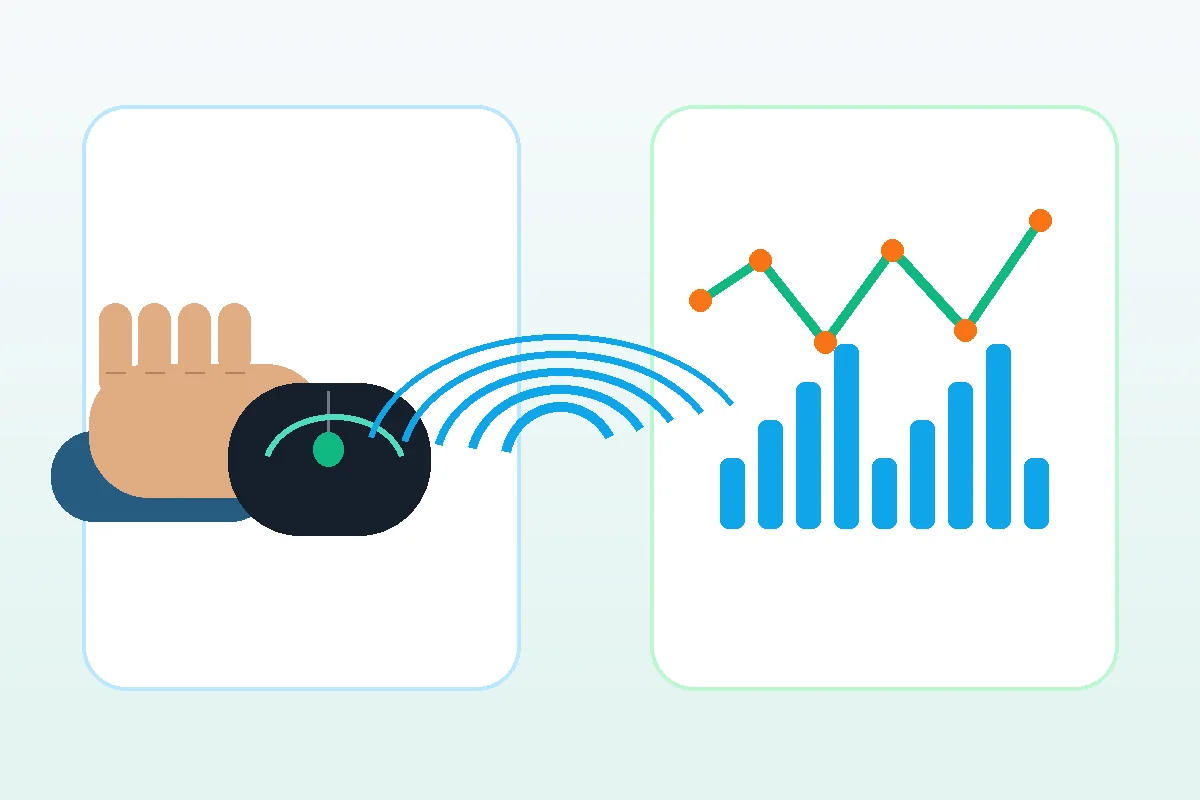
Частота опроса показывает количество отчетов в секунду. Простая формула - 1000 разделить на Hz: 1000Hz примерно равно 1ms, а 8000Hz примерно 0.125ms.
| Частота | Интервал отчета | Практическое значение |
|---|---|---|
| 125Hz | 8ms | Офисный и Bluetooth-уровень. Подходит для базовой работы, но слаб для быстрого прицеливания. |
| 250Hz | 4ms | Лучше офисного уровня, но ниже современных игровых настроек. |
| 500Hz | 2ms | Играбельно и обычно стабильно. В обычном использовании разницу с 1000Hz заметят не все. |
| 1000Hz | 1ms | Стандартная цель для игровых мышей и лучший дефолт для большинства игроков. |
| 2000Hz | 0.5ms | Небольшой шаг выше 1000Hz, если игра и PC остаются стабильными. |
| 4000Hz | 0.25ms | Высокий уровень для быстрых мониторов и высокого FPS. |
| 8000Hz | 0.125ms | Ультравысокий уровень. Сильнее зависит от CPU, беспроводного режима и поддержки софта. |
Почему мышь 1000Hz или 8000Hz показывает меньше
Браузерный Hz-чекер показывает события, дошедшие до браузера. Он хорошо определяет общий уровень, но не заменяет USB-анализатор. Низкое значение лучше воспринимать как подсказку для диагностики.
| Что видно | Что это значит | Что проверить |
|---|---|---|
| Мышь 1000Hz показывает 850-1000Hz | Обычно нормально для браузерного теста. Уровень 1000Hz подтвержден. | Повторите в том же браузере и сравните с приложением мыши. |
| Мышь 1000Hz держится около 125Hz или 250Hz | Профиль может быть неверным, включен Bluetooth/энергосбережение или мешает хаб. | Перейдите на 2.4GHz или кабель, включите 1000Hz в приложении, уберите хабы. |
| Мышь 8000Hz доходит только до 1000Hz | Мышь, донгл, кабель, прошивка или профиль, вероятно, ограничены 1000Hz. | Обновите прошивку, используйте нужный донгл/кабель, проверьте профили игры. |
| Значения резко прыгают | Браузер, CPU, частота монитора или фоновая нагрузка могут мешать событиям. | Закройте оверлеи, запись экрана, RGB-приложения и тяжелые вкладки. |
Чеклист исправлений для низкой частоты опроса
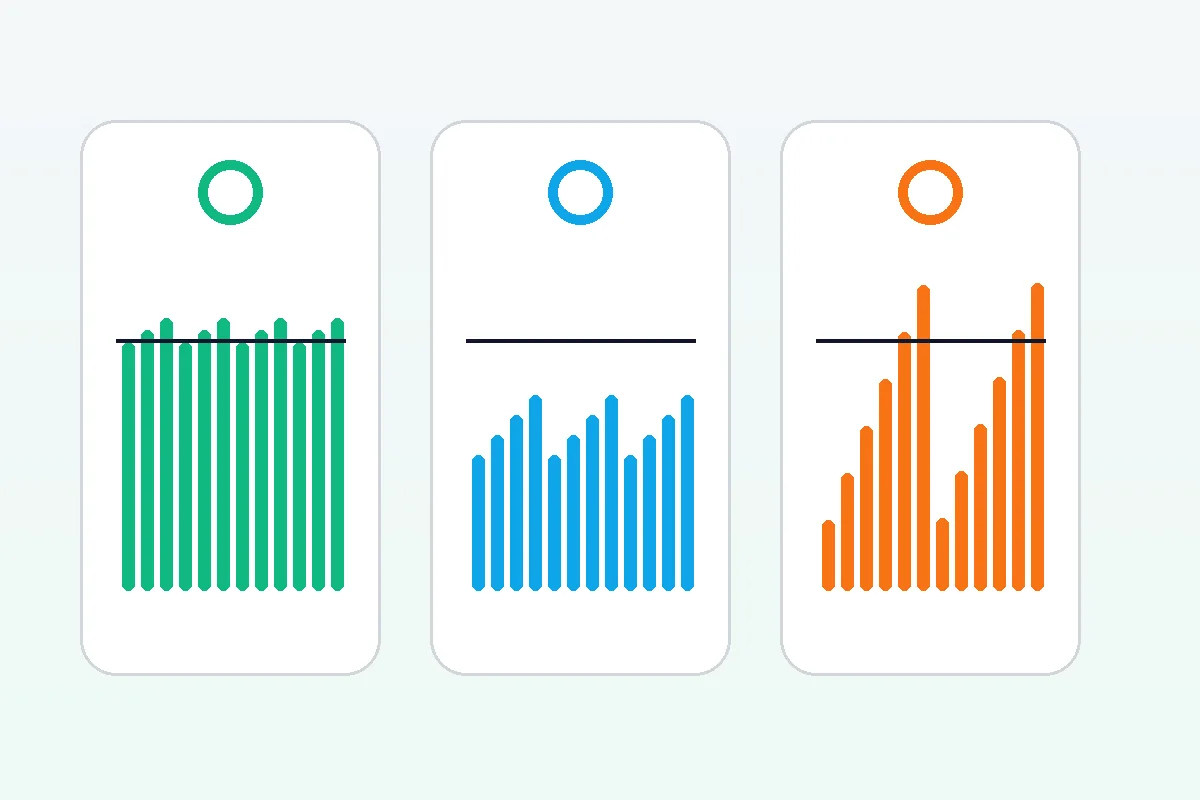
Меняйте по одному фактору и тестируйте снова. Если результат вырос, вы нашли узкое место. Если все еще низко, подтвердите значение в софте производителя или нативной утилите.
Используйте 2.4GHz-приемник или USB-кабель. Bluetooth часто работает ниже и не подходит для проверки высоких Hz.
Подключите напрямую к материнской плате или ноутбуку. Уберите хабы, док-станции, KVM и длинные удлинители.
Выставьте частоту опроса в приложении и сохраните ее в активный профиль. Игровой профиль может переопределять рабочий стол.
Обновите мышь и приемник. Многие 4K/8K модели требуют отдельный приемник или свежую прошивку.
Отключите экономию энергии и тестируйте с заряженной батареей. Беспроводные мыши могут снижать частоту.
Закройте запись экрана, оверлеи, RGB-софт и лаунчеры. Высокая частота создает больше событий для CPU.
1000Hz, 4000Hz или 8000Hz: что выбрать
Чем выше Hz, тем меньше интервал отчета, но практическая выгода уменьшается. Стабильные 1000Hz часто лучше нестабильных 8000Hz, которые расходуют батарею, нагружают CPU или вызывают фризы.
| Настройка | Когда подходит | Когда избегать |
|---|---|---|
| 500Hz | Офис, старые ноутбуки, casual-игры и экономия батареи. | Вы играете в быстрые FPS и мышь стабильно держит 1000Hz. |
| 1000Hz | Лучший дефолт для большинства игровых мышей и соревновательных задач. | PC или игра фризит только на 1000Hz, а ниже стабильнее. |
| 4000Hz | Высокая частота монитора, сильный CPU и высокий стабильный FPS. | Батарея, слабый CPU или заметные input-фризы. |
| 8000Hz | Нишевые соревновательные системы с совместимой мышью, донглом и очень высоким FPS. | Bluetooth, важна батарея или браузерные результаты нестабильны. |
Видео: перед переходом на более высокую частоту опроса
Видео полезно тем, что обсуждает реальную ценность высоких частот опроса, а не только маркетинговое число.
Источники и технические ссылки
Мы использовали материалы о событиях браузера, объяснения производителей и паттерны онлайн-тестов, чтобы разделить возможности веб-теста и аппаратной проверки.
- MDN pointermove eventПомогает понять, что браузерный инструмент измеряет доставку событий в браузер, а не USB-шину напрямую.
- Logitech polling-rate explainerОбъясняет связь 125Hz-1000Hz с интервалами и отмечает влияние быстрых режимов на батарею и CPU.
- Corsair polling-rate guideОпределяет polling rate как частоту отправки данных мыши устройству и описывает 1000Hz как распространенную игровую базу.
- Razer HyperPolling Wireless DongleПоказывает, что для 8000Hz wireless нужна совместимая экосистема донгла и устройств.
- TestUFO mouse poll rate testНезависимый пример браузерного паттерна: клик, быстрые круги мышью и чтение peak Hz.
Связанные инструменты
Проверьте живой Hz-уровень, пик, среднее и стабильность.
DPI-тестер мышиИзмерьте реальную дистанцию движения, если Hz в порядке, но чувствительность странная.
Проверка задержки вводаОтделите polling rate от задержки дисплея или системы.
Тест ускорения мышиПроверьте ускорение, если движение курсора все еще непредсказуемое.
Связанные руководства по мыши
Читайте, если Hz правильный, а мышь все равно кажется быстрее или медленнее.
Руководство по измерению DPIРазберитесь, как измеренный DPI связан с настройками чувствительности.
Гид по игровым мышамПоймите, когда 4000Hz и 8000Hz действительно важны при покупке.
FAQ по тесту частоты опроса мыши
- Как проверить частоту опроса мыши онлайн?Откройте тест частоты опроса, кликните область теста и двигайте мышью быстрыми кругами 10-20 секунд. По повторяемому пику и среднему определите уровень: 125Hz, 250Hz, 500Hz, 1000Hz, 4000Hz или 8000Hz.
- Почему мышь 1000Hz показывает 800Hz или 900Hz?Для браузерного теста это может быть нормально. На измерение влияют тайминг JavaScript-событий, частота дисплея, планировщик ОС и характер движения мыши.
- Почему мышь 8000Hz показывает только 1000Hz?Частые причины: неверный профиль, старая прошивка, Bluetooth, не тот донгл или профиль игры/рабочего стола, ограниченный 1000Hz.
- 8000Hz лучше 1000Hz?Теоретический интервал меньше, но польза есть только если мышь, приемник, CPU, игра и монитор стабильны. Для большинства стабильные 1000Hz лучше.
- Может ли polling rate изменить DPI или чувствительность?Polling rate не меняет DPI напрямую. Он может изменить ощущение тайминга, но при сильном изменении чувствительности проверьте реальный DPI, скорость указателя Windows, raw input, ускорение и коврик.
- Тестировать проводом или беспроводом?Если доступны оба режима, проверьте оба. Для высоких Hz лучше провод или выделенный 2.4GHz-приемник. Bluetooth часто ниже и не подходит для оценки профиля 1000Hz/8000Hz.
Начните с теста частоты опроса мыши. Если Hz выглядит правильно, но мышь все равно кажется запаздывающей, сравните результат с проверкой задержки ввода и DPI-тестером.