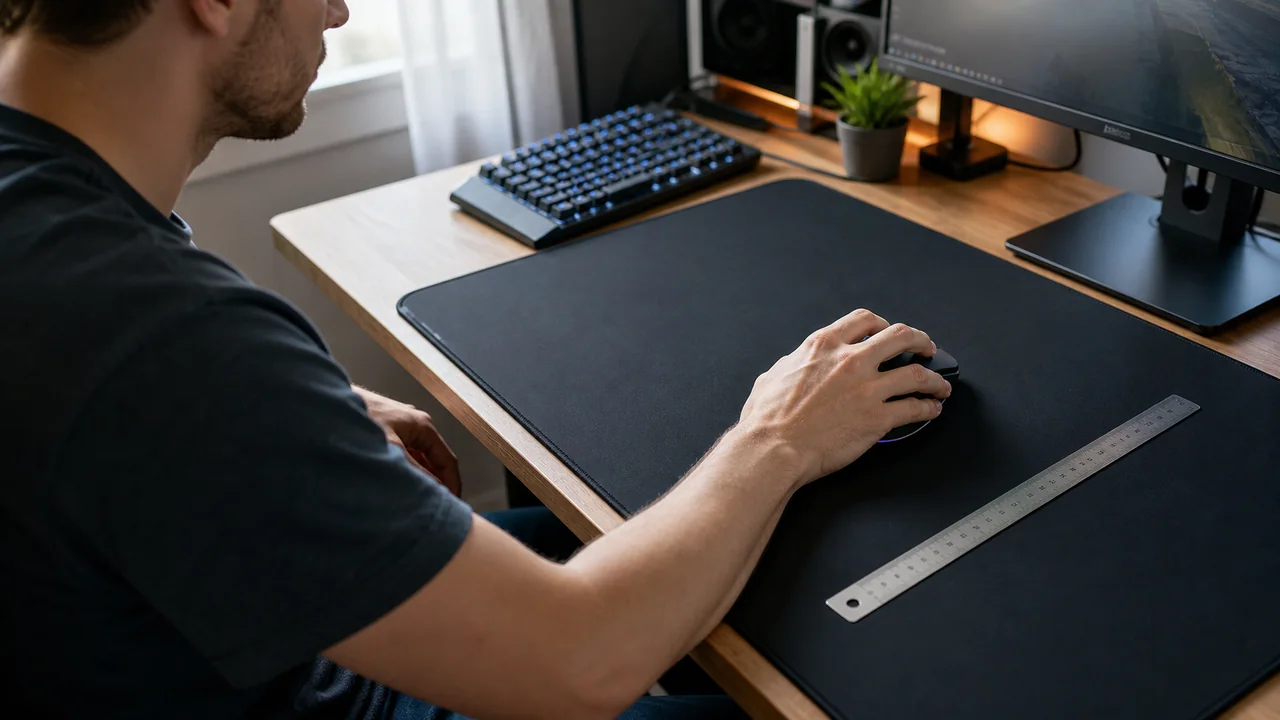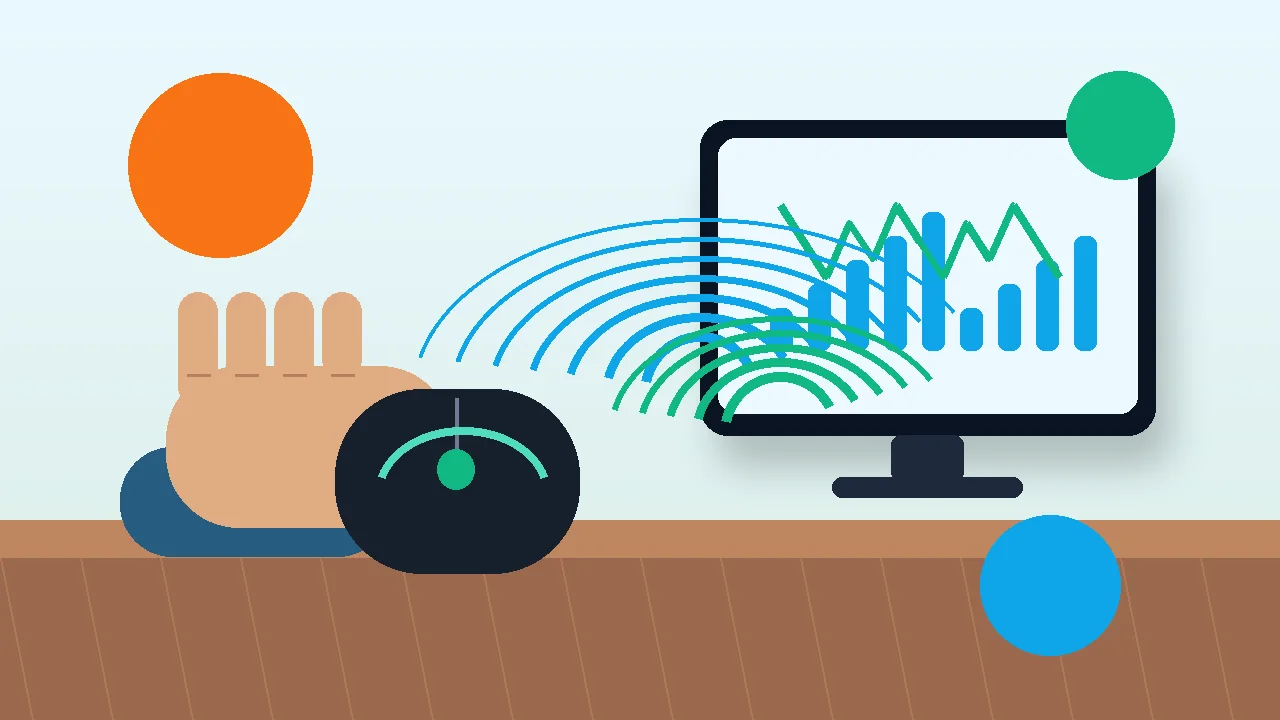
Jawaban cepat: Buka polling rate test, gerakkan mouse cepat dan stabil selama 5-10 detik, lalu lihat rata-rata Hz dan lonjakan. 1000Hz yang stabil biasanya lebih baik daripada 4000Hz atau 8000Hz yang sering drop.
Query Indonesia untuk hz test mouse, hz mouse test, polling rate test, dan DPI analyzer saling berdekatan. Banyak pengguna ingin tahu apakah mouse benar-benar berjalan di 1000Hz atau hanya tertahan di 125Hz.
Tes browser membaca event yang diterima browser, bukan bus USB mentah. Walau begitu, hasilnya berguna untuk melihat stabilitas nyata saat mouse dipakai.
Mulai dari alat ini:
Gunakan Polling Rate Test Bahasa Indonesia untuk melihat peak, average, dan kestabilan Hz mouse di browser.
Cara Menjalankan Mouse Polling Rate Test
Pastikan halaman test aktif, lalu gerakkan mouse cepat dalam pola melingkar atau zigzag selama beberapa detik. Jangan hanya menggeser sangat pelan karena event yang terbaca bisa terlihat lebih rendah.
Ulangi setelah mengubah profil polling di software vendor. Jika mouse wireless, uji dengan baterai cukup dan receiver dekat.
- Gunakan port USB langsung, bukan hub.
- Tutup game berat saat tes jika angka sering drop.
- Coba 500Hz dan 1000Hz sebagai baseline stabil.
- Uji wired dan wireless secara terpisah.
Cara Membaca Angka Hz Mouse
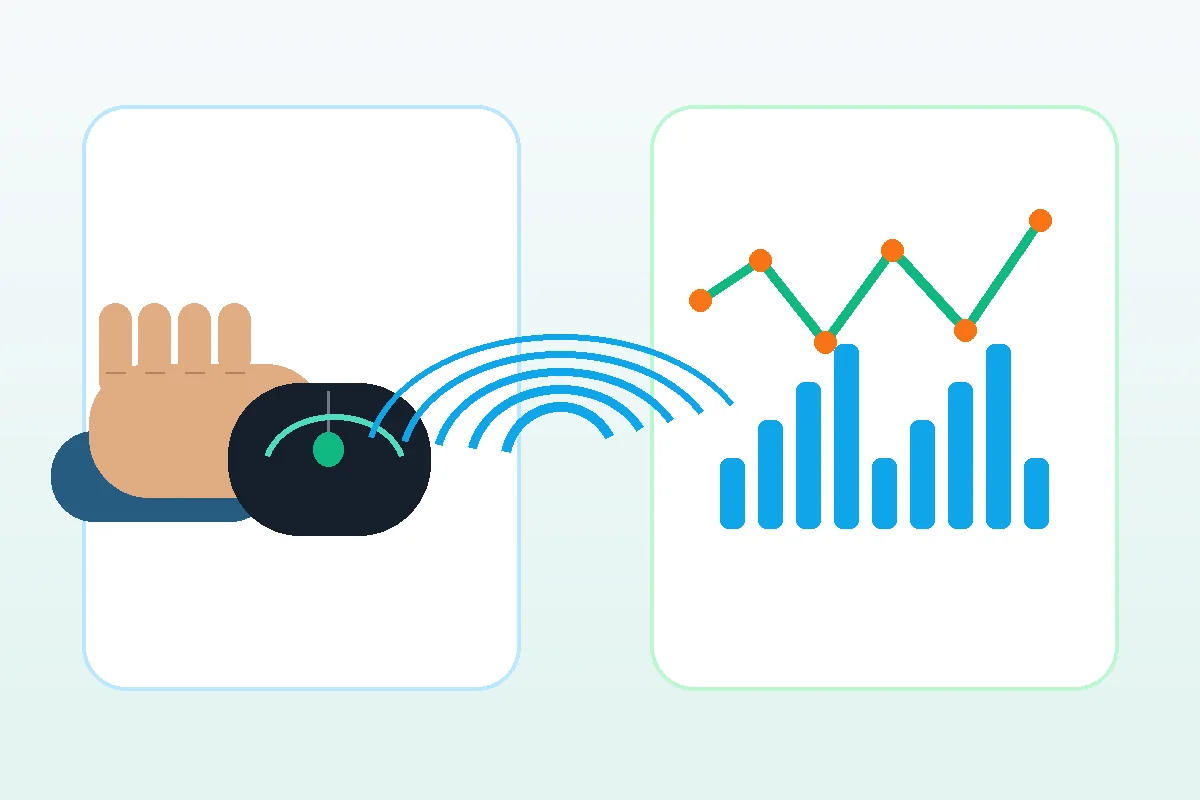
Polling rate adalah seberapa sering mouse melaporkan posisi per detik. 125Hz berarti sekitar setiap 8 ms, 500Hz sekitar 2 ms, dan 1000Hz sekitar 1 ms. Angka lebih tinggi mengurangi jeda laporan, tetapi manfaatnya makin kecil dan beban sistem naik.
| Target | Interval perkiraan | Catatan praktis |
|---|---|---|
| 125Hz | 8 ms | Masih umum di mouse kantor atau Bluetooth |
| 500Hz | 2 ms | Stabil untuk banyak setup gaming |
| 1000Hz | 1 ms | Sweet spot untuk kebanyakan mouse gaming |
| 4000-8000Hz | 0.25-0.125 ms | Butuh CPU, game, dan receiver yang siap |
Kenapa Hasil Terlihat Rendah?
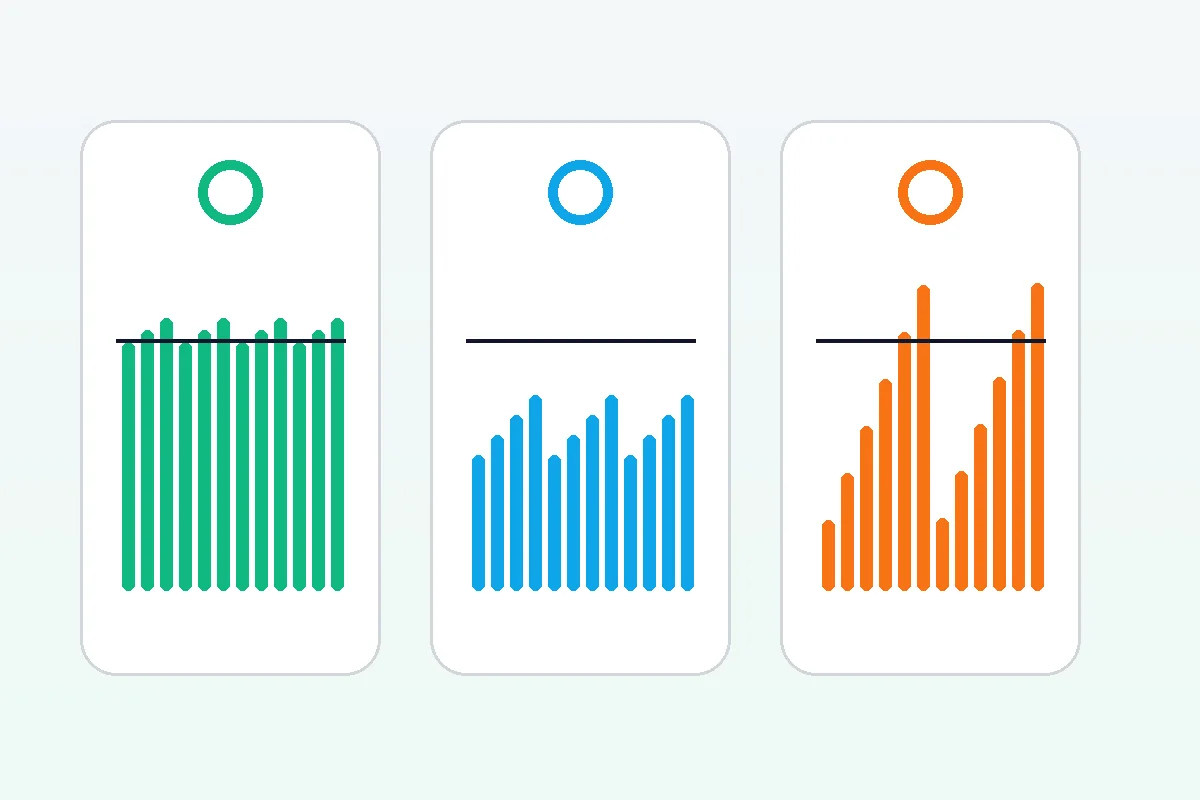
Jika mouse yang diklaim 1000Hz hanya terbaca 125Hz, penyebabnya bisa profil software, mode Bluetooth, port USB, baterai, browser, atau gerakan test terlalu pelan. Beberapa mouse juga menurunkan polling saat idle untuk hemat daya.
Cara Membuat Polling Rate Stabil
Stabilitas lebih penting daripada angka marketing. Jika 8000Hz membuat game stutter, turun ke 1000Hz atau 2000Hz lebih masuk akal.
- Update firmware mouse dan receiver.
- Pakai dongle extension agar receiver dekat dengan mouse.
- Coba port USB 2.0 dan 3.x jika salah satunya tidak stabil.
- Turunkan polling rate satu tingkat dan uji ulang.
- Pastikan game mendukung polling tinggi tanpa stutter.
Video: Sebelum Upgrade Polling Rate
Video ini membantu menimbang manfaat 1000Hz, 4000Hz, dan 8000Hz dibanding stabilitas sistem.
Sumber dan Catatan Akurasi
- MDN Pointer events - Rujukan event pointer yang dipakai browser untuk input mouse.
- Microsoft Support - Mouse settings - Rujukan pengaturan mouse Windows.
Alat Terkait
Panduan Terkait
FAQ
Apa itu polling rate mouse?
Polling rate adalah seberapa sering mouse mengirim laporan posisi ke komputer dalam satu detik. 1000Hz berarti sekitar 1000 laporan per detik.
Apakah 1000Hz cukup untuk gaming?
Ya, 1000Hz yang stabil masih sangat baik untuk kebanyakan pemain. Polling lebih tinggi bisa membantu pada monitor sangat cepat, tetapi tidak berguna jika membuat stutter.
Kenapa mouse 1000Hz saya terbaca 125Hz?
Cek mode koneksi, software vendor, port USB, baterai, dan gerakan saat test. Bluetooth atau mode hemat daya sering menurunkan polling rate.
Apakah browser bisa membaca polling rate USB asli?
Browser membaca event yang diterimanya, bukan bus USB mentah. Hasilnya tetap berguna sebagai tes praktis untuk stabilitas input yang dirasakan di browser.
Mana lebih baik, 500Hz atau 1000Hz?
Jika keduanya stabil, 1000Hz memberi interval laporan lebih pendek. Jika 1000Hz tidak stabil di PC Anda, 500Hz stabil bisa terasa lebih baik.
Langkah berikutnya: Tes 500Hz, 1000Hz, dan profil tertinggi mouse Anda; pilih angka yang paling stabil, bukan sekadar tertinggi.