Jawaban cepat: Untuk cek DPI mouse, buka DPI Tester, masukkan jarak fisik yang akan digeser, seret mouse lurus sesuai jarak itu, lalu ulangi 3-5 kali. Ambil rata-rata hasilnya, bukan satu angka tunggal, karena permukaan meja, akselerasi pointer, dan garis gerakan bisa membuat hasil berubah.
Di Indonesia, pencarian seperti cek DPI mouse, tes DPI mouse, DPI analyzer, dan mouse DPI checker muncul kuat di data Search Console. Karena itu panduan ini memakai istilah yang memang dipakai pengguna, bukan terjemahan kaku.
Tujuannya bukan hanya mendapat angka DPI. Anda perlu tahu apakah angka itu berasal dari sensor mouse, pengaturan Windows, sensitivitas game, atau kombinasi semuanya.
Mulai dari alat ini:
Ukur DPI mouse asli dulu dengan DPI Tester Bahasa Indonesia, lalu bandingkan hasilnya dengan eDPI dan sensitivitas game.
Persiapan Sebelum Tes DPI
Gunakan permukaan yang konsisten, misalnya mousepad yang biasa dipakai. Matikan akselerasi pointer jika ingin hasil yang lebih mudah dibandingkan. Untuk Windows, cek juga slider mouse pointer speed karena itu mengubah jarak kursor di desktop.
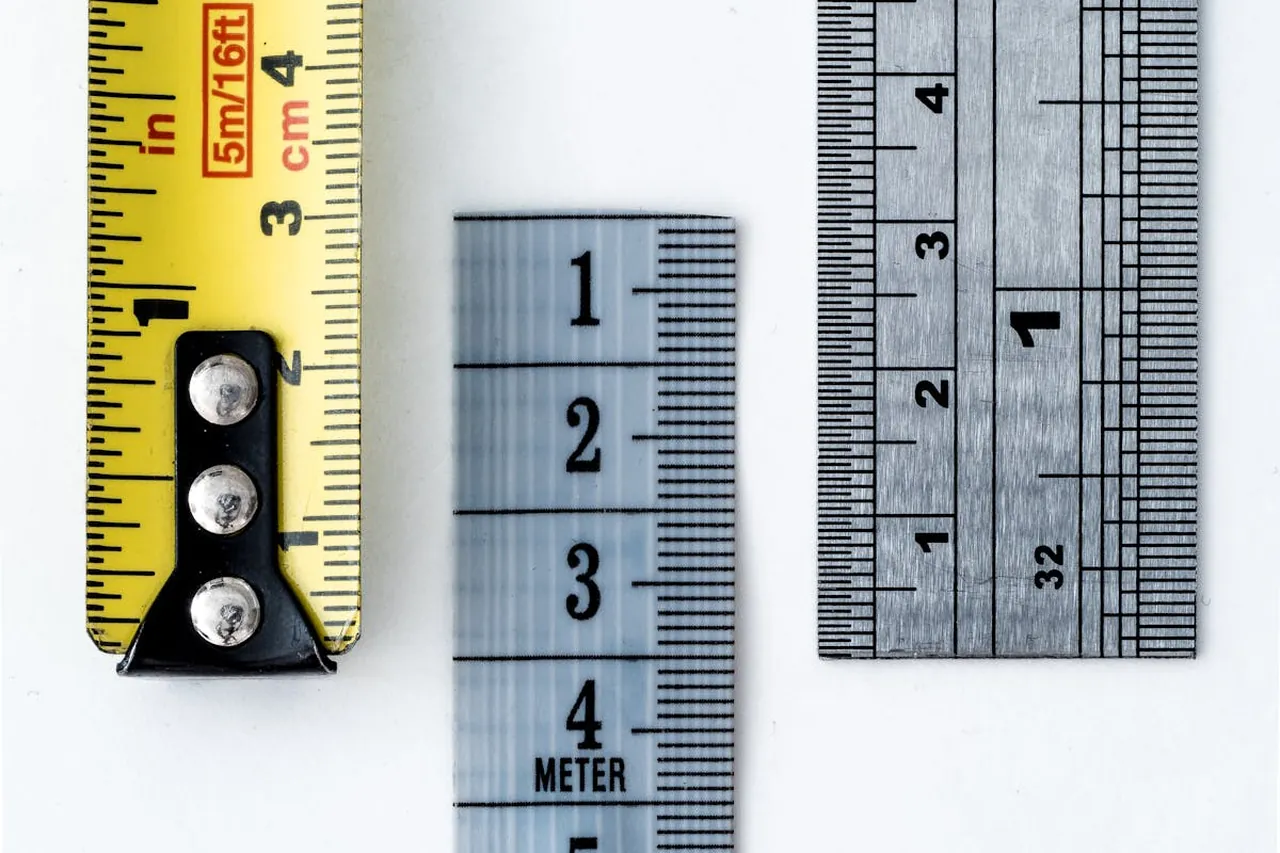
Pilih jarak fisik yang mudah diukur, misalnya 5 cm atau 10 cm. Jarak terlalu pendek membuat kesalahan kecil terlihat besar, sedangkan jarak terlalu panjang membuat gerakan sulit lurus.
- Buka DPI Tester di browser yang sama setiap kali mengukur.
- Gunakan penggaris atau tanda di mousepad untuk jarak fisik.
- Seret mouse lurus, jangan melengkung.
- Ulangi beberapa kali dan buang hasil yang jelas melenceng.
Cara Membaca Hasil DPI Analyzer
DPI berarti dots per inch: seberapa jauh kursor bergerak dibanding gerakan fisik mouse. Jika hasil berulang di sekitar 780-830, itu biasanya mouse 800 DPI dengan variasi pengukuran normal.
Jangan mengejar angka sempurna. Sensor mouse, angle snapping, polling rate, permukaan, dan kecepatan tangan bisa membuat hasil naik turun sedikit. Yang penting adalah pola rata-rata.
| Hasil berulang | Makna praktis | Langkah berikutnya |
|---|---|---|
| 390-430 | Kemungkinan profil 400 DPI | Cocok untuk FPS low sens dan gerakan lengan |
| 760-850 | Kemungkinan profil 800 DPI | Profil umum untuk kerja dan gaming |
| 1500-1700 | Kemungkinan profil 1600 DPI | Responsif untuk desktop atau high sens |
| Hasil meloncat jauh | Tes tidak stabil atau akselerasi aktif | Ulangi dengan jarak lebih panjang dan permukaan stabil |
DPI, Sensitivitas Windows, dan eDPI Itu Beda
DPI adalah tingkat sensor mouse. Sensitivitas Windows adalah pengali gerakan pointer di desktop. Sensitivitas game adalah pengali di dalam game. eDPI biasanya DPI dikali sensitivitas game, sehingga 800 DPI x 0.5 bisa terasa mirip dengan 400 DPI x 1.0 di game yang sama.
Kalau Anda mencari cara cek DPI mouse untuk Valorant, CS2, Roblox, atau Minecraft, catat juga sensitivitas game. DPI saja tidak cukup untuk menyalin feel aim dari satu PC ke PC lain.
Kenapa Hasil Cek DPI Bisa Aneh?
Jika hasil DPI tidak masuk akal, jangan langsung menyalahkan mouse. Penyebab paling sering adalah jarak fisik tidak akurat, gerakan tidak lurus, akselerasi pointer, software vendor yang mengubah profil, atau browser yang tidak fokus.
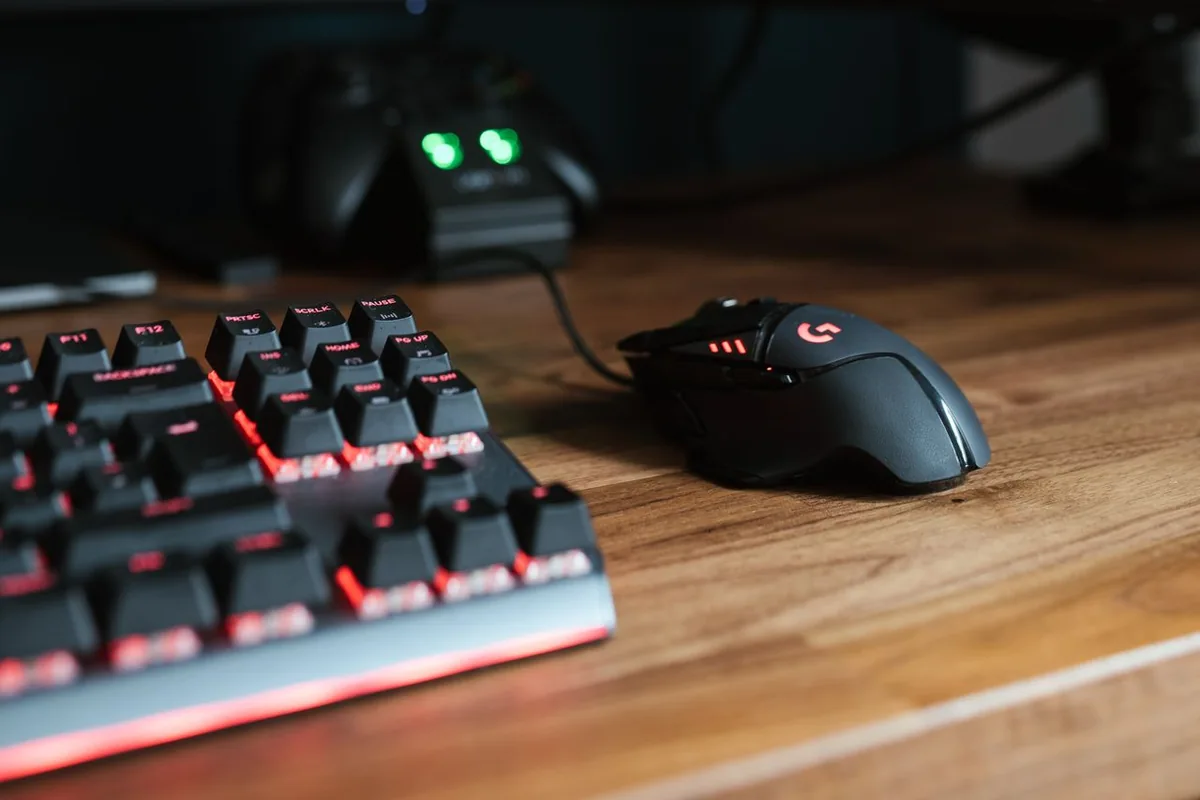
Untuk mouse gaming, cek tombol DPI di bodi mouse. Banyak mouse punya beberapa profil seperti 400, 800, 1600, dan 3200 DPI. Satu kali tidak sengaja menekan tombol itu bisa membuat semua pengukuran berubah.
- Uji lagi setelah restart browser.
- Gunakan mode kabel jika mouse wireless terasa tidak stabil.
- Pastikan tidak ada software macro atau pointer enhancer aktif.
- Bandingkan 5 cm dan 10 cm untuk melihat konsistensi.
Video: Cara Mengecek DPI Mouse
Video ini membantu pengguna yang lebih mudah mengikuti langkah visual sebelum menjalankan DPI Tester.
Sumber dan Catatan Akurasi
- Microsoft Support - Change mouse settings - Rujukan resmi untuk mouse pointer speed Windows.
- DPI Tester - Contoh alur tes DPI online dengan jarak fisik.
- Mouse DPI Analyzer - Pembanding istilah DPI analyzer yang muncul di SERP.
Alat Terkait
Panduan Terkait
FAQ
Bagaimana cara cek DPI mouse tanpa software?
Gunakan DPI Tester di browser, tentukan jarak fisik seperti 10 cm, seret mouse lurus sesuai jarak itu, lalu ulangi beberapa kali. Ambil rata-rata hasilnya agar kesalahan gerakan kecil tidak terlalu mempengaruhi angka.
Apakah Windows menampilkan DPI mouse asli?
Tidak. Windows menampilkan kecepatan pointer dan pengaturan mouse, bukan DPI sensor asli. DPI biasanya diatur lewat tombol mouse atau software vendor. Untuk mengukur real-world DPI, gunakan pengukuran jarak fisik.
Kenapa hasil DPI saya 780 padahal mouse disetel 800?
Itu normal. Gerakan tangan, permukaan mousepad, sensor, dan kesalahan pengukuran kecil bisa membuat hasil sedikit di bawah atau di atas angka profil. Jika hasilnya konsisten di sekitar 800, profilnya kemungkinan benar.
Apa beda DPI dan eDPI?
DPI adalah sensitivitas sensor mouse. eDPI biasanya DPI dikali sensitivitas game. Dua pemain bisa punya DPI berbeda tetapi eDPI mirip jika sensitivitas gamenya berbeda.
Apakah DPI tinggi selalu lebih baik?
Tidak. DPI tinggi membuat kursor lebih cepat, tetapi bukan berarti aim lebih akurat. Untuk banyak orang, DPI sedang dengan sensitivitas game yang stabil terasa lebih konsisten.
Langkah berikutnya: Buka DPI Tester, ukur 3-5 kali, lalu simpan rata-rata DPI bersama sensitivitas game dan eDPI.