أول مرة سألني فيها أحدهم “كم DPI ماوسي؟” فعلتُ ما يفعله أغلب الناس: فتحتُ إعدادات الماوس في ويندوز، وحدّقتُ في شريط سرعة المؤشر، وأعطيته بثقة الإجابة الخاطئة. ذلك الشريط ليس DPI الخاص بك. احتجتُ لاختبار فاشل أو اثنين كي أدرك أن الطريقة الصادقة الوحيدة للإجابة عن سؤال كيفية معرفة DPI الماوس هي أن تتوقف عن البحث عنه وأن تقيس فعلاً ما يفعله الماوس تحت يدك في هذه اللحظة.
وهذا بالضبط ما يفعله هذا الدليل. سأريك كيف تقرأ DPI الحقيقي مباشرة في متصفحك خلال أقل من دقيقة، ولماذا يرفض ويندوز بهدوء أن يخبرك بالرقم، وكل طريقة أخرى لفحصه (ومتى تستحق كل منها وقتك)، والفرق بين DPI والحساسية و eDPI الذي يُربك الجميع تقريبًا. إن أردت الرقم فقط فابدأ من الأعلى. وإن أردت أن تفهمه فتابع القراءة.
الإجابة السريعة: ويندوز لا يعرض DPI العتاد أبدًا — بل شريط سرعة المؤشر فقط. ولكي تكتشفه فعلاً، افتح محلل DPI للماوس، أوقِف أولاً خيار “تحسين دقة المؤشر” في ويندوز، ثم حرّك الماوس مسافة بوصة واحدة مقيسة على مسطرة. تقرأ الصفحة عدّات المؤشر وتعطيك DPI الحقيقي — دون برامج، دون تعريف، وتعمل مع أي ماوس.

أسرع طريقة: قِس DPI مباشرة، هنا الآن
انسَ البحث في برامج التعريف أو التحديق في ورقة المواصفات. أسرع طريقة للإجابة عن سؤال كيف أعرف DPI ماوسي هي قياس حركة المؤشر مباشرة. ويفعل محلل DPI للماوس ذلك بالضبط داخل المتصفح، فيعمل حتى مع ماوس مكتبي مجهول لم يأتِ معه أي تطبيق.
لكن هناك خطوة واحدة يتجاهلها كل مقال تقريبًا عن “فحص DPI”، وتجاهلها هو بالضبط سبب حصولي على قراءة فاسدة في المرة الأولى:
أوقِف تسارع الماوس قبل أن تقيس. في ويندوز، اضغط Win + I → البلوتوث والأجهزة → الماوس → إعدادات الماوس الإضافية → خيارات المؤشر، ثم أزِل علامة تحسين دقة المؤشر. إن تركته مفعّلاً يقطع المؤشر مسافة أكبر عند الحركة السريعة، فيقرأ الاختبار قيمة DPI منتفخة وغير ثابتة. ومع تفعيله “قِستُ” مرة ماوسًا ثابتًا على 800 DPI بثلاثة أرقام مختلفة على التوالي. إن كنت لاعبًا فاتركه مطفأً للأبد — وإليك الشرح الكامل عن تعطيل تسارع الماوس في ويندوز 11 واستخدام الإدخال الخام.
إليك الروتين المكوّن من ثلاث خطوات الذي أستخدمه في كل مرة:
- عطّل خيار تحسين دقة المؤشر (المربع أعلاه)، واضبط شريط سرعة المؤشر في ويندوز على المنتصف حتى لا يضخّم القيم هو الآخر.
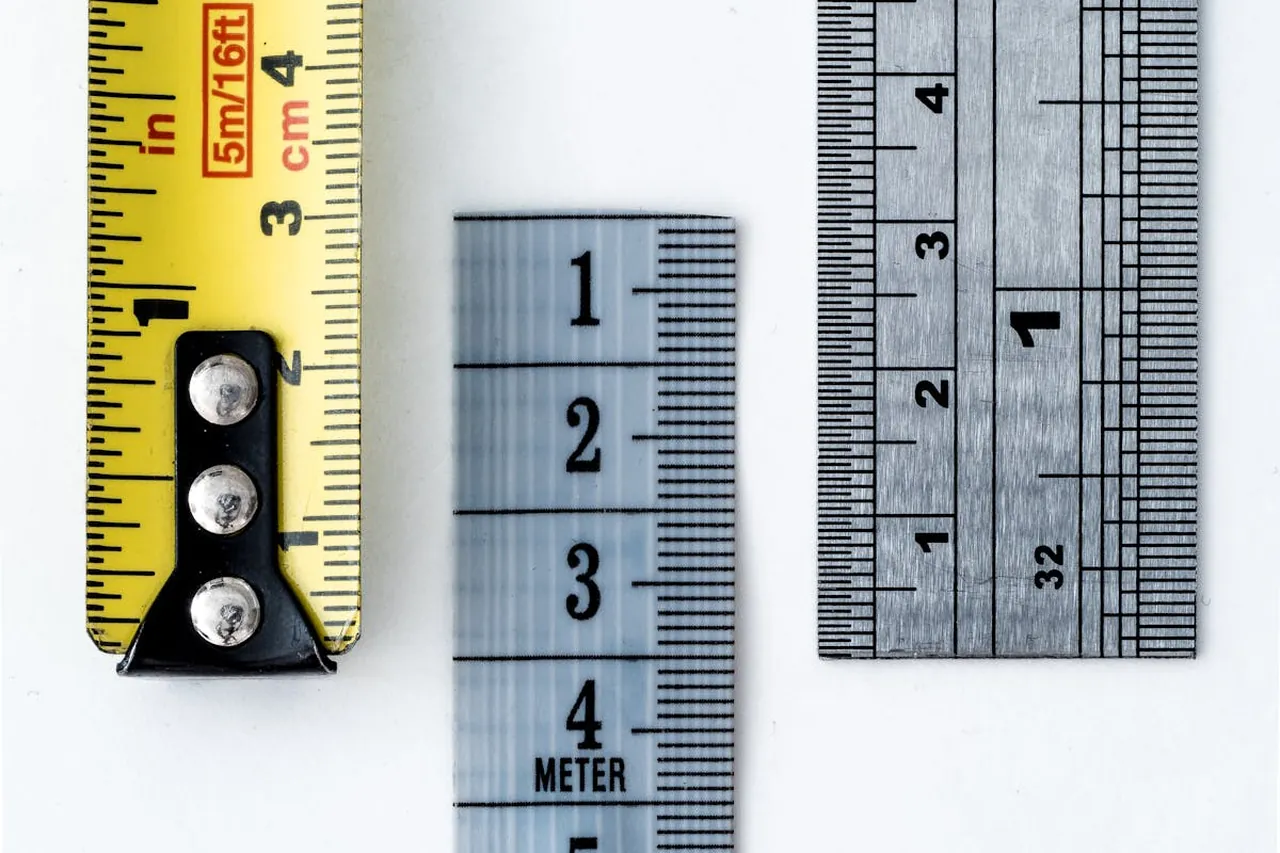
- افتح محلل DPI للماوس، أدخل قيمة DPI المعلنة على ماوسك، ضع مسطرة مسطّحة بجانب لوحة الماوس، واختر مسافة — بوصة واحدة كافية، لكن سحبة أطول مثل 4 بوصات تقلّل نسبة الخطأ لديك.
- اضغط ابدأ، اسحب الماوس تلك المسافة بالضبط بحركة واحدة سلسة، ثم أفلِته. تعرض الصفحة DPI الحقيقي ومدى بُعده عن الرقم المعلن. كرّر ذلك ثلاث أو أربع مرات وخذ المتوسط — فسحبة يدوية واحدة لا تكون مستقيمة تمامًا أبدًا.
إن أردت النسخة الأعمق من هذا — إلى أي مدى قد ينحرف DPI المقيس عن المواصفة المعلنة وماذا يعني ذلك للتصويب — فقد كتبتُ مقالًا مرافقًا عن ذلك بالضبط: قياس الحساسية الفعلية للماوس مقابل المعلنة. أما هذا الدليل فيبقى مركّزًا على مجرد إيجاد الرقم بأي طريقة تناسب ماوسك.
هل يمكنك فحص DPI في ويندوز 10 أو 11؟ (الإجابة الصادقة)
هذا أكثر شيء يخطئ فيه الناس على الإطلاق، وكنتُ مذنبًا به أنا أيضًا. لا، ويندوز لا يعرض DPI الماوس. لا في ويندوز 10، ولا في ويندوز 11، ولا في أي قائمة مخفية.
ما يمنحك إياه ويندوز هو شريط سرعة المؤشر. وهذا مضاعِف برمجي يجلس فوق ما يرسله الماوس. لا يقرأ الحساس، ولا يعرف مرحلة DPI الخاصة بك، ولا يغيّر شيئًا داخل عتاد الماوس. حرّك الشريط فتكون تكبّر المؤشر برمجيًا؛ أما الماوس فلا يزال يبلّغ عن نفس عدد العدّات لكل بوصة كما كان دائمًا.
إن أخبرك درسٌ بأن “تفحص DPI من لوحة التحكم”، فهو يعرض لك سرعة المؤشر، لا DPI. هاتان طبقتان مختلفتان، والخلط بينهما هو سبب وصول الناس إلى حساسية تبدو خاطئة في كل لعبة.
لذا حين يسأل أحدهم “كم يبلغ DPI ماوسي؟” فإن الطرق الحقيقية الوحيدة للإجابة هي: قِسه (المحلل أعلاه)، أو اقرأه من برنامج الشركة المصنّعة إن كان للماوس تطبيق، أو ابحث عن المواصفة المطبوعة. كل ما عدا ذلك مجرد تخمين.
كل طرق فحص DPI الماوس (ومتى تستخدم كلًّا منها)
لا توجد طريقة “صحيحة” واحدة — الأمر يعتمد على الماوس الذي بحوزتك. إليك شجرة القرار التي أتّبعها فعلاً، الأسرع والأكثر موثوقية أولًا.
| الطريقة | الأنسب لـ | ماذا تخبرك | المشكلة |
|---|---|---|---|
| المحلل المباشر أونلاين | أي ماوس، خاصة الرخيص أو الذي بلا تطبيق | DPI الحقيقي المقيس الآن | يجب إيقاف التسارع؛ واسحب مسافة المسطرة بعناية |
| برنامج الشركة المصنّعة | ماوسات الألعاب (Logitech، Razer، SteelSeries، إلخ) | قيمة DPI المضبوطة على المرحلة النشطة | يعرض القيمة المُعدّة، لا قياسًا |
| ورقة المواصفات / العلبة / صفحة المنتج | معرفة أقصى ما يدعمه الحساس | نطاق DPI المعلن | ادعاء، وليس ما يُخرجه ماوسك اليوم |
| زر DPI + عدّ المراحل | الماوسات ذات زر تبديل DPI المدمج | على أي مرحلة معدّة مسبقًا أنت | من السهل فقدان العدّ؛ المراحل تختلف بحسب الطراز |
| مسطرة البكسل في الرسام (يدوي) | بلا تطبيق ولا محلل، فقط فضول | قيمة DPI تقريبية من البكسلات لكل بوصة | متعِبة؛ والتسارع يفسدها فورًا |
1. المحلل المباشر أونلاين (خياري الافتراضي)
تناولناه أعلاه. إنه الطريقة الوحيدة التي تقيس بدل أن تبلّغ، وتعمل على ماوس بسعر 9 دولارات وبصفر برامج. لو لم يكن لديّ وقت إلا لفحص واحد، فهذا هو.
2. برنامج الشركة المصنّعة
إن كان لماوسك تطبيق — Logitech G HUB، Razer Synapse، SteelSeries GG، Corsair iCUE، Glorious Core — فافتحه وانظر إلى مراحل DPI. المرحلة النشطة هي DPI الحالي كما هو مُعدّ. ذلك مفيد فعلًا، لكن تذكّر أنه يعرض الرقم الذي ضبطه البرنامج، لا الرقم الذي يُنتجه الحساس فعلًا على سطحك. أعامل قيمة التطبيق على أنها DPI “المقصود”، والمحلل على أنه DPI “الحقيقي”.
3. ورقة المواصفات أو العلبة أو صفحة المنتج
تخبرك العلبة بالنطاق المعلن للحساس، مثل “حتى 26,000 DPI”. ذلك هو السقف، لا إعدادك. مناسب عند الشراء، لكنه لا يجيب أبدًا عن “ما الذي أعمل عليه الآن؟” وإن اشتريتَ الماوس مستعملًا أو فقدتَ العلبة، فإن صفحة منتج الشركة المصنّعة تسرد الأرقام نفسها.
4. زر DPI وعدّ المراحل
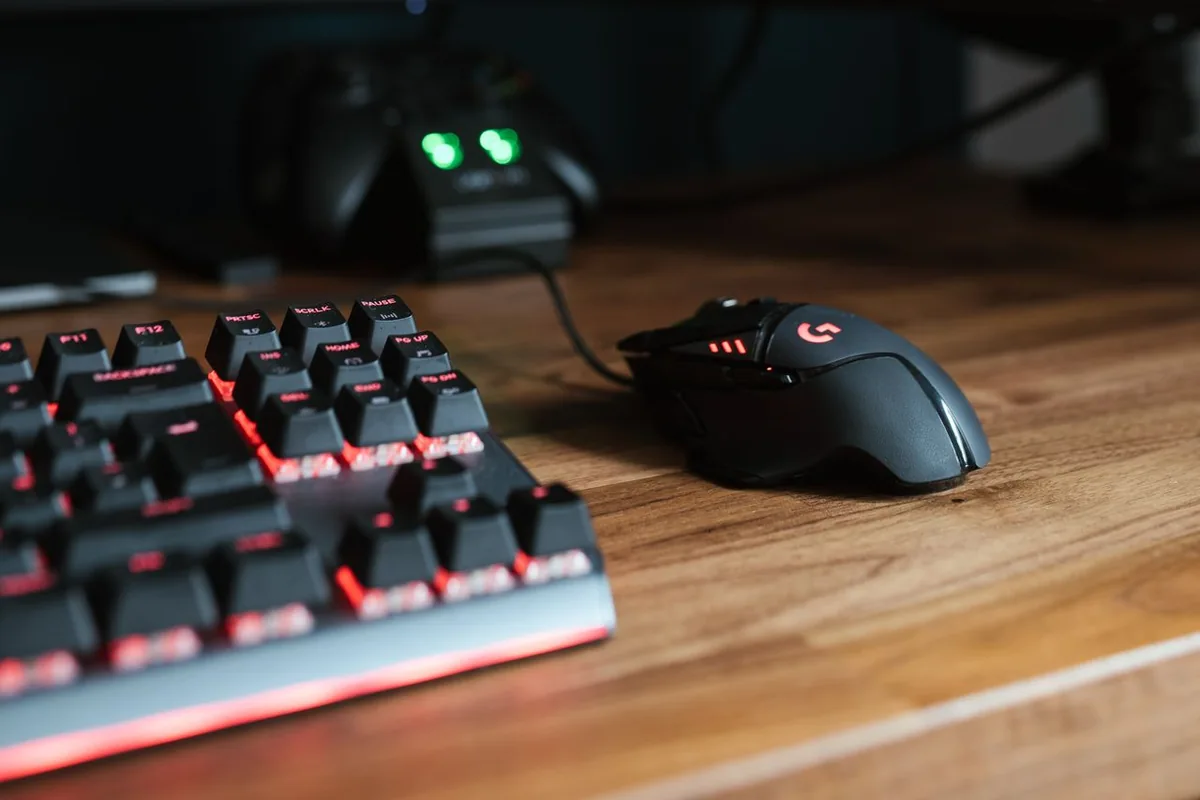
هذه عضّتني مباشرة. كثير من ماوسات الألعاب فيها زر صغير خلف عجلة التمرير مباشرة يتنقّل بين مراحل DPI المعدّة مسبقًا — لنقل 400، 800، 1600، 3200. أمضيتُ مرة عشر دقائق وأنا مقتنع أن ماوسي قد “غيّر” حساسيته، بينما كنتُ في الواقع قد لمستُ ذلك الزر أثناء إعادة وضع يدي فقفزتُ مرحلة بصمت. عادةً ما يوجد وميض LED قصير أو تغيّر لون لتمييز المرحلة النشطة. إن بدا تصويبك فجأة خاطئًا، فافحص ذلك الزر قبل أن تلوم أي شيء آخر.
5. طريقة مسطرة البكسل في الرسام (يدوية، متعِبة)
إن لم يكن لديك تطبيق وأردت تجربتها بالطريقة الصعبة: افتح تطبيق رسم بملء الشاشة مثل Microsoft Paint، اضغط بالزر الأيسر باستمرار، واسحب الماوس بوصة واحدة بالضبط على مسطرة فيزيائية. إحداثيات البكسل التي يعرضها الرسام تخبرك تقريبًا بكم بكسل تحرّك لكل بوصة — وهو ما يقارب DPI الخاص بك عند مقياس عرض 100%. جرّبتُ هذا قبل أن أعرف بالمحلّلات فحصلتُ على هراء، لأنني كنتُ قد تركتُ تسارع الماوس مفعّلاً وكان طول الخط يتغيّر بحسب سرعة سحبي. إن فعلتَها، فعطّل تحسين دقة المؤشر أولًا، واسحب ببطء وثبات، وعامِل النتيجة كتقدير تقريبي. المحلل أونلاين يجري الحسابات نفسها بموثوقية أعلى.
المقيس مقابل المعلن: لماذا قد تكون العلبة مخطئة
حين لا يطابق رقمك المقيس الرقم المعلن، يُغريك التفكير بأن الماوس معطوب. غالبًا ليس كذلك. هناك أمور عادية تجعل DPI المقيس يختلف عن المواصفة:
- ترك التسارع مفعّلاً: المتهم الأشيع بفارق كبير. خيار تحسين دقة المؤشر يضخّم الحركات السريعة ويعطي قراءات غير ثابتة.
- المرحلة النشطة ليست ما افترضت: ضغطة عابرة على زر DPI تغيّر كل شيء.
- اختلاف السطح: حساس معاير للقماش قد يبلّغ بشكل مختلف قليلًا على الزجاج أو المكتب العاري.
- تقريب خطوة DPI: تتنقّل الماوسات بخطوات من 50 أو 100، فقد تجلس مرحلة “1600” أعلى أو أدنى بشعرة بعد الحساب الداخلي.
- معايرة الحساس: DPI المعلن هدف يصوّب نحوه المصنع، لا مخرجًا مضمونًا تمامًا. قد يختلف عن المواصفة، خصوصًا في الحساسات الاقتصادية.
أتعمّد عدم ذكر رقم صارم مثل “تنحرف الماوسات بنسبة كذا بالمئة”، لأن الإجابة الصادقة هي “الأمر يعتمد على الحساس”. حساسات الألعاب الراقية تتتبّع قريبًا جدًا من مواصفتها؛ والماوسات الرخيصة قد تشرد أبعد. والخلاصة بسيطة: قِس على سطحك، والتسارع مطفأ، وثِق بقياسك أكثر من التسويق.
DPI مقابل الحساسية: ليسا الشيء نفسه
هذا الخلط هو ما يسبّب أكثر التباس، ويستحق أن نتمهّل عنده.
DPI إعداد عتادي على الماوس. إنه عدد العدّات التي يبلّغ عنها الحساس لكل بوصة من الحركة الفيزيائية. يقيم داخل الماوس وينتقل معه من حاسوب إلى آخر.
الحساسية مضاعِف برمجي. كل لعبة، ونظام التشغيل لديك، يستطيع تكبير الحركة التي يرسلها الماوس. قد يلعب صديقان على 800 DPI ويصوّبان بشكل مختلف تمامًا لأن أحدهما حساسيته داخل اللعبة 0.3 والآخر 0.8.
| المصطلح | يقيم في | يُقاس بـ | يتغيّر عندما… |
|---|---|---|---|
| DPI (أو CPI) | عتاد الماوس | عدّات لكل بوصة | تغيّر مرحلة DPI أو الزر |
| حساسية اللعبة / النظام | البرمجيات | مضاعِف (مثل 0.5) | تغيّر الشريط في لعبة أو في ويندوز |
| eDPI | المزيج | DPI × الحساسية | يتغيّر أي من الاثنين أعلاه |
| معدل الاستطلاع | عتاد الماوس | Hz (تقارير في الثانية) | تغيّر معدل التبليغ، لا المسافة |
بالمناسبة، قد ترى مصطلح CPI (عدّات لكل بوصة) مستخدمًا بدل DPI — تفضّله Logitech. وهما يعنيان الشيء نفسه عمليًا. 800 CPI و 800 DPI متطابقان؛ و DPI مجرد مصطلح متبقٍّ مستعار من عالم الطباعة.
ما هو eDPI وكيف تحسبه
بمجرد أن تعرف DPI الخاص بك وحساسيتك داخل اللعبة كلًّا على حدة، يمكنك دمجهما في الرقم الوحيد الذي يهمّ فعلًا لمقارنة الإعدادات: eDPI، اختصارًا لـ DPI الفعّال.
eDPI = DPI الماوس × حساسية اللعبة.
مثال: 800 DPI × حساسية 0.5 = 400 eDPI. وكذلك 400 DPI × 1.0. كلاهما يحرّك نقطة التصويب نفس المسافة الفيزيائية، رغم أن الأرقام الخام تبدو مختلفة.
لهذا يتحدّث المحترفون بـ eDPI بدل DPI: فهو يتيح للاعبين بماوسين مختلفين وشريطين مختلفين مقارنة إحساس التصويب على أرضية متكافئة. إن أردت نسخ إحساس محترفٍ بالضبط، فطابق eDPI لديه، لا DPI فقط. يمكنك إدخال أرقامك في حاسبة eDPI للحصول على القيمة فورًا، ولتحويل حساسية من DPI إلى آخر دون فقدان ذاكرتك العضلية.
الخلاصة العملية: إن غيّرتَ DPI يومًا — لنقل أنك قِسته وقرّرت ضبطه بدقة على 800 — فأعِد حساب حساسيتك داخل اللعبة كي يبقى eDPI ثابتًا. وإلا فإن كل عادة في الرمي السريع والتتبع بنيتها ستبدو فجأة خاطئة.
هل يجعلك DPI الأعلى أفضل في الألعاب؟
الإجابة المختصرة: لا، وكم تمنّيتُ لو أخبرني أحدهم بهذا قبل أن أمضي أسبوعًا على 3200 DPI ظنًّا مني أنه سيجعلني أسرع. لم يفعل سوى أن جعلني متوترًا وغير متّسق.
إليك الخرافات التي تستحق التفنيد، لأنها تظهر في كل قسم تعليقات:
- “DPI أعلى = تصويب أفضل.” خطأ. DPI يتحكم في السرعة، لا الدقة. DPI أكثر يعني أن المؤشر يطير مسافة أبعد لكل بوصة، ما يمنح يدك مساحة فيزيائية أقل لإجراء التصحيحات الدقيقة. وهذا عكس المفيد عند تتبّع رأس عدوّ.
- “ويندوز يعرض DPI الخاص بي.” تناولناها أعلاه — يعرض سرعة المؤشر فقط.
- “DPI هو نفسه الحساسية.” عتاد مقابل برمجيات. طبقتان مختلفتان.
- “معدل الاستطلاع و DPI شيء واحد.” لا. DPI هو عدّات لكل بوصة (مسافة). ومعدل الاستطلاع هو Hz (كم مرة يبلّغ الماوس). إنهما قرصان منفصلان تمامًا.
- “DPI المعلن هو بالضبط ما يُخرجه ماوسي.” قريب على الحساسات الجيدة، وأكثر تراخيًا على الرخيصة، كما أن المرحلة النشطة والتسارع قد يغيّرانه.
ما يجعل الماوس يبدو مستجيبًا فعلًا هو معدل استطلاع ثابت (1000 Hz هو المعيار الحديث) وحساس جيّد — لا رقم DPI ضخم. ولهذا يجلس معظم لاعبي التصويب التنافسيين على 400 أو 800 DPI. وإليك صورة تقريبية للمشهد:
| نوع اللعبة | DPI الشائع للمحترفين | السبب |
|---|---|---|
| تصويب تكتيكي (CS2، Valorant) | 400–800 | DPI المنخفض يمنح أقصى مساحة للتصحيحات الدقيقة لنقطة التصويب |
| باتل رويال (Apex، Fortnite) | 800–1600 | سرعة أكبر قليلًا للرمي السريع والبناء |
| MOBA / RTS | 1200–2400 | تنقّل المؤشر عبر الخريطة يتفوّق على دقة البكسل |
إن بدا تصويبك طافيًا أو متأخّرًا حتى بعد ضبط DPI معقول، فالمشكلة على الأرجح في الاستجابة لا في DPI. تأكّد من ذلك عبر فاحص زمن استجابة الإدخال (وضع نقر الماوس)، واقرأ لماذا يبدو معدل التبليغ المنخفض كالتأخّر في دليل معدل الاستطلاع و Hz.
كيف تغيّر DPI ماوسك
بمجرد أن تعرف رقمك، يصبح تغييره سهلًا. أمامك ثلاثة خيارات بحسب ماوسك:
- زر DPI المدمج: اضغط الزر الصغير خلف عجلة التمرير للتنقّل بين المراحل المعدّة مسبقًا. راقب لون LED أو وميضًا قصيرًا يميّز المرحلة النشطة. هذه أسرع طريقة، وتعمل دون أي برامج.
- برنامج الشركة المصنّعة: افتح تطبيق ماوسك (G HUB، Synapse، إلخ) وعدّل مراحل DPI مباشرة. عادةً يمكنك حذف المراحل التي لا تستخدمها كي لا ترسلك ضغطة عابرة إلى مكان عديم الفائدة، وضبط قيمة دقيقة مثل 800 بالضبط.
- حساسية كل لعبة على حدة: إن لم تستطع أو لم ترغب في تغيير DPI العتادي، فيمكنك تعديل الحساسية داخل اللعبة بدلًا منه. فقط تذكّر أن الإحساس المجمّع هو eDPI، فتغيير أحدهما يعني إعادة فحص الآخر.
بعد أي تغيير، أجرِ فحصين سريعين: أعِد القياس بـ محلل DPI للتأكد أن المرحلة الجديدة هي ما تتوقّعه، وأعِد حساب eDPI كي تنجو عادات تصويبك من التبديل. وما دمت في ذلك، فإن اختبار أزرار الماوس والتمرير طريقة جيدة للتأكد أن كل زر لا يزال يُسجَّل بنظافة.
قائمة فحص DPI السريعة الخاصة بي:
- أوقِف تحسين دقة المؤشر، واضبط سرعة مؤشر ويندوز على المنتصف.
- قِس بالمحلل عبر سحبة مسطرة طويلة، ثلاث مرات، ثم خذ المتوسط.
- أكّد على أي مرحلة/زر DPI أنت قبل أن تثق بأي رقم.
- قارن المقيس بقيمة التطبيق/العلبة — الفوارق الصغيرة طبيعية.
- إن غيّرت DPI، أعِد حساب eDPI كي تثبت ذاكرتك العضلية.
- إن بقي شعورك بالتأخّر، افحص معدل الاستطلاع وزمن الاستجابة، لا DPI.
الأسئلة الشائعة: فحص DPI الماوس
كيف أعرف DPI الماوس بدون برامج؟
استخدم محلل DPI داخل المتصفح. أوقِف تحسين دقة المؤشر في ويندوز، افتح محلل DPI للماوس، أدخل قيمة DPI المعلنة، وحرّك الماوس بوصة واحدة مقيسة على مسطرة. يقرأ عدّات المؤشر ويعرض DPI الحقيقي — دون تنزيل، حتى مع الماوسات الرخيصة بلا تطبيق.
هل يعرض ويندوز 10 أو ويندوز 11 قيمة DPI للماوس؟
لا. لا يملك ويندوز سوى شريط سرعة المؤشر، وهو مضاعِف برمجي وليس DPI العتاد الخاص بالحساس. لا توجد شاشة في أي مكان داخل ويندوز تعرض DPI الخاص بك. تحتاج إلى اختبار قياس، أو تطبيق الشركة المصنّعة، أو المواصفة المطبوعة.
كيف أعرف إن كان ماوسي على 800 أو 1600 DPI؟
بالقياس. اضبط هدف المحلل على 800 وحرّك الماوس بوصة واحدة؛ إن قطع المؤشر ضعف المسافة المتوقعة تقريبًا فأنت على 1600. كثير من ماوسات الألعاب تبدّل المراحل بزر خلف عجلة التمرير، فقد تضاعف ضغطة واحدة قيمة DPI أو تنصّفها بصمت.
لماذا يختلف DPI المقيس عن الرقم المكتوب على العلبة؟
عادةً بسبب ترك التسارع مفعّلاً، أو المرحلة النشطة الخاطئة، أو اختلاف السطح، أو تقريب خطوة DPI، أو تباين معايرة الحساس الطبيعي. القيمة المعلنة ادعاء من الشركة المصنّعة، لذا فرق بسيط متوقّع وليس دليلاً على عطل الماوس.
هل DPI هو نفسه الحساسية؟
لا. DPI إعداد عتادي بعدد العدّات لكل بوصة. أما الحساسية داخل اللعبة أو النظام فهي مضاعِف برمجي منفصل فوقه. قد يصوّب لاعبان على 800 DPI نفسها بشكل مختلف جدًا لاختلاف حساسيتهما. الإحساس المجمّع هو eDPI.
ما هو eDPI وكيف أحسبه؟
eDPI (الـ DPI الفعّال) يساوي DPI × حساسية اللعبة. مثلاً 800 DPI عند 0.5 يساوي 400 eDPI. يجعل إحساس التصويب قابلًا للمقارنة بين الإعدادات، فإعدادان بنفس eDPI يحرّكان نقطة التصويب نفس المسافة. استخدم حاسبة eDPI لحسابه.
هل يجعلك DPI الأعلى أفضل في الألعاب؟
لا. DPI الأعلى يحرّك المؤشر أسرع لكل بوصة فقط، لا أكثر دقة. معظم محترفي ألعاب التصويب يستخدمون 400 أو 800 لأن DPI المنخفض يترك مساحة أكبر للتصحيحات الدقيقة. الاستجابة تأتي من معدل الاستطلاع وثبات الحساس، لا من رقم DPI كبير.
المصادر وقراءات إضافية
- Microsoft — تغيير إعدادات الماوس (سرعة المؤشر وتحسين دقة المؤشر)
- Logitech G — حساس HERO وشرح DPI/CPI
- ProSettings — قواعد بيانات DPI والحساسية و eDPI للاعبين المحترفين
جاهز لإيجاد رقمك؟ افتح محلل DPI المجاني للماوس، أوقِف التسارع، أمسك مسطرة، وتوقّف عن تخمين ما يفعله ماوسك فعلًا.