إجابة سريعة: استخدم هذا الدليل كقائمة تحقق عملية: ابدأ بأداة المتصفح الرئيسية، ثم أكّد النتيجة باختبار متابعة واحد مركّز، وبعد ذلك غيّر جهازًا واحدًا أو متصفحًا واحدًا أو إعدادًا واحدًا فقط في كل مرة حتى تعرف ما الذي حلّ المشكلة فعلًا.
ماوسك مكتوب على علبته 1600 DPI. لعبتك مضبوطة بناءً على هذا الافتراض. وتصويبك ظل ينحرف لأسابيع. فتشغّله في اختبار DPI للماوس لتكتشف أنه في الواقع يعطي 1580 — أو 1820، أو رقماً بعيداً تماماً عن المكتوب.
يغطي هذا الدليل ما يقيسه اختبار DPI فعلياً، ولماذا يكذب الرقم المكتوب على ماوسك قليلاً في كثير من الأحيان، وقيمة DPI الحقيقية التي يستخدمها محترفو Valorant وCS2 في 2026، وكيف يتكامل معدل الاستطلاع وeDPI معاً لإنتاج الإحساس الذي يحاول معظم الناس ضبطه فعلاً.

ماذا يقيس اختبار DPI للماوس فعلاً
الـ DPI هو عدد البكسلات التي يتحركها المؤشر عندما تحرّك الماوس مسافة إنش واحد بالضبط على اللوحة. ماوس بقيمة 1600 DPI يفترض أن يحرّك المؤشر 1600 بكسل لكل إنش من الحركة. واختبار DPI ببساطة يتحقق من هذا الوعد عبر تسجيل إزاحة المؤشر بينما تحرّك الماوس مسافة مقيسة.
شغّل أداة اختبار DPI للماوس، واضبط قيمة DPI المستهدفة على ما يدّعيه ماوسك، وحرّك الماوس مسافة إنش واحد بالضبط (أو 10 سم — الأداة تدعم الوحدتين)، فتخبرك الأداة بقيمة DPI الحقيقية. أي فرق ضمن نحو 3% يُعدّ تبايناً طبيعياً للمستشعر. وأي انحراف أبعد من ذلك هو انجراف حقيقي يستحق الاهتمام.
عايِر مرتين وصوّب مرة. ملصق DPI هو ادّعاء من المصنّع، لا قياس.
DPI مقابل CPI: الشيء نفسه باسمين مختلفين
تقنياً، يعدّ مستشعر الماوس وحدات الحركة لا النقاط، لذا فإن CPI (عدّات لكل إنش) هو المصطلح الأصح. شركة Logitech تستخدم CPI. بينما Razer وSteelSeries ومعظم اللاعبين يستخدمون DPI. قرّر مجتمع الألعاب منذ عقود أنهما قابلان للتبادل، وهما كذلك فعلاً: قيمة 800 CPI على Logitech G Pro X Superlight هي الرقم نفسه لـ800 DPI على Razer Viper.
إن استخدمت صفحة المنتج مصطلحاً واستخدمت لعبتك المصطلح الآخر، فلا تقلق. إنهما متطابقان.
لماذا لا تكون قيمة DPI المُعلنة هي الحقيقية دائماً
كل ماوس يحتوي مستشعراً (PixArt PAW3395 أو PAW3950 أو Logitech HERO 2 أو Razer Focus Pro 30K، إلخ)، ويُعايَر المستشعر في المصنع. وتنجرف المعايرة لعدة أسباب:
- الاعتماد على السطح: المستشعر المُعاير على لوحة ماوس معيّنة كثيراً ما يبلّغ عن قيمة DPI مختلفة قليلاً على الزجاج أو القماش أو البلاستيك الصلب.
- المستشعرات الرخيصة: الماوسات بأقل من 25 دولاراً تنحرف بانتظام بنسبة 10–20% عن المواصفات المُعلنة. وهذا أكبر سبب منفرد يجعل اختبار DPI يوفّر عليك إحباط التصويب.
- تقريب مراحل DPI: الماوسات ذات البرمجيات تتنقّل بين مراحل DPI بخطوات 50 أو 100. فقد تكون مرحلة "1600" لديك في الواقع 1600 أو 1580 أو 1625 بعد التقريب والحسابات الداخلية.
- عمر المستشعر: المستشعرات البصرية القديمة تنجرف قليلاً على مدى سنوات من الاستخدام. أما مستشعرات تأثير هول والمستشعرات البصرية الأحدث فلا تعاني هذه المشكلة.
المستشعرات المتميزة تتتبّع جيداً: SteelSeries TrueMove وLogitech HERO 2 وRazer Focus Pro تقيس ضمن نسبة قليلة في الاختبارات المستقلة. أما الماوسات الرخيصة ومجهولة العلامة فهي مكمن المفاجآت.
كيفية إجراء اختبار DPI للماوس عبر الإنترنت
في أقل من دقيقة، دون تثبيت، ودون برامج تعريف:
- افتح أداة اختبار DPI للماوس.
- أدخل قيمة DPI التي يدّعيها ماوسك (تحقق من الملصق أو من برنامج التعريف).
- ضع مسطرة بجانب لوحة الماوس. اختر مسافة اختبار — إنش واحد (25 مم) أو 4 إنشات (100 مم). كلما زادت المسافة قلّت نسبة الخطأ.
- اضغط ابدأ، وحرّك الماوس تلك المسافة بالضبط بحركة واحدة سلسة، ثم أفلت.
- تعرض الأداة قيمة DPI الحقيقية والفرق عن المُعلنة. كرّر العملية 3–4 مرات وخذ المتوسط.
نصيحة: عطّل خاصية ويندوز تحسين دقة المؤشر (تسارع الماوس) قبل الاختبار. فالتسارع يضاعف مسافة المؤشر بناءً على السرعة وينتج قراءات مضلّلة.
ما قيمة DPI التي يجب أن تستخدمها في 2026؟
لا توجد قيمة DPI صحيحة عالمياً. القيمة المناسبة تعتمد على ما تلعبه، وما تفعله، وعلى شاشتك.
| الحالة | قيمة DPI الموصى بها | السبب |
|---|---|---|
| FPS تكتيكي (CS2 وValorant) | 400–800 | DPI منخفض + حساسية لعبة منخفضة = أقصى تحكم في التعديلات الدقيقة لتصويب الرأس |
| باتل رويال (Apex وFortnite) | 800–1600 | DPI متوسط يدعم النقلات السريعة في المدى المتوسط والتنقل السريع في البناء |
| MOBA / RTS (LoL وDota 2 وSC2) | 1200–2000 | سرعة انتقال المؤشر عبر الخريطة أهم من الدقة على مستوى البكسل |
| الإنتاجية العامة | 1000–1600 | مريح للنوافذ والتصفح على دقة 1080p/1440p |
| شاشات 4K / فائقة العرض | 1600–3200 | بكسلات أكثر للتغطية = حركة مؤشر أكبر لكل إنش |
| التصميم / العمل الدقيق | 800–1200 | DPI منخفض مع لوحة ماوس كبيرة يمنح تحريكات دقيقة في Figma وPhotoshop وCAD |
أي قيمة مُعلنة فوق 16,000 DPI هي تسويق. فعند 30,000 DPI ستقذف حركة بمقدار 1 مم المؤشر عبر شاشة 4K عدة مرات. المستشعرات تدعمها لأن تحديدها لا يكلّف شيئاً؛ لكن لا أحد يستخدمها.
ما الذي يستخدمه المحترفون فعلاً
إذا جمّعت أفضل 100 لاعب في أبرز ألعاب الـ FPS حسب قيمة DPI:
- CS2: الوسيط 400 DPI. ويبلغ متوسط الـ eDPI الإجمالي (DPI × حساسية اللعبة) حوالي 280.
- Valorant: الوسيط 800 DPI. ومتوسط الـ eDPI حوالي 260.
- Apex Legends: الوسيط 800 DPI، والـ eDPI تقريباً 1100–1400.
- Overwatch 2: الوسيط 800 DPI، والـ eDPI تقريباً 3600 (تبديل الأبطال يكافئ الدوران الأسرع).
لماذا تبقى 400 و800 مهيمنتين: الذاكرة العضلية مرتبطة بمقياس سنتيمترات لكل دورة 360 درجة، والـ DPI المنخفض يمنحك مساحة مادية أكبر لإجراء تصحيحات صغيرة. رفع الـ DPI لا يجعلك أسرع — بل يضخّم كل شيء فقط، فتبقى ليدك مساحة أقل للتصويب الدقيق.
eDPI: الرقم الذي يهم فعلاً
eDPI = DPI × حساسية اللعبة. إنها الوحدة التي تجعل الحساسيات قابلة للمقارنة عبر الألعاب. فقيمة 800 DPI عند 0.4 في Valorant تعطي الإحساس المادي نفسه لقيمة 400 DPI عند 0.8. وكلاهما 320 eDPI.
عندما تسمع محترفاً يقول "حساسيتي 300 eDPI"، فهو يقصد المسافة المادية بالسنتيمتر/360 التي يحتاجها لتدوير الكاميرا 360 درجة. ذلك الرقم لا يتغيّر عند تغيير الـ DPI، طالما أعاد ضبط حساسية اللعبة للتعويض.
إن قرّرت أن تجعل قيمة DPI لديك مطابقة للملصق فعلاً بعد إجراء الاختبار، فقد تحتاج إلى إعادة تدريب تصويبك — فقيمة eDPI الحقيقية لديك قد تغيّرت للتو.
معدل الاستطلاع: شريك DPI
الـ DPI يتحكم في مقدار حركة المؤشر. أما معدل الاستطلاع فيتحكم في عدد مرات إخبار الماوس للحاسوب بتلك الحركة:
- 125 Hz: فترة تحديث 8 مللي ثانية. لا تزال ماوسات المكاتب فقط تستخدمها. متأخرة بوضوح في الألعاب.
- 500 Hz: 2 مللي ثانية. مناسبة للّعب العادي.
- 1000 Hz: 1 مللي ثانية. المعيار العالمي للألعاب في 2026. يستخدمه 95% من محترفي الـ FPS.
- 4000–8000 Hz: 0.25–0.125 مللي ثانية. تحسّن قابل للقياس في سلاسة المؤشر لكنه يستنزف المعالج ويقدّم فائدة واقعية هامشية.
إذا جاء اختبار DPI صحيحاً لكن تصويبك يبدو طافياً أو متقطعاً، فتحقق من معدل الاستطلاع في برنامج تعريف الماوس قبل لوم المستشعر. فمعدل الاستطلاع المنخفض يبدو كتأخير حتى مع DPI عالٍ.
إعدادات DPI للماوس في ويندوز 11
يضيف ويندوز طبقة حساسية خاصة به فوق قيمة DPI الأجهزية للماوس. هناك إعدادان يهمّان:
شريط تمرير سرعة المؤشر
Win + I → Bluetooth والأجهزة → الماوس → إعدادات ماوس إضافية → خيارات المؤشر. اضبط سرعة المؤشر على الدرجة السادسة (المنتصف). أي وضع آخر يضاعف قيمة DPI برمجياً ويفسد التتبّع 1:1.
تحسين دقة المؤشر
ألغِ تحديد هذا الخيار. إنه تسارع ماوس بعلامة ويندوز. عند تفعيله يقطع مؤشرك مسافة أكبر عند التحريك السريع — رائع لاستخدام سطح المكتب، وسيئ لثبات التصويب. إيقافه هو "إصلاح حساسية الألعاب" الأكثر شيوعاً الذي ستجده موصى به في كل دليل إعداد للمحترفين.
تأثير هول والمفاتيح البصرية: تحديث 2026
صارت دقة المستشعرات بهدوء مشكلة محلولة في ماوسات الألعاب المتميزة. أما ما يتغيّر في 2026 فهو:
- مستشعرات تأثير هول في ماوسات مثل سلسلتي NuPhy وWooting تَعِد بتتبّع خالٍ من الانجراف طوال عمر الماوس.
- المفاتيح الدقيقة البصرية (Razer الجيل الثالث، وHuano البصري) تقضي على تكرار النقرات الذي دفع الناس إلى كاشف النقرات الشبحية لدينا.
- تكافؤ زمن الاستجابة اللاسلكي — صارت الماوسات اللاسلكية الراقية لا تُميَّز عن السلكية عند 1000 Hz في الاختبارات العمياء، وفق قياسات مستقلة.
لا يؤثر أي من هذه مباشرة في دقة DPI، لكنها تعني أنه إذا كان اختبار DPI لديك منحرفاً بمقدار ملموس، فمن غير المرجّح كثيراً أن يكون السبب مشكلة في المستشعر على ماوس رائد من الجيل الحالي، والأرجح أنه مشكلة سطح أو برنامج تعريف أو تسارع يستحق الإصلاح أولاً.
أدوات ذات صلة
- أداة اختبار DPI للماوس — الأداة التي يدور حولها هذا الدليل
- اختبار سرعة النقر — قِس عدد نقراتك في الثانية (CPS) بعد أن تصبح قيمة DPI صادقة
- أداة فحص أزرار الماوس — تحقق من كل زر وكل حدث في عجلة التمرير
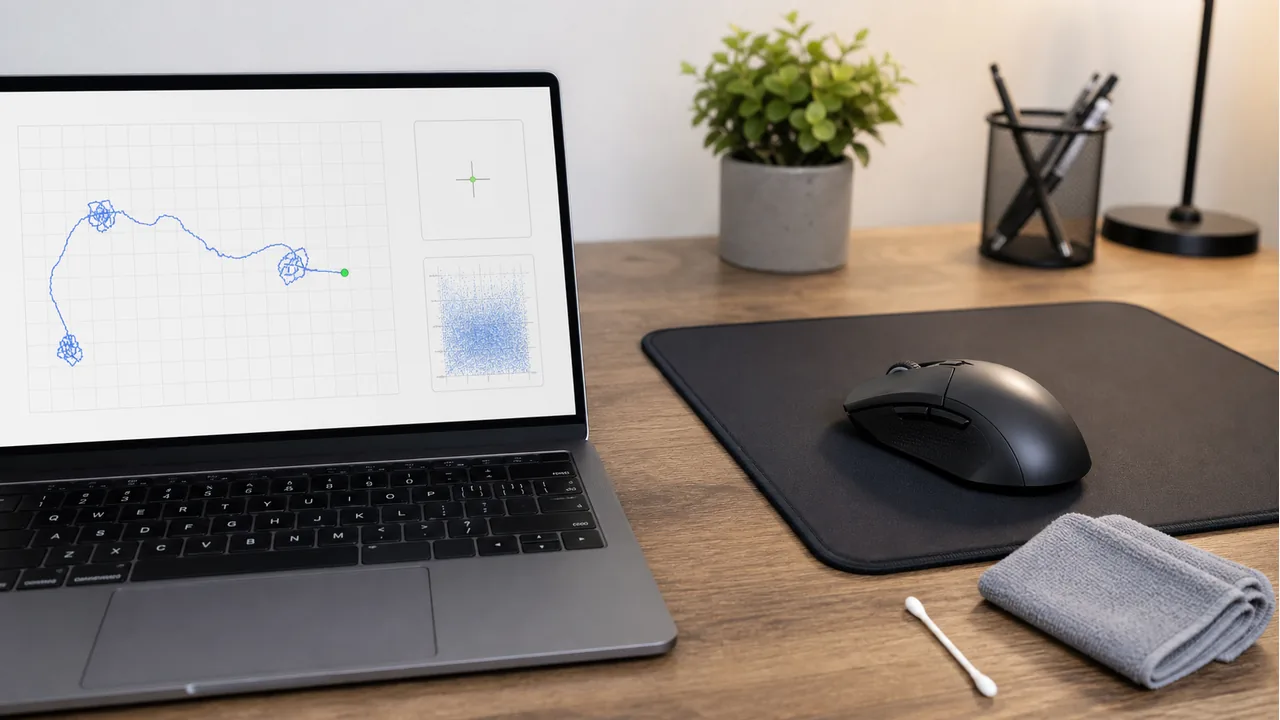
- مُصوّر أثر الماوس — شاهد تتبّع المستشعر في الوقت الفعلي
- فاحص زمن استجابة الإدخال — قِس فرق الـ1 مللي ثانية إلى 2 مللي ثانية الذي يشتريه لك معدل الاستطلاع فعلاً
- كاشف النقرات الشبحية — إن كان المستشعر سليماً لكن النقرات تتضاعف
- مقال اختبار سرعة النقر — دليل مكمّل
- مقال كاشف النقرات الشبحية — دليل إصلاح النقرات المزدوجة
- دليل تسارع الماوس في ويندوز 11 — عطّل تحسين دقة المؤشر قبل ضبط DPI
- المسطرة عبر الإنترنت — قِس المسافات على الشاشة بدقة لاختبارات DPI
تحقق من قيمة DPI لديك الآن: افتح اختبار DPI للماوس المجاني، أمسك مسطرة، واكتشف هل الرقم المكتوب على ماوسك هو الرقم الذي تلعب عليه فعلاً.
الأسئلة المتكررة
ما هو اختبار DPI للماوس؟
اختبار DPI للماوس يقيس عدد البكسلات التي يتحركها المؤشر عند تحريك الماوس مسافة إنش واحد فعلياً. تُحرّك الماوس مسافة معروفة على مسطرة، فتسجّل الأداة حركة المؤشر وتحسب قيمة DPI الحقيقية لتقارنها بالقيمة التي يدّعيها ماوسك.
هل ماوسي يعطي فعلاً قيمة DPI المكتوبة على العلبة؟
غالباً قريبة، ونادراً مطابقة تماماً. المستشعرات المتميزة مثل Logitech HERO وSteelSeries TrueMove تتتبّع ضمن نسبة قليلة من قيمة DPI المُعلنة. أما الماوسات الرخيصة فقد تنحرف بنسبة 10-20% عن القيمة المذكورة، وهذه مشكلة حقيقية إذا ضبطت تصويبك على الرقم المكتوب. الاختبار هو الطريقة الوحيدة للتأكد.
ما الفرق بين DPI وCPI؟
لا فرق جوهري. CPI (عدّات لكل إنش) هو المصطلح الأدق تقنياً لأن مستشعر الماوس يبلّغ عن عدّات حركة لا نقاط. أما DPI (نقاط لكل إنش) فهو موروث من عالم الطباعة. كل مصنّعي الماوس يستخدمون المصطلحين بالتبادل، و800 DPI مطابق تماماً لـ800 CPI.
ما قيمة DPI التي يستخدمها محترفو Valorant وCS2؟
الغالبية الساحقة على 400 أو 800 DPI. محترفو Valorant يبلغ متوسطهم نحو 260 eDPI (قيمة DPI مضروبة في حساسية اللعبة). ومحترفو CS2 حول 280 eDPI، مع بقاء 400 DPI مهيمناً بفضل الذاكرة العضلية من CS 1.6 وبدايات CS:GO. الـ DPI الأعلى ليس ميزة تنافسية عند هذا المستوى، بل مجرد تفضيل شخصي.
هل معدل الاستطلاع (Polling Rate) أهم من DPI؟
كل منهما يؤدي وظيفة مختلفة. الـ DPI يتحكم في مقدار حركة المؤشر لكل إنش. أما معدل الاستطلاع (Hz) فيتحكم في عدد المرات التي يخبر فيها الماوس الحاسوب بموقعه. 1000 Hz هو المعيار الحديث ويستخدمه 95% من محترفي الـ FPS. يوجد 8000 Hz لكن فائدته الواقعية فوق 1000 Hz ضئيلة، ويستهلك المعالج.
قائمة تحقق سريعة
- اختبر سلوك الزر الأيسر والأيمن والأوسط والتمرير والأزرار الجانبية كلًّا على حدة.
- قارن بين الأوضاع السلكية ووضع المستقبِل (receiver) والبلوتوث إن كانت متوفرة.
- استخدم المتصفح والسطح نفسيهما عند مقارنة النتائج.
- أعد الاختبار بعد تغيير التعريفات أو معدل الاستقصاء (polling rate) أو إعدادات اللعبة.