




الإجابة السريعة
انفلات الماوس (Spin-Out) يعني أن المستشعر يتوقف عن التتبع الموثوق أثناء التحريك السريع جدا، فينطلق المؤشر نحو السقف أو تدور الشاشة بدل أن تقف على الهدف. إنها حدود سرعة تتبع عتادية (تقاس بوحدة IPS أي بوصة في الثانية)، وليست مهارة تصويبك وليست انحراف المؤشر. يمكنك مشاهدتها بنفسك خلال دقيقة تقريبا: اضغط الزر وارسم دوائر صغيرة سريعة في عداد الدورات 360 درجة وراقب العداد المباشر. إذا تجمد العداد في منتصف الدوران بينما يدك ما زالت تدور، فقد استسلم المستشعر للتو. معظم الحالات تُصلح بثمن بسيط: لوحة قماشية جيدة، أو تنظيف العدسة، أو تحديث البرنامج الثابت.
كل لاعب تصويب يعرف اللحظة: أحدهم يهاجم من الخلف، تلف 180 درجة بسرعة، وبدل أن تقف على الخصم تقفز الشاشة إلى السماء أو تتجاوزه. زملاء الفريق يسمونها تصويبا سيئا. لكن منتديات Steam وTom's Hardware مليئة بلاعبين يصفون الشيء نفسه في CS2 وValorant وApex دون أن يعرفوا أن للمشكلة اسما وسببا عتاديا.
يشرح هذا الدليل ما هو انفلات المستشعر فعلا، وكيف تميزه عن الانحراف والاهتزاز، وكيف تشاهد مستشعرك يفشل في فحص متصفح مباشر، وكل الحلول مرتبة حسب التكلفة، من تبديل لوحة الماوس إلى قراءة تقييمات IPS عندما يكون المستشعر نفسه هو الحد الأقصى.
ما هو "انفلات الماوس" فعليا
مستشعر الماوس الضوئي كاميرا صغيرة فائقة السرعة. يصوّر السطح آلاف المرات في الثانية ويقارن كل إطار بسابقه ليحسب مقدار حركتك؛ الشرح الكامل في دليل كيفية عمل مستشعر الماوس. هذه المقارنة تنجح فقط ما دامت الإطارات المتتالية متداخلة. حرّك الماوس أسرع مما يستطيع المستشعر إبقاء الإطارات متداخلة فيفقد المسار للحظة: يتوقف عن إرسال الحركة لجزء من الثانية، أو يرسل بيانات حركة لا علاقة لها بما فعلته يدك.
هذا الفشل هو انفلات المستشعر (Spin-Out). والسقف الذي يصطدم به هو سرعة التتبع القصوى للمستشعر، وتقاس بوحدة IPS (بوصة في الثانية) من حركة الماوس الفعلية. الجزء القاسي هو التوقيت: اللحظات الوحيدة التي تتجاوز فيها هذا السقف هي الرفرفات القوية ولفات الـ180 المفاجئة، وهي بالضبط اللحظات التي تحتاج فيها تتبعا صحيحا. في لعبة تصويب، تُفسَّر دفعة واحدة من بيانات الحركة الفاسدة كالتفاتة هائلة، ولهذا يصف اللاعبون المؤشر بأنه "طار إلى السقف" أو أن الشاشة دارت نصف دورة.
الانفلات مشكلة سرعة، لذلك هو ثابت بطريقة مميزة: التحريك البطيء والمتوسط مثالي، والحركة السريعة وحدها تنكسر. إذا كان مؤشرك يتصرف بغرابة أيضا والماوس ساكن أو أثناء الحركة البطيئة، فأنت على الأرجح أمام عطل مختلف يفصله القسم التالي.
- الانفلات: يتجاوز المستشعر سرعة التتبع القصوى أثناء تحريك سريع فيرسل لا شيء أو بيانات فاسدة للحظة.
- تقييم IPS: سقف السرعة المنشور من الشركة المصنعة، بالبوصة من حركة الماوس في الثانية، الذي يستطيع المستشعر تتبعه بثقة.
- متى يحدث: الرفرفات القوية ولفات 180 السريعة وحركات الذعر، ونادرا جدا أثناء التتبع البطيء أو الاستخدام المكتبي.
- ما ليس هو: ليس مهارة تصويب ولا تسارع ماوس ولا انحراف مؤشر ولا اهتزاز يد.
انفلات أم انحراف مؤشر أم اهتزاز: أي مشكلة لديك فعلا؟
تختلط هذه الأعطال الثلاثة في المنتديات، والتشخيص الخاطئ يهدر المال. سرعة الحركة لحظة ظهور المشكلة هي أنظف فاصل. الانفلات يحتاج حركة سريعة. الانحراف عكسه تماما: المؤشر يزحف أو يقفز والماوس غير ملموس؛ إذا كان هذا عرضك فشغّل فحص الانحراف الساكن لمدة 30 ثانية ويدك بعيدة عن الماوس واتبع دليل إصلاح تحرك المؤشر وحده بدل هذا الدليل.
الاهتزاز يقع في المنتصف: مؤشر مرتجف أثناء الحركة البطيئة أو العادية، وسببه غالبا عدسة متسخة أو سطح رديء أو اتصال لاسلكي غير مستقر أو إعداد DPI متطرف. استخدم الجدول لتحديد عرضك، ثم أكمل القراءة فقط إذا كانت الرفرفات السريعة هي المحفز.
الانفلات والانحراف والاهتزاز بنظرة واحدة
طابق عرضك مع صف قبل تغيير أي إعداد. لكل مشكلة اختبار أول مختلف ومسار إصلاح مختلف.
| المشكلة | ما تراه | متى يحدث | الفحص السريع |
|---|---|---|---|
| الانفلات (Spin-Out) | المنظور ينطلق للسقف/الأرض أو يدور متجاوزا الهدف؛ المؤشر ينتقل فجأة | فقط أثناء الرفرفات ولفات 180 السريعة جدا | دوّر دوائر سريعة في عداد الدورات وراقب تجمد العداد في منتصف الدوران |
| انحراف المؤشر | المؤشر يزحف أو ينزلق أو يقفز وحده | والماوس غير ملموس | جولة بلا يد في اختبار الانحراف الساكن؛ أي حركة ثابتة تعني انحرافا |
| الاهتزاز | مسار مؤشر مرتجف أو متموج | أثناء الحركة البطيئة والعادية | ارسم خطوطا مستقيمة بطيئة؛ التمايل بسرعة منخفضة يشير إلى العدسة أو السطح أو DPI أو اللاسلكي |
اختبره في 60 ثانية: شاهد مستشعرك يفشل في عداد الدورات
أسرع طريقة لرؤية الانفلات في البيت هي عداد دورات. عداد الدورات 360 درجة يتتبع مؤشرك وهو يدور حول نقطة مركزية ويعرض أربعة أرقام مباشرة: الدورات الكاملة، وأقصى دورات في الثانية، وإجمالي درجات الدوران، والاتجاه الحالي (مع عقارب الساعة أو عكسها). تدوير الماوس في دوائر صغيرة سريعة هو أسهل طريقة لإبقاء السرعة الفعلية عالية لثوان متواصلة، وهذا بالضبط الشرط الذي يستدعي الانفلات.
قيد صادق قبل أن تبدأ: هذا فحص بالعين. العداد يعد الدورات؛ لا يقيس IPS مستشعرك ولا يستطيع الإبلاغ عن الانفلات برقم. أنت الكاشف، وعداد الدورات المباشر هو ما تراقبه.
- 1. استخدم لوحتك الحقيقية. نفّذ الفحص على لوحة الماوس التي تلعب عليها فعلا. السطح نصف معادلة التتبع، والاختبار على مكتب مختلف يخفي السلوك الحقيقي.
- 2. اضبط DPI متوسطا (حوالي 800-1600). الهدف أن يبقى المؤشر داخل منطقة اللوحة أثناء الدوران؛ يمكنك قياس DPI الفعلي أولا إن لم تكن متأكدا من إعداد الماوس.
- 3. ابدأ جولة 15 أو 30 ثانية. اضغط ابدأ، ضع المؤشر على اللوحة، اضغط الزر الأيسر باستمرار، ودر حول النقطة المركزية.
- 4. ارفع السرعة تدريجيا. ابدأ بدوائر سلسة متأنية، ثم ضيّقها وسرّعها حتى تدور بأقصى ما يسمح رسغك.
- 5. راقب عداد الدورات لا يدك. ثبّت عينيك على العداد وأنت تدور بأقصى سرعة.
الإشارة الأساسية هي ثبات العداد في منتصف الدوران. المستشعر السليم يبقي العداد صاعدا بسلاسة ما دمت تدور. إذا تجمد العداد لحظة بينما يدك ما زالت ترسم دوائر سريعة، ثم قفز أو استأنف، فقد توقف المستشعر لحظيا عن إرسال الحركة: هذا التجمد هو لحظة الانفلات، ويتكرر عادة عند السرعة نفسها في كل محاولة.
إنذاران كاذبان استبعدهما قبل اتهام المستشعر. تقلّب الاتجاه بين اتجاه عقارب الساعة وعكسه، أو تلعثم بسيط في العداد، قد يعني ببساطة أن دوائرك كانت مهزوزة وعبرت النقطة المركزية؛ التقلب وحده لا يثبت شيئا. وإذا اصطدم المؤشر بحافة الشاشة يتوقف مسح الزاوية ويتوقف العداد معه رغم أن المستشعر سليم. اجعل الدوائر صغيرة ومركزية، وكبّر نافذة المتصفح، وكرر الجولة عدة مرات: الثبات الحقيقي متكرر، والإنذارات الكاذبة ليست كذلك.
أكّد المشكلة داخل اللعبة وفي برنامج الشركة
فحص المتصفح دليل وليس حكما نهائيا، فأكّد النمط حيث يؤلمك: داخل اللعبة. افتح مباراة خاصة أو ساحة تدريب (الـRange في Valorant، أو خريطة فارغة في CS2، أو ساحة الرماية في Apex) ونفّذ لفات 180 سريعة نحو معلم ثابت، ثم اللفة نفسها بنصف السرعة. للانفلات بصمة مميزة: اللفة البطيئة تقف حيث تتوقع كل مرة، بينما الرفرفة القوية تتجاوز الهدف بشدة أو تقفز بالمنظور لأعلى أو لأسفل أو تقف في مكان عشوائي. إذا وقفت السرعتان بثبات، فمشكلتك على الأرجح حساسية أو تسارع أو تقنية وليست سرعة تتبع.
بعدها افتح برنامج الشركة: Logitech G HUB أو Razer Synapse أو ما يعادلهما لعلامتك. تبحث عن شيئين. أولا: تحديث برنامج ثابت معلق للماوس أو لمستقبله اللاسلكي، لأن إصلاحات البرامج الثابتة صدرت لهذه الفئة من أعطال التتبع تحديدا. ثانيا: أي خيارات متعلقة بالمستشعر، مثل معايرة السطح أو إعدادات مسافة الرفع، قد تكون مضبوطة للوحة مختلفة عن التي على مكتبك.
وأثناء ذلك استبعد الأعطال المملة: شغّل فحصا سريعا للأزرار وعجلة التمرير للتأكد من سلامة الباقي، وإذا كانت الحركة غير متسقة في كل السرعات لا في الرفرفات فقط، فتحقق من تسارع الماوس في إعدادات النظام قبل اتهام المستشعر.
كل الحلول، الأسهل أولا
انزل في هذا السلم بالترتيب وكرر فحص الدوران بعد كل خطوة. معظم بلاغات الانفلات تُحل في الخطوات الثلاث الأولى دون إنفاق أكثر من ثمن لوحة ماوس.
- 1. أصلح السطح. لوحة قماشية متآكلة بلمعة في المنتصف، أو مكتب لامع، أو زجاج يحرم المستشعر من نسيج قابل للتتبع ويخفض سرعة استسلامه. اللوحة القماشية النظيفة بحالة جيدة هي السطح المرجعي؛ إذا كانت لوحتك مصقولة من سنين استبدلها أولا.
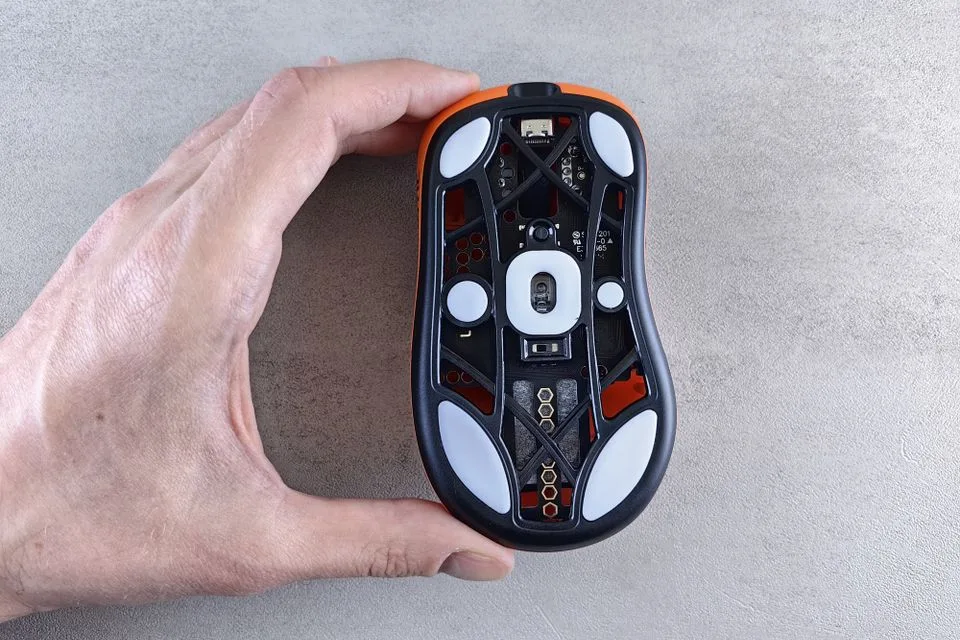
- 2. نظّف العدسة. اقلب الماوس وافحص فتحة المستشعر. شعرة أو ذرة غبار تسد الفتحة جزئيا تفسد الإطارات عند السرعة العالية قبل أن تزعج التتبع البطيء بكثير. انفخها بالهواء وامسح حول الفتحة بلطف؛ لا تخدش العدسة أبدا.
- 3. حدّث البرنامج الثابت. افحص G HUB أو Synapse أو أداة علامتك عن تحديثات للماوس والمستقبل معا ثم أعد الاختبار. سلوك سرعة التتبع الشاذ بعد إطلاق الماوس يُصلح أحيانا في البرنامج الثابت.
- 4. غيّر الاتصال. جرّب منفذ USB مختلفا على اللوحة الأم مباشرة، وكابلا آخر للفأرات السلكية، وقرّب المستقبل اللاسلكي من اللوحة بوصلة تمديد. الاتصال المتقطع ينتج تلعثما يتراكم فوق أي حد حقيقي للمستشعر.
- 5. اخفض معدل الاستطلاع مؤقتا. إذا كان الماوس يعمل على 4000 أو 8000 هرتز فاخفضه إلى 1000 وأعد الاختبار؛ يمكنك تأكيد المعدل الفعلي عبر فحص معدل الاستطلاع. بعض الفأرات شحنت بأخطاء برنامج ثابت خاصة بأوضاع الاستطلاع العالي، وهذا يعزل مسار الإرسال عن المستشعر.
- 6. عطّل الميزات "التصحيحية". أوقف تثبيت الزوايا / تصحيح الخط المستقيم في برنامج الشركة، وتأكد من إيقاف Enhance Pointer Precision أثناء اللعب. هذه المرشحات لا تسبب انفلاتا حقيقيا لكنها تشوه الحركة السريعة وتصعّب التشخيص.
إذا استمر ثبات العداد على لوحة نظيفة وعدسة نظيفة وبرنامج ثابت محدث واتصال متين واستطلاع قياسي، فقد نفدت الأسباب الرخيصة: المستشعر نفسه هو عنق الزجاجة، والقسم التالي عن قراءة المواصفة التي تخبرك بذلك.
عندما يكون المستشعر نفسه هو السبب: تقييمات IPS وماذا تشتري بدلا منه
لكل مستشعر ماوس سرعة تتبع قصوى منشورة، وتطبعها الشركات في ورقة المواصفات باسم IPS. الأرقام أدناه مأخوذة مباشرة من صفحات المواصفات الرسمية الحالية للشركات المصنعة (روجعت في يوليو 2026)، وتظهر اتساع المدى بين مستشعر اقتصادي بمستوى مكتبي ورائد رياضات إلكترونية حالي.
القراءة العملية: 220 IPS تعادل نحو 5.6 متر من حركة اللوحة في الثانية، وهي سرعة يمكن لرفرفة عدوانية بحساسية منخفضة على لوحة كبيرة أن تقترب منها فعلا، خاصة على سطح متدهور يخفض السقف الواقعي. أما تقييم 650-750 IPS للفئة الرائدة فيعادل تقريبا 16-19 مترا في الثانية، وهو أبعد بكثير من أي رفرفة بشرية، ولهذا فإن الانفلات المتكرر على ماوس رائد حديث سليم يعود غالبا إلى السطح أو الاتساخ أو البرنامج الثابت أو الاتصال، لا إلى الشريحة. إذا كان الماوس قديما أو اقتصاديا وصمد الثبات أمام سلم الحلول كاملا، فالاستبدال هو الحل الصادق: افحص سطر "Max Speed (IPS)" في صفحة مواصفات الشركة قبل الشراء، وابدأ بالترشيحات المركزة على المستشعر في دليل شراء ماوس الألعاب.
سرعات التتبع القصوى المنشورة من الشركات المصنعة، من صفحات مواصفاتها الرسمية:
| الماوس (المستشعر) | سرعة التتبع القصوى المنشورة | الفئة |
|---|---|---|
| Razer DeathAdder Essential (مستشعر ضوئي 6,400 DPI) | حتى 220 IPS وتسارع 30G (ورقة مواصفات Razer) | اقتصادي سلكي |
| Razer Basilisk V3 (مستشعر ضوئي 26K) | سرعة قصوى 650 IPS (صفحة مواصفات Razer) | فئة متوسطة |
| Razer Viper V3 Pro (Focus Pro 35K Gen-2) | سرعة قصوى 750 IPS (صفحة مواصفات Razer) | رائد رياضات إلكترونية |
تقاس مواصفات IPS لدى الشركة المصنعة وفق شروط اختبارها الخاصة، فتعامل معها كعلامات فئات لا كضمانات مخبرية. التحويلات حساب بسيط: 220 IPS تعادل نحو 5.6 م/ث و750 IPS نحو 19 م/ث من حركة الماوس الفعلية. الأرقام الثلاثة موثقة بروابط في قسم المصادر.
اختبر الماوس كله لا المستشعر فقط
كل أداة أدناه تعمل مجانا في المتصفح. معا تغطي سرعة التتبع والثبات الساكن والأزرار وDPI الفعلي ومسار تقارير USB.
عداد دورات مباشر وأقصى دورات في الثانية وإجمالي الدرجات والاتجاه. راقب العداد لرصد التجمد في منتصف الدوران.
اختبار انحراف الماوسفحص ساكن بلا يد يعرض مسافة الانحراف وعدد الأحداث والماوس ثابت.
فاحص الماوسالأزرار وعجلة التمرير والاستجابة الأساسية، حتى لا يشوش زر معطل على تشخيص المستشعر.
فاحص DPI الماوسقس الـDPI الذي يرسله الماوس فعلا قبل تجهيز فحص الدوران.
فحص معدل الاستطلاعأكّد معدل الإرسال الحقيقي، مفيد عند اختبار ما إذا كان وضع الاستطلاع العالي هو المشاغب.
أدلة ماوس ذات صلة
مسار تشخيص الانحراف الساكن، للحركة التي تحدث وأنت لا تلمس الماوس.
كيف تعمل فأرة الكمبيوترشرح تتبع الكرة والضوئي والليزر، ولماذا يحتاج المستشعر نسيج سطح أصلا.
أفضل ماوس ألعابدليل شراء مدروس يغطي مواصفات المستشعر والقبضة والوزن والاستطلاع معا.
فيديو: كيف يبدو اختبار المستشعر المنهجي داخل اللعبة
هذا الفيديو المرجعي من مراجع الفأرات Rocket Jump Ninja يعرض الجانب الداخلي للعبة في تقييم المستشعرات: حركات سريعة منضبطة تتكرر حتى تكشف أعطال التتبع نفسها. استخدم الانضباط نفسه عندما تؤكد انفلاتك في ساحة التدريب. (الفيديو بالإنجليزية.)

مراجع فأرات يعرض أنماط الحركة المتكررة داخل اللعبة المستخدمة لتقييم سلوك تتبع المستشعر.
المصادر وملاحظات البحث
أرقام IPS مأخوذة مباشرة من صفحات مواصفات الشركات المصنعة، وسلوك المتصفح من MDN، ووصف الأعراض من نقاشات اللاعبين الطويلة حول الانفلات. روجعت كلها في يوليو 2026. (المصادر بالإنجليزية.)
- Razer Viper V3 Pro official product page
Razer's spec sheet for the Focus Pro 35K Optical Sensor Gen-2, listing "Max Speed (IPS): 750".
- Razer Basilisk V3 tech specs
Razer's official spec page listing a 650 IPS maximum speed for the Basilisk V3 optical sensor.
- Razer DeathAdder Essential support specs
Razer support page listing the true 6,400 DPI optical sensor at up to 220 IPS with 30 G acceleration.
- MDN: Pointer events
Browser API documentation for the pointer movement events the browser-based checks listen to.
- Tom's Hardware forum: "Every mouse I use is spinning out"
Long-running community thread used for the real-world symptom wording players use when describing spin-out.
- Rocket Jump Ninja: In Game Mouse Sensor Testing - Reference Video
The embedded reference video showing methodical in-game sensor testing movements.
الأسئلة الشائعة
- لماذا ينفلت الماوس فقط عند الرفرفات السريعة؟
لأن الانفلات فشل في سرعة التتبع. يقارن المستشعر لقطات سطح متسارعة، والحركة الفعلية السريعة جدا وحدها تدفعه بعد السرعة التي تبقى فيها الإطارات المتتالية متداخلة. الحركة البطيئة والمتوسطة تظل بعيدة عن السقف فتبدو سليمة دائما.
- هل DPI العالي يسبب انفلات الماوس؟
لا. الـDPI دقة (عدّات لكل بوصة) بينما الانفلات يتعلق بسرعة التتبع (IPS). الـDPI العالي جدا يجعل كل خلل يبدو أكبر على الشاشة، وإعدادات DPI المقحمة المتطرفة قد تضيف اهتزازا، لكن خفض DPI لا يرفع سقف سرعة المستشعر.
- هل تصلح لوحة الماوس انفلات الماوس فعلا؟
غالبا نعم. تفترض تقييمات IPS المنشورة سطح تتبع جيدا. السطح المتآكل أو اللامع يعطي المستشعر نسيجا أقل للمقارنة، فينخفض حد السرعة الواقعي الذي يفشل عنده التتبع. اللوحة القماشية النظيفة أرخص حل وأول ما يجرب.
- هل يقيس عداد الدورات في المتصفح الـIPS لمستشعري؟
لا. إنه يعد الدورات الكاملة 360 درجة ويعرض الدورات وأقصى دورات في الثانية وإجمالي الدرجات والاتجاه. لا يستطيع قياس IPS ولا كشف الانفلات رقميا. التشخيص بصري: تراقب تجمد العداد المباشر بينما يدك ما زالت تدور بسرعة.
- هل الانفلات هو نفسه انحراف المؤشر؟
لا. الانحراف حركة والماوس غير ملموس وله اختباره الساكن ومسار إصلاحه الخاص. الانفلات يظهر فقط أثناء الحركة السريعة جدا. إذا كان مؤشرك يتحرك وحده في السكون فاتبع دليل الانحراف بدلا من هذا.
- هل تنفلت الفأرات اللاسلكية أكثر من السلكية؟
ليس بسبب المستشعر: الفأرات اللاسلكية الرائدة الحديثة تستخدم مستشعرات مساوية أو أفضل من السلكية. الاتصال اللاسلكي الضعيف أو المتداخل قد يضيف تلعثما يشبه الانفلات، ولهذا فإن تقريب المستقبل وإعادة الاختبار جزء من سلم الحلول قبل اتهام المستشعر.
توقف عن التخمين إن كانت مهارتك هي السبب. شغّل فحص الدوران لمدة 60 ثانية على لوحتك الحقيقية، وراقب تجمد العداد في منتصف الدوران، ثم انزل في سلم الحلول من اللوحة إلى البرنامج الثابت قبل إنفاق المال على ماوس جديد.