Resposta rápida
Spin-out do mouse significa que o sensor para de rastrear direito durante movimentos muito rápidos: a mira dispara para o teto ou a visão gira em vez de parar no alvo. É um limite de velocidade de rastreamento do hardware (medido em IPS, polegadas por segundo), não é sua mira nem drift do cursor. Dá para ver em cerca de um minuto: segure o botão e faça círculos rápidos e pequenos no contador de giros de 360° sem tirar os olhos da contagem ao vivo. Se a contagem congelar no meio do giro enquanto sua mão continua girando, o sensor acabou de desistir. A maioria dos casos se resolve barato: um bom mousepad de tecido, uma lente limpa ou uma atualização de firmware.
Todo jogador de FPS conhece o momento: alguém avança por trás, você puxa um 180 relâmpago e, em vez de cair no inimigo, a visão pula para o céu ou passa direto por ele. Os companheiros chamam de mira ruim. Os tópicos do Steam e do Tom's Hardware estão cheios de gente descrevendo exatamente a mesma coisa no CS2, no Valorant e no Apex, quase sempre sem saber que o problema tem nome e causa de hardware.
Este guia explica o que é de verdade o spin-out do sensor, como diferenciá-lo do drift e do jitter, como assistir ao seu próprio sensor falhando em um teste de navegador ao vivo, e todas as correções em ordem de custo, da troca do mousepad até a leitura das especificações IPS quando o próprio sensor é o teto.
O que é de verdade o "spin-out" do mouse
Um sensor óptico de mouse é uma câmera minúscula de alta velocidade. Ele fotografa a superfície milhares de vezes por segundo e compara cada quadro com o anterior para calcular quanto você se moveu; o processo completo está no nosso guia de como funciona o sensor do mouse. Essa comparação só dá certo enquanto quadros consecutivos ainda se sobrepõem. Mova o mouse mais rápido do que o sensor consegue manter a sobreposição e o chip perde o fio da meada por um instante: para de reportar movimento por uma fração de segundo, ou emite dados de movimento que não têm nada a ver com o que sua mão fez.
Essa falha é o spin-out do sensor. O teto contra o qual ele bate é a velocidade máxima de rastreamento do sensor, medida em IPS (polegadas por segundo) de deslocamento físico do mouse. A parte cruel é o timing: os únicos momentos em que você ultrapassa esse teto são flicks fortes e 180 de pânico, exatamente quando você mais precisa de rastreamento correto. Em um shooter, uma rajada de dados de movimento corrompidos é interpretada como um giro de câmera gigante, e é por isso que os jogadores descrevem a mira "voando para o teto" ou a visão girando meia volta.
Spin-out é um problema de velocidade, então ele é consistente de um jeito específico: movimentos lentos e médios são perfeitos, e só a moção rápida quebra. Se o seu cursor também se comporta mal com o mouse parado ou em movimento lento, provavelmente você tem outro defeito, e a próxima seção separa os dois.
- Spin-out: o sensor ultrapassa sua velocidade máxima de rastreamento em um movimento rápido e reporta nada ou lixo por um instante.
- Valor IPS: o teto de velocidade publicado pelo fabricante, em polegadas de deslocamento do mouse por segundo, que o sensor consegue rastrear com confiança.
- Quando dispara: flicks fortes, 180 rápidos e movimentos de pânico; quase nunca em rastreamento lento ou uso de escritório.
- O que não é: mira, aceleração do mouse, drift do cursor nem jitter de mão trêmula.
Spin-out vs drift do cursor vs jitter: qual problema você tem de verdade?
Esses três defeitos se misturam nos fóruns, e o diagnóstico errado desperdiça dinheiro. A velocidade do movimento no momento em que o problema aparece é o separador mais limpo. O spin-out precisa de movimento rápido. O drift é o oposto: o cursor rasteja ou pula com o mouse sem ser tocado; se esse é o seu sintoma, rode o teste de drift em repouso de 30 segundos com a mão fora do mouse e siga o guia do cursor que se move sozinho em vez deste.
O jitter fica no meio: um cursor trêmulo que vibra durante movimento lento ou normal, geralmente causado por lente suja, superfície ruim, conexão sem fio instável ou DPI extremo. Use a tabela para localizar seu sintoma e continue lendo só se os flicks rápidos forem o gatilho.
Spin-out, drift e jitter em um relance
Encaixe seu sintoma em uma linha antes de mexer em qualquer configuração. Cada problema tem um primeiro teste diferente e um caminho de correção diferente.
| Problema | O que você vê | Quando acontece | Verificação rápida |
|---|---|---|---|
| Spin-out | A visão dispara para o teto/chão ou gira passando do alvo; o cursor teleporta | Só em flicks e 180 muito rápidos | Gire círculos rápidos no contador de rotações e vigie um congelamento da contagem no meio do giro |
| Drift do cursor | O cursor rasteja, desliza ou pula sozinho | Com o mouse sem ser tocado | Sessão sem as mãos no teste de drift em repouso; qualquer movimento constante é drift |
| Jitter | Trajetória do cursor trêmula, vibrante ou ondulada | Em movimento lento e normal | Desenhe linhas retas devagar; tremor em baixa velocidade aponta para lente, superfície, DPI ou sem fio |
Teste em 60 segundos: veja seu sensor falhar no contador de giros
O jeito mais rápido de ver o spin-out em casa é um contador de rotações. O contador de giros de 360° acompanha seu cursor girando ao redor de um ponto central e mostra quatro números ao vivo: voltas completas, pico de giros por segundo, graus totais de rotação e direção atual (horária ou anti-horária). Girar o mouse em círculos pequenos e rápidos é o jeito mais fácil de manter a velocidade física alta por vários segundos seguidos, exatamente a condição que dispara o spin-out.
Uma limitação honesta antes de começar: esta é uma verificação no olho. O contador conta rotações; ele não mede o IPS do seu sensor e não consegue apontar o spin-out com um número. O detector é você, e a contagem ao vivo é o que você vigia.
- 1. Use seu pad de verdade. Faça a verificação no mousepad em que você realmente joga. A superfície é metade da equação de rastreamento; testar em outra mesa esconde o comportamento real.
- 2. Configure um DPI moderado (uns 800-1600). O objetivo é o cursor ficar dentro da área do pad enquanto você gira; você pode medir seu DPI real antes se não souber a configuração do mouse.
- 3. Inicie uma sessão de 15 ou 30 segundos. Aperte Iniciar, coloque o cursor no pad, segure o botão esquerdo e gire ao redor do ponto central.
- 4. Aumente a velocidade aos poucos. Comece com círculos suaves e controlados, depois feche-os e acelere até girar o mais rápido que o punho permitir.
- 5. Olhe para a contagem ao vivo, não para a mão. Mantenha os olhos travados no contador enquanto gira na velocidade máxima.
O sinal principal é um platô no meio do giro. Um sensor saudável mantém a contagem subindo suavemente enquanto você gira. Se a contagem congela por um instante enquanto sua mão ainda faz círculos rápidos, e depois pula ou retoma, o sensor parou momentaneamente de reportar movimento: esse congelamento é o instante do spin-out, e costuma se repetir na mesma velocidade em toda tentativa.
Dois falsos positivos para descartar antes de culpar o sensor. A direção alternando entre horária e anti-horária, ou uma contagem meio engasgada, pode significar apenas que seus círculos foram desleixados e cruzaram o ponto central; a oscilação sozinha não prova nada. E se o cursor na tela bater na borda do monitor, a varredura do ângulo trava e a contagem trava junto, mesmo com o sensor perfeito. Mantenha os círculos pequenos e centralizados, a janela do navegador grande, e repita a sessão algumas vezes: um platô real é consistente, os falsos positivos não.
Confirme no jogo e no software do fabricante
Um teste de navegador é evidência, não veredito, então confirme o padrão onde dói: no jogo. Abra uma partida privada ou um campo de treino (o Range no Valorant, um mapa vazio no CS2, o campo de tiro do Apex) e faça 180 rápidos controlados na direção de um ponto de referência fixo, depois o mesmo giro na metade da velocidade. O spin-out tem uma assinatura: o giro lento cai onde você espera todas as vezes, enquanto o flick forte passa longe, joga a visão para cima ou para baixo, ou cai em qualquer lugar. Se as duas velocidades caem de forma consistente, seu problema provavelmente é sensibilidade, aceleração ou técnica, não velocidade de rastreamento.
Em seguida, abra a suíte do fabricante: Logitech G HUB, Razer Synapse ou o equivalente da sua marca. Você procura duas coisas. Primeiro, uma atualização de firmware pendente para o mouse ou para o dongle sem fio, porque correções de firmware já saíram exatamente para essa classe de bug de rastreamento. Segundo, qualquer ajuste ligado ao sensor, como calibração de superfície ou distância de lift-off, que possa estar afinado para um pad diferente do que está na sua mesa.
Aproveite e descarte os defeitos banais: rode uma verificação rápida de botões e scroll para confirmar que nada mais está quebrado, e se o movimento parecer inconsistente em todas as velocidades em vez de só nos flicks, verifique se a aceleração do mouse está ativa no Windows antes de culpar o sensor.
Todas as correções, da mais fácil para a mais cara
Desça esta escada em ordem e repita a verificação de giros depois de cada passo. A maioria dos casos de spin-out se resolve nos três primeiros passos sem gastar mais do que o preço de um mousepad.
- 1. Conserte a superfície. Um pad de tecido gasto com áreas lustrosas, uma mesa envernizada ou vidro roubam do sensor a textura rastreável e baixam a velocidade em que ele desiste. Um pad de tecido liso, limpo e em bom estado é a superfície de referência; se o seu tem anos de polimento no centro, troque-o primeiro.
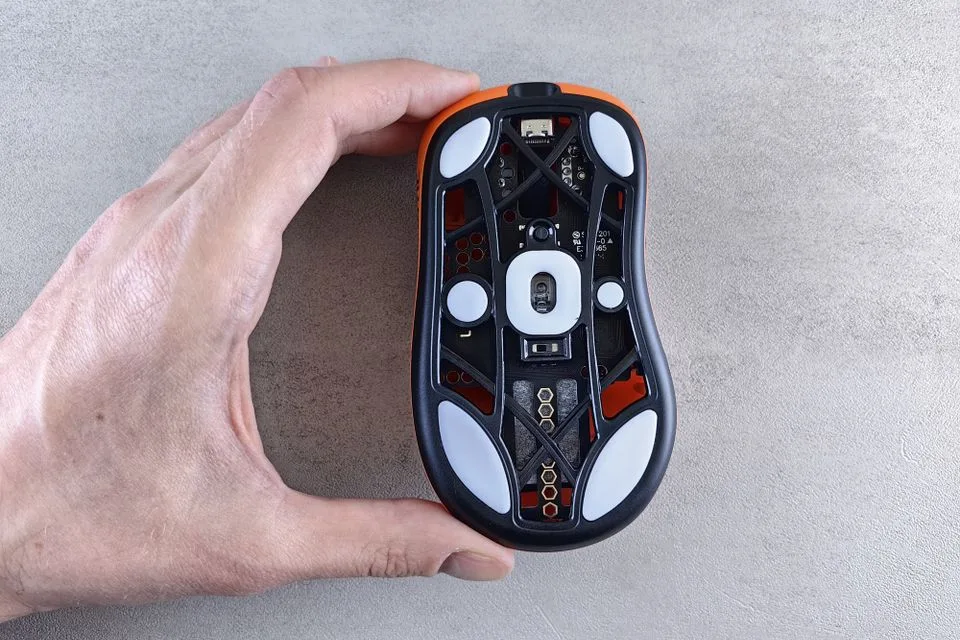
- 2. Limpe a lente. Vire o mouse e inspecione a abertura do sensor. Um fio de cabelo ou um floco de poeira bloqueando parcialmente a abertura corrompe os quadros em alta velocidade muito antes de incomodar o rastreamento lento. Sopre com ar e limpe ao redor da abertura com cuidado; nunca arranhe a lente.
- 3. Atualize o firmware. Verifique no G HUB, no Synapse ou no utilitário da sua marca se há atualização para o mouse e para o dongle, depois teste de novo. Comportamento estranho de velocidade de rastreamento que aparece depois do lançamento às vezes é corrigido por firmware.
- 4. Troque a conexão. Conecte em outra porta USB direto na placa-mãe, teste outro cabo em mouse com fio e aproxime o dongle sem fio do pad com um extensor. Uma conexão instável produz engasgos que se somam a qualquer limite real do sensor.
- 5. Baixe o polling rate temporariamente. Se o mouse roda a 4000 ou 8000 Hz, desça para 1000 Hz e teste de novo; você pode confirmar a taxa ativa na verificação de polling rate. Alguns mouses saíram de fábrica com bugs de firmware específicos dos modos de polling alto, e isso isola o caminho de relatório do sensor.
- 6. Desligue os recursos "corretivos". Desative o angle snapping / correção de linha reta na suíte do fabricante e confira se o Aprimorar precisão do ponteiro está desligado para jogar. Esses filtros não causam spin-out de verdade, mas distorcem o movimento rápido e atrapalham o diagnóstico.
Se a contagem continua fazendo platô com pad limpo, lente limpa, firmware em dia, conexão sólida e polling padrão, as causas baratas acabaram: o próprio sensor é o gargalo, e a próxima seção mostra como ler a especificação que confirma isso.
Quando o problema é o sensor: valores IPS e o que comprar no lugar
Todo sensor de mouse tem uma velocidade máxima de rastreamento publicada, e os fabricantes imprimem esse número na ficha técnica como IPS. Os números abaixo vêm direto das páginas de especificações oficiais vigentes dos fabricantes (verificadas em julho de 2026) e mostram como é larga a faixa entre um sensor barato de nível de escritório e um carro-chefe de esports atual.
A leitura prática: 220 IPS são cerca de 5,6 metros de deslocamento de pad por segundo, algo de que um flick agressivo de sensibilidade baixa em um pad grande pode realmente se aproximar, principalmente em uma superfície degradada que baixa o teto real. Um valor de carro-chefe de 650-750 IPS equivale a uns 16-19 metros por segundo, muito além de qualquer flick humano, e é por isso que spin-out reproduzível em um carro-chefe moderno saudável quase sempre leva de volta a superfície, sujeira, firmware ou conexão, não ao chip. Se o seu mouse é um modelo antigo ou barato e o platô sobrevive à escada inteira de correções, a troca é a solução honesta: confira a linha "Max Speed (IPS)" na página do fabricante antes de comprar e comece pelas opções focadas em sensor do nosso guia de compra de mouse gamer.
Velocidades máximas de rastreamento publicadas pelos fabricantes, tiradas das próprias páginas de especificações:
| Mouse (sensor) | Velocidade máxima publicada | Classe |
|---|---|---|
| Razer DeathAdder Essential (sensor óptico de 6.400 DPI) | Até 220 IPS, aceleração de 30 G (ficha técnica da Razer) | Básico com fio |
| Razer Basilisk V3 (sensor óptico 26K) | Velocidade máxima de 650 IPS (página de especificações da Razer) | Intermediário |
| Razer Viper V3 Pro (Focus Pro 35K Gen-2) | Velocidade máxima de 750 IPS (página de especificações da Razer) | Carro-chefe de esports |
Os números de IPS são medidos pelo fabricante nas próprias condições de teste, então trate-os como marcadores de categoria, não como garantias de laboratório. As conversões são aritmética simples: 220 IPS equivalem a uns 5,6 m/s e 750 IPS a uns 19 m/s de deslocamento físico do mouse. Os três números estão com link na seção de fontes.
Teste o mouse inteiro, não só o sensor
Cada ferramenta abaixo roda grátis no navegador. Juntas, elas cobrem velocidade de rastreamento, estabilidade em repouso, botões, DPI real e o caminho de relatório USB.
Contagem de giros ao vivo, pico de giros por segundo, graus totais e direção. Vigie a contagem para flagrar o congelamento no meio do giro.
Teste de drift do mouseVerificação em repouso sem as mãos que reporta a distância de drift e o número de eventos com o mouse parado.
Testador de mouseBotões, roda de rolagem e resposta básica do ponteiro, para que um switch quebrado não confunda o diagnóstico do sensor.
Testador de DPIMeça o DPI que o seu mouse reporta de verdade antes de montar a verificação de giros.
Verificação de polling rateConfirme a taxa de relatório real; útil para testar se um modo de polling alto é o encrenqueiro.
Guias de mouse relacionados
Vídeo: como é um teste de sensor metódico dentro do jogo
Este vídeo de referência do analista de mouses Rocket Jump Ninja mostra o lado dentro do jogo da avaliação de sensores: movimentos rápidos controlados, repetidos até os defeitos de rastreamento se revelarem. Use a mesma disciplina quando confirmar o seu próprio spin-out no campo de treino. (Vídeo em inglês.)

Um analista de mouses demonstra os padrões de movimento repetíveis dentro do jogo usados para avaliar o comportamento de rastreamento do sensor.
Fontes e notas de pesquisa
Os números de IPS vêm direto das páginas de especificações dos fabricantes, o comportamento do navegador do MDN, e a descrição dos sintomas dos longos tópicos comunitários em que jogadores relatam o spin-out. Tudo verificado em julho de 2026. (Fontes em inglês.)
- Razer Viper V3 Pro official product page
Razer's spec sheet for the Focus Pro 35K Optical Sensor Gen-2, listing "Max Speed (IPS): 750".
- Razer Basilisk V3 tech specs
Razer's official spec page listing a 650 IPS maximum speed for the Basilisk V3 optical sensor.
- Razer DeathAdder Essential support specs
Razer support page listing the true 6,400 DPI optical sensor at up to 220 IPS with 30 G acceleration.
- MDN: Pointer events
Browser API documentation for the pointer movement events the browser-based checks listen to.
- Tom's Hardware forum: "Every mouse I use is spinning out"
Long-running community thread used for the real-world symptom wording players use when describing spin-out.
- Rocket Jump Ninja: In Game Mouse Sensor Testing - Reference Video
The embedded reference video showing methodical in-game sensor testing movements.
Perguntas frequentes
- Por que meu mouse só se descontrola em flicks rápidos?
Porque o spin-out é uma falha de velocidade de rastreamento. O sensor compara instantâneos rápidos da superfície, e só o movimento físico muito veloz o empurra além da velocidade em que quadros consecutivos ainda se sobrepõem. O movimento lento e médio fica muito abaixo do teto, então sempre parece perfeito.
- DPI alto causa spin-out?
Não. DPI é resolução (contagens por polegada), e o spin-out é sobre velocidade de rastreamento (IPS). Um DPI muito alto faz cada falha parecer maior na tela, e níveis de DPI interpolados extremos podem adicionar jitter, mas baixar o DPI não aumenta o teto de velocidade do sensor.
- Um mousepad pode mesmo corrigir o spin-out?
Muitas vezes, sim. Os valores de IPS publicados pressupõem uma boa superfície de rastreamento. Uma superfície gasta, lustrosa ou brilhante dá ao sensor menos textura para comparar, o que baixa a velocidade real em que o rastreamento falha. Um pad de tecido limpo é a correção mais barata e a primeira a tentar.
- O contador de giros do navegador mede o IPS do meu sensor?
Não. Ele conta rotações completas de 360 graus e mostra giros, pico de giros por segundo, graus totais e direção. Ele não consegue medir IPS nem detectar spin-out numericamente. O diagnóstico é visual: você vigia a contagem ao vivo congelando enquanto sua mão ainda gira rápido.
- Spin-out é a mesma coisa que drift do cursor?
Não. Drift é movimento com o mouse sem ser tocado, e tem seu próprio teste em repouso e caminho de correção. O spin-out só aparece durante movimento muito rápido. Se o seu cursor se move sozinho parado, siga o guia de drift.
- Mouses sem fio sofrem mais spin-out do que os com fio?
Não por causa do sensor: os carros-chefe sem fio modernos usam sensores iguais ou melhores que os com fio. Uma conexão sem fio fraca ou com interferência pode adicionar engasgos parecidos, e é por isso que aproximar o dongle e testar de novo faz parte da escada de correções antes de culpar o sensor.
Pare de adivinhar se foi a sua mira. Rode a verificação de giros de 60 segundos no seu pad de verdade, vigie o congelamento da contagem no meio do giro e desça a escada de correções do mousepad ao firmware antes de gastar dinheiro com um mouse novo.