Respuesta rápida
El spin-out del mouse significa que el sensor deja de rastrear de forma fiable durante los movimientos muy rápidos: la mira sale disparada al techo o la vista gira en lugar de caer sobre el objetivo. Es un límite de velocidad de seguimiento del hardware (medido en IPS, pulgadas por segundo), no es tu puntería ni es drift del cursor. Puedes verlo en un minuto: mantén el botón pulsado y dibuja círculos rápidos y pequeños en el contador de giros de 360° sin quitar la vista del contador en vivo. Si el conteo se congela a mitad del giro mientras tu mano sigue girando, el sensor acaba de rendirse. La mayoría de los casos se arreglan barato: un buen pad de tela, una lente limpia o una actualización de firmware.
Todo jugador de shooters conoce el momento: alguien empuja por detrás, haces un 180 rapidísimo y, en vez de caer sobre el enemigo, la vista salta al cielo o lo pasa de largo. Los compañeros lo llaman mala puntería. Los hilos de Steam y Tom's Hardware están llenos de gente describiendo exactamente lo mismo en CS2, Valorant y Apex, casi siempre sin saber que el problema tiene nombre y causa de hardware.
Esta guía explica qué es realmente el spin-out del sensor, cómo distinguirlo del drift y del jitter, cómo ver fallar tu propio sensor en una prueba de navegador en vivo, y todas las soluciones ordenadas por coste, desde cambiar el mousepad hasta leer las especificaciones IPS cuando el propio sensor es el techo.
Qué es realmente el "spin-out" del mouse
Un sensor óptico de mouse es una cámara diminuta de alta velocidad. Fotografía la superficie miles de veces por segundo y compara cada fotograma con el anterior para calcular cuánto te moviste; el proceso completo está en nuestra guía de cómo funciona el sensor del mouse. Esa comparación solo funciona mientras los fotogramas consecutivos siguen solapándose. Mueve el mouse más rápido de lo que el sensor puede mantener el solapamiento y el chip pierde el hilo un instante: deja de reportar movimiento por un momento, o emite datos de movimiento que no tienen nada que ver con lo que hizo tu mano.
Ese fallo es el spin-out del sensor. El techo contra el que choca es la velocidad máxima de seguimiento del sensor, medida en IPS (pulgadas por segundo) de recorrido físico del mouse. La parte cruel es el momento: solo superas ese techo en flicks duros y giros de 180 en pánico, exactamente cuando más necesitas que el seguimiento sea correcto. En un shooter, una ráfaga de datos de movimiento corruptos se interpreta como un giro de cámara enorme, y por eso los jugadores describen que la mira "vuela al techo" o que la vista gira media vuelta.
El spin-out es un problema de velocidad, así que es consistente de una forma concreta: los movimientos lentos y medios se sienten perfectos y solo la moción rápida se rompe. Si tu cursor también se comporta mal con el mouse quieto o en movimiento lento, probablemente tengas otra avería, y la sección siguiente las separa.
- Spin-out: el sensor supera su velocidad máxima de seguimiento durante un barrido rápido y reporta nada o basura por un momento.
- Valor IPS: el techo de velocidad publicado por el fabricante, en pulgadas de recorrido del mouse por segundo, que el sensor puede rastrear con fiabilidad.
- Cuándo se dispara: flicks duros, 180 rápidos y barridos de pánico; casi nunca en seguimiento lento o uso de escritorio.
- Lo que no es: puntería, aceleración del mouse, drift del cursor ni jitter de mano temblorosa.
Spin-out vs drift del cursor vs jitter: ¿qué problema tienes en realidad?
Estos tres fallos se mezclan en los foros, y el diagnóstico equivocado desperdicia dinero. La velocidad del movimiento cuando aparece el problema es el separador más limpio. El spin-out necesita movimiento rápido. El drift es lo contrario: el cursor se arrastra o salta con el mouse sin tocar; si ese es tu síntoma, ejecuta la prueba de drift en reposo de 30 segundos con la mano fuera del mouse y sigue la guía del cursor que se mueve solo en lugar de esta.
El jitter queda en medio: un cursor tembloroso que vibra durante el movimiento lento o normal, causado normalmente por una lente sucia, una mala superficie, un enlace inalámbrico inestable o un DPI extremo. Usa la tabla para ubicar tu síntoma y sigue leyendo solo si los flicks rápidos son el detonante.
Spin-out, drift y jitter de un vistazo
Encaja tu síntoma en una fila antes de tocar ningún ajuste. Cada problema tiene una primera prueba distinta y una ruta de arreglo distinta.
| Problema | Qué ves | Cuándo ocurre | Comprobación rápida |
|---|---|---|---|
| Spin-out | La vista sale disparada al techo/suelo o gira pasándose del objetivo; el cursor se teletransporta | Solo en flicks y 180 muy rápidos | Gira círculos rápidos en el contador de rotaciones y vigila una congelación del conteo a mitad del giro |
| Drift del cursor | El cursor se arrastra, se desliza o salta solo | Con el mouse sin tocar | Tanda sin manos en la prueba de drift en reposo; cualquier movimiento sostenido es drift |
| Jitter | Trayectoria del cursor temblorosa, vibrante u ondulada | En movimiento lento y normal | Dibuja líneas rectas lentas; el temblor a baja velocidad apunta a lente, superficie, DPI o inalámbrico |
Pruébalo en 60 segundos: mira fallar tu sensor en el contador de giros
La forma más rápida de ver el spin-out en casa es un contador de rotaciones. El contador de giros de 360° sigue tu cursor girando alrededor de un punto central y muestra cuatro números en vivo: vueltas completas, pico de giros por segundo, grados totales de rotación y dirección actual (horaria o antihoraria). Girar el mouse en círculos pequeños y rápidos es la manera más fácil de mantener la velocidad física alta durante varios segundos seguidos, que es exactamente la condición que dispara el spin-out.
Una limitación honesta antes de empezar: esta es una comprobación visual. El contador cuenta rotaciones; no mide los IPS de tu sensor y no puede señalar el spin-out con un número. El detector eres tú, y el conteo en vivo es lo que vigilas.
- 1. Usa tu pad real. Haz la prueba sobre el mousepad en el que juegas de verdad. La superficie es la mitad de la ecuación de seguimiento; probar en otro escritorio esconde el comportamiento real.
- 2. Pon un DPI moderado (unos 800-1600). El objetivo es que el cursor se quede dentro del área del pad mientras giras; puedes medir tu DPI real antes si no sabes qué tiene configurado el mouse.
- 3. Inicia una tanda de 15 o 30 segundos. Pulsa Iniciar, pon el cursor en el pad, mantén el botón izquierdo y gira alrededor del punto central.
- 4. Sube la velocidad poco a poco. Empieza con círculos suaves y deliberados, luego ciérralos y acelera hasta girar tan rápido como te permita la muñeca.
- 5. Mira el conteo en vivo, no tu mano. Mantén los ojos fijos en el contador mientras giras a máxima velocidad.
La señal principal es una meseta a mitad del giro. Un sensor sano mantiene el conteo subiendo con suavidad mientras giras. Si el conteo se congela un instante mientras tu mano sigue haciendo círculos rápidos, y luego salta o se reanuda, el sensor dejó de reportar movimiento por un momento: esa congelación es el instante del spin-out, y suele repetirse a la misma velocidad en cada intento.
Dos falsos positivos que descartar antes de culpar al sensor. Que la dirección alterne entre horaria y antihoraria, o que el conteo tartamudee un poco, puede significar simplemente que tus círculos fueron descuidados y cruzaron el punto central; el parpadeo por sí solo no prueba nada. Y si el cursor en pantalla se estrella contra el borde del monitor, el barrido del ángulo se detiene y el conteo se detiene con él aunque el sensor esté bien. Mantén los círculos pequeños y centrados, la ventana del navegador grande, y repite la tanda varias veces: una meseta real es consistente, los falsos positivos no.
Confírmalo en el juego y en el software del fabricante
Una prueba de navegador es evidencia, no veredicto, así que confirma el patrón donde duele: en el juego. Carga una partida privada o un campo de práctica (el Range en Valorant, un mapa vacío en CS2, el campo de tiro de Apex) y haz 180 rápidos controlados hacia un punto de referencia fijo, y luego el mismo giro a media velocidad. El spin-out tiene una firma: el giro lento cae donde esperas todas las veces, mientras el flick duro se pasa de largo, lanza la vista arriba o abajo, o cae en cualquier sitio. Si ambas velocidades caen de forma consistente, tu problema es más probablemente sensibilidad, aceleración o técnica que velocidad de seguimiento.
Después abre tu suite del fabricante: Logitech G HUB, Razer Synapse o el equivalente de tu marca. Buscas dos cosas. Primero, una actualización de firmware pendiente para el mouse o su receptor inalámbrico, porque se han publicado arreglos de firmware exactamente para esta clase de fallo de seguimiento. Segundo, cualquier ajuste relacionado con el sensor, como calibración de superficie o distancia de despegue, que pueda estar afinado para un pad distinto del que tienes en el escritorio.
Ya que estás, descarta los fallos aburridos: pasa una comprobación rápida de botones y rueda para confirmar que nada más está roto, y si el movimiento se siente inconsistente a todas las velocidades y no solo en los flicks, revisa si la aceleración del mouse está activada en Windows antes de culpar al sensor.
Todas las soluciones, de la más fácil a la más cara
Baja por esta escalera en orden y repite la prueba de giros después de cada paso. La mayoría de los casos de spin-out se resuelven en los tres primeros pasos sin gastar más que el precio de un mousepad.
- 1. Arregla la superficie. Un pad de tela gastado con zonas brillantes, un escritorio lacado o el cristal privan al sensor de textura rastreable y bajan la velocidad a la que se rinde. Un pad de tela liso y limpio en buen estado es la superficie de referencia; si el tuyo tiene años de pulido en el centro, cámbialo primero.
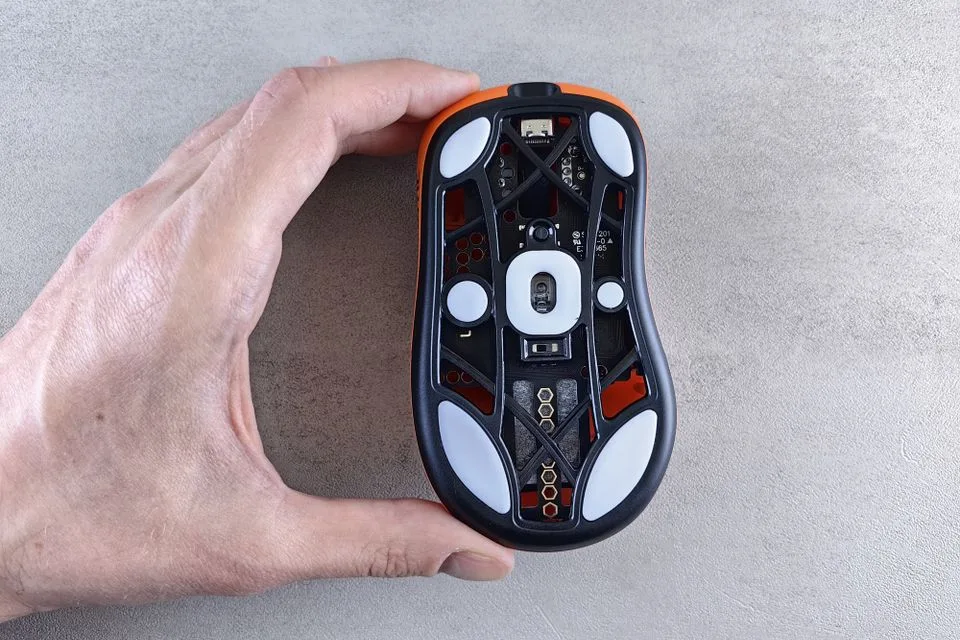
- 2. Limpia la lente. Da la vuelta al mouse e inspecciona la apertura del sensor. Un pelo o una mota de polvo que bloquee parcialmente la apertura corrompe los fotogramas a alta velocidad mucho antes de molestar al seguimiento lento. Sopla con aire y limpia alrededor de la apertura con suavidad; nunca rayes la lente.
- 3. Actualiza el firmware. Revisa G HUB, Synapse o la utilidad de tu marca en busca de actualizaciones para el mouse y el receptor, y vuelve a probar. El mal comportamiento de la velocidad de seguimiento que aparece tras el lanzamiento a veces se corrige por firmware.
- 4. Cambia la conexión. Conecta a otro puerto USB directamente en la placa base, prueba otro cable en mouse con cable y acerca el receptor inalámbrico al pad con un extensor. Un enlace inestable produce tirones que se suman a cualquier límite real del sensor.
- 5. Baja el polling rate temporalmente. Si el mouse va a 4000 u 8000 Hz, bájalo a 1000 Hz y vuelve a probar; puedes confirmar la tasa activa con la prueba de polling rate. Algunos mouse han salido con bugs de firmware específicos de los modos de polling alto, y esto aísla la vía de reporte del sensor.
- 6. Desactiva las funciones "correctoras". Apaga el angle snapping / corrección de línea recta en la suite del fabricante y asegúrate de que Mejorar la precisión del puntero esté desactivado para jugar. Estos filtros no causan spin-out real, pero distorsionan el movimiento rápido y complican el diagnóstico.
Si el conteo sigue haciendo meseta con un pad limpio, la lente limpia, firmware al día, conexión sólida y polling estándar, se acabaron las causas baratas: el propio sensor es el cuello de botella, y la sección siguiente trata de leer la especificación que te lo confirma.
Cuando el problema es el sensor: valores IPS y qué comprar en su lugar
Todo sensor de mouse tiene una velocidad máxima de seguimiento publicada, y los fabricantes la imprimen en la ficha técnica como IPS. Los números de abajo salen directamente de las páginas de especificaciones oficiales vigentes de los fabricantes (revisadas en julio de 2026), y muestran lo ancho que es el rango entre un sensor económico de nivel ofimático y un buque insignia de esports actual.
La lectura práctica: 220 IPS son unos 5,6 metros de recorrido de pad por segundo, algo a lo que un flick agresivo de sensibilidad baja en un pad grande puede acercarse de verdad, sobre todo en una superficie degradada que baja el techo real. Un valor de buque insignia de 650-750 IPS equivale a unos 16-19 metros por segundo, muy por encima de cualquier flick humano, y por eso el spin-out reproducible en un buque insignia moderno y sano casi siempre se remonta a superficie, suciedad, firmware o conexión, no al chip. Si tu mouse es un modelo antiguo o económico y la meseta sobrevive a toda la escalera de soluciones, el reemplazo es la solución honesta: revisa la línea "Max Speed (IPS)" en la página del fabricante antes de comprar y empieza por las opciones centradas en el sensor de nuestra guía de compra de mouse gaming.
Velocidades máximas de seguimiento publicadas por los fabricantes, tomadas de sus propias páginas de especificaciones:
| Mouse (sensor) | Velocidad máxima publicada | Clase |
|---|---|---|
| Razer DeathAdder Essential (sensor óptico de 6.400 DPI) | Hasta 220 IPS, aceleración de 30 G (ficha técnica de Razer) | Económico con cable |
| Razer Basilisk V3 (sensor óptico 26K) | Velocidad máxima de 650 IPS (página de especificaciones de Razer) | Gama media |
| Razer Viper V3 Pro (Focus Pro 35K Gen-2) | Velocidad máxima de 750 IPS (página de especificaciones de Razer) | Buque insignia esports |
Las cifras IPS las mide el fabricante en sus propias condiciones de prueba, así que trátalas como marcadores de gama y no como garantías de laboratorio. Las conversiones son aritmética simple: 220 IPS equivalen a unos 5,6 m/s y 750 IPS a unos 19 m/s de recorrido físico del mouse. Las tres cifras están enlazadas en la sección de fuentes.
Prueba el mouse entero, no solo el sensor
Cada herramienta de abajo funciona gratis en el navegador. Juntas cubren velocidad de seguimiento, estabilidad en reposo, botones, DPI real y la vía de reporte USB.
Conteo de giros en vivo, pico de giros por segundo, grados totales y dirección. Vigila el conteo para detectar la congelación a mitad del giro.
Prueba de drift del mouseComprobación en reposo sin manos que reporta la distancia de drift y el número de eventos con el mouse quieto.
Probador de mouseBotones, rueda y respuesta básica del puntero, para que un switch roto no confunda el diagnóstico del sensor.
Probador de DPIMide el DPI que tu mouse reporta de verdad antes de montar la prueba de giros.
Prueba de polling rateConfirma la tasa de reporte real; útil para comprobar si un modo de polling alto es el alborotador.
Guías de mouse relacionadas
Vídeo: cómo se ve una prueba de sensor metódica en el juego
Este vídeo de referencia del analista de mouse Rocket Jump Ninja muestra el lado dentro del juego de la evaluación de sensores: movimientos rápidos controlados repetidos hasta que los fallos de seguimiento se revelan. Usa la misma disciplina cuando confirmes tu propio spin-out en el campo de práctica. (Vídeo en inglés.)

Un analista de mouse demuestra los patrones de movimiento repetibles dentro del juego usados para evaluar el comportamiento del sensor.
Fuentes y notas de investigación
Las cifras IPS salen directamente de las páginas de especificaciones de los fabricantes, el comportamiento del navegador de MDN y la descripción de síntomas de los hilos comunitarios donde los jugadores relatan el spin-out. Todo revisado en julio de 2026. (Fuentes en inglés.)
- Razer Viper V3 Pro official product page
Razer's spec sheet for the Focus Pro 35K Optical Sensor Gen-2, listing "Max Speed (IPS): 750".
- Razer Basilisk V3 tech specs
Razer's official spec page listing a 650 IPS maximum speed for the Basilisk V3 optical sensor.
- Razer DeathAdder Essential support specs
Razer support page listing the true 6,400 DPI optical sensor at up to 220 IPS with 30 G acceleration.
- MDN: Pointer events
Browser API documentation for the pointer movement events the browser-based checks listen to.
- Tom's Hardware forum: "Every mouse I use is spinning out"
Long-running community thread used for the real-world symptom wording players use when describing spin-out.
- Rocket Jump Ninja: In Game Mouse Sensor Testing - Reference Video
The embedded reference video showing methodical in-game sensor testing movements.
Preguntas frecuentes
- ¿Por qué mi mouse solo se descontrola en los flicks rápidos?
Porque el spin-out es un fallo de velocidad de seguimiento. El sensor compara instantáneas rápidas de la superficie, y solo el movimiento físico muy veloz lo empuja más allá de la velocidad a la que los fotogramas consecutivos siguen solapándose. El movimiento lento y medio queda muy por debajo del techo, así que siempre se siente bien.
- ¿Un DPI alto causa el spin-out?
No. El DPI es resolución (conteos por pulgada) y el spin-out va de velocidad de seguimiento (IPS). Un DPI muy alto hace que cada fallo se vea más grande en pantalla, y los DPI interpolados extremos pueden añadir jitter, pero bajar el DPI no sube el techo de velocidad del sensor.
- ¿De verdad un mousepad puede arreglar el spin-out?
Muchas veces sí. Los valores IPS publicados asumen una buena superficie de seguimiento. Una superficie gastada, con brillo o lacada da al sensor menos textura para comparar, lo que baja la velocidad real a la que el seguimiento falla. Un pad de tela limpio es la solución más barata y lo primero que probar.
- ¿El contador de giros del navegador mide los IPS de mi sensor?
No. Cuenta rotaciones completas de 360 grados y muestra giros, pico de giros por segundo, grados totales y dirección. No puede medir IPS ni detectar el spin-out numéricamente. El diagnóstico es visual: vigilas que el conteo en vivo se congele mientras tu mano sigue girando rápido.
- ¿El spin-out es lo mismo que el drift del cursor?
No. El drift es movimiento con el mouse sin tocar, y tiene su propia prueba en reposo y su propia ruta de arreglo. El spin-out solo aparece durante el movimiento muy rápido. Si tu cursor se mueve solo en reposo, sigue la guía de drift.
- ¿Los mouse inalámbricos sufren más spin-out que los de cable?
No por el sensor: los buques insignia inalámbricos modernos usan sensores iguales o mejores que los de cable. Un enlace inalámbrico débil o con interferencias puede añadir tirones que se parecen, y por eso acercar el receptor y volver a probar forma parte de la escalera de soluciones antes de culpar al sensor.
Deja de adivinar si fue tu puntería. Ejecuta la prueba de giros de 60 segundos sobre tu pad real, vigila la congelación del conteo a mitad del giro y recorre la escalera de soluciones del mousepad al firmware antes de gastar dinero en un mouse nuevo.