





Respuesta rápida
Para empezar, conviene dominar el desplazamiento y el clic secundario con dos dedos, el gesto de pellizcar para ampliar, el cambio de aplicaciones con tres dedos en Windows y la navegación por espacios de trabajo en Mac. Comprueba primero qué admite tu Windows Precision Touchpad o trackpad de Mac y asigna solo dos o tres acciones que uses a diario. Con el probador de ratón en directo puedes revisar antes y después de cada cambio los clics, el movimiento del puntero, la dirección vertical y la entrada del eje horizontal.
El touchpad de un portátil no es solo un sustituto pequeño del ratón. Si lo usas con intención, se convierte en una superficie de control: con una mano puedes seleccionar, desplazarte, ampliar, cambiar de ventana, pasar entre escritorios, abrir enlaces y cerrar pestañas sin ir continuamente del teclado a un ratón externo.
La compatibilidad marca la diferencia. Windows solo muestra los gestos avanzados en paneles táctiles compatibles, los fabricantes pueden cambiar los valores predeterminados y macOS permite activar o desactivar muchas acciones. Esta guía identifica cada gesto por plataforma, sigue el mapa oficial de gestos de Microsoft y la guía Multi‑Touch de Apple, y separa lo que puede comprobar el navegador de lo que intercepta el sistema operativo.
Empieza por la compatibilidad, no por memorizar gestos
En Windows 11 abre Configuración > Bluetooth y dispositivos > Panel táctil. Si aparecen controles para tres y cuatro dedos, dispones de la capa avanzada que utilizan principalmente las acciones 13–18. Si no aparecen, quizá sigan funcionando los toques, el desplazamiento y el zoom, pero copiar un gesto de otro portátil no añade una función que el hardware o el controlador no ofrecen.
En un Mac abre Ajustes del Sistema > Trackpad. Los apartados de señalar y hacer clic, desplazamiento y zoom, y más gestos muestran una breve animación de cada acción disponible. Algunas funciones requieren un Magic Trackpad o un trackpad Multi‑Touch compatible; por eso, el panel de tu propio Mac es la referencia definitiva.
| Etiqueta en esta guía | Dónde suele funcionar | Qué debes comprobar |
|---|---|---|
| General | La mayoría de touchpads modernos de Windows y trackpads de Mac | Están activos el toque, el clic, el desplazamiento con dos dedos y el gesto de pellizcar |
| Windows Precision | Portátiles compatibles con Windows 10 u 11 | Aparecen opciones de tres y cuatro dedos en la configuración del panel táctil |
| Combinación con navegador | Chrome y navegadores de escritorio similares | Ninguna extensión cambia el comportamiento de la tecla modificadora y el clic |
| Mac Multi‑Touch | Trackpads de MacBook y Magic Trackpads compatibles | El gesto concreto está activado en los ajustes del trackpad |
Los 21 gestos y atajos del touchpad que merece la pena aprender
Lee cada fila de izquierda a derecha. Un mismo objetivo puede requerir gestos distintos en Windows 11 y macOS; indicar que difieren es más preciso que fingir que ambas plataformas funcionan igual. La última columna ofrece una alternativa de teclado cuando el portátil no admite el gesto.
| # y acción | Windows 11 | macOS | Alternativa o mejor uso |
|---|---|---|---|
| 1. Mover el puntero | Desliza un dedo; al llegar al borde, levántalo y vuelve a colocarlo. | Desliza un dedo; la velocidad de seguimiento se configura por separado. | Haz movimientos finales pequeños para acertar en objetivos precisos. |
| 2. Clic principal | Toca una vez o pulsa la zona principal de clic, que a menudo está abajo a la izquierda. | Toca una vez si está activo “Tocar para hacer clic” o presiona el trackpad. | Usa Intro o Espacio sobre el control que tenga el foco. |
| 3. Clic secundario | Toca o pulsa con dos dedos; también puede configurarse una esquina. | Haz clic o toca con dos dedos, o utiliza Control-clic. | Mayús+F10 abre muchos menús contextuales de Windows. |
| 4. Doble clic | Toca dos veces con rapidez sin mover el dedo entre ambos toques. | Toca o pulsa dos veces según la velocidad de doble clic configurada. | Abre archivos o selecciona palabras sin presionar con fuerza. |
| 5. Arrastrar sin mantener una pulsación fuerte | Toca dos veces, mantén el segundo contacto y después mueve el dedo. | En un trackpad Force Touch compatible, activa el arrastre con tres dedos en Accesibilidad o usa el bloqueo de arrastre si está disponible. | Resulta práctico para seleccionar texto y realizar desplazamientos cortos. |
| 6. Clic físico y arrastre | Mantén el clic principal con el pulgar y mueve otro dedo. | Presiona y mantén con un dedo mientras mueves otro. | Es la opción más fiable para mover archivos u objetos a larga distancia. |
| 7. Desplazamiento vertical | Desliza dos dedos juntos hacia arriba o abajo. | Desliza dos dedos; el desplazamiento natural puede invertir el sentido del contenido. | Re Pág, Av Pág o Espacio para páginas largas. |
| 8. Desplazamiento horizontal | Desliza dos dedos a izquierda o derecha en una aplicación compatible. | Desliza dos dedos a izquierda o derecha en una aplicación compatible. | Útil en hojas de cálculo, editores, líneas de tiempo y galerías. |
| 9. Zoom con pellizco | Junta o separa dos dedos en aplicaciones que acepten zoom del contenido. | Junta o separa dos dedos en aplicaciones compatibles. | Ctrl/Comando más + o −; Ctrl/Comando+0 restablece el zoom del navegador. |
| 10. Zoom inteligente | No hay una acción universal de doble toque con dos dedos; depende de la aplicación. | Toca dos veces con dos dedos para ampliar y repite para volver. | Amplía la lectura rápidamente sin modificar todas las páginas del navegador. |
| 11. Girar contenido | No existe un gesto universal del sistema; algunas aplicaciones creativas permiten girar. | Gira dos dedos uno alrededor del otro en aplicaciones compatibles. | Usa el comando de giro de la aplicación para obtener ángulos exactos. |
| 12. Retroceder o avanzar | Usa Alt+Izquierda/Derecha o asigna un gesto personalizado compatible. | Desliza dos dedos a izquierda o derecha en páginas y aplicaciones compatibles. | Muy práctico para recorrer carpetas y el historial de una investigación. |
| 13. Mostrar todos los espacios de trabajo | Desliza tres dedos hacia arriba para abrir la Vista de tareas. | Desliza tres o cuatro dedos hacia arriba para abrir Mission Control. | Win+Tab en Windows; Control+Arriba en Mac. |
| 14. Mostrar el escritorio | Desliza tres dedos hacia abajo cuando esté seleccionado ese ajuste. | Separa el pulgar y tres dedos cuando esté activado “Mostrar escritorio”. | Win+D en Windows o el atajo configurado en el Mac. |
| 15. Navegar por ventanas de aplicaciones | Desliza tres dedos a izquierda o derecha para cambiar de aplicación abierta. | Desliza tres o cuatro dedos hacia abajo para abrir App Exposé. | Alt+Tab en Windows; Control+Abajo en Mac. |
| 16. Cambiar de escritorio virtual | Desliza cuatro dedos a izquierda o derecha. | Desliza tres o cuatro dedos entre Spaces o aplicaciones a pantalla completa. | Win+Ctrl+Izquierda/Derecha; Control+Izquierda/Derecha en Mac. |
| 17. Abrir las notificaciones | Un toque con cuatro dedos puede abrir el Centro de notificaciones si está configurado. | Desliza dos dedos hacia la izquierda desde el borde derecho. | Win+N abre las notificaciones de Windows. |
| 18. Crear un clic central | Asigna el toque con tres dedos al botón central del ratón en Gestos avanzados. | No existe una asignación nativa universal de toque central; usa Comando-clic para trabajar con pestañas. | Abre pestañas en segundo plano sin apuntar a controles pequeños. |
| 19. Abrir un enlace en segundo plano | Mantén Ctrl al tocar un enlace o usa el clic central asignado. | Mantén Comando al hacer clic en un enlace. | Reúne fuentes sin abandonar la página actual. |
| 20. Abrir una pestaña y pasar a ella | Mantén Ctrl+Mayús al tocar un enlace. | Mantén Comando+Mayús al hacer clic en un enlace. | Úsalo cuando el destino sea la siguiente tarea. |
| 21. Cerrar una pestaña del navegador | Haz clic central sobre la pestaña con el gesto asignado. | Usa Comando+W; no hay un toque central nativo universal. | Ctrl+W cierra la pestaña activa en Windows. |
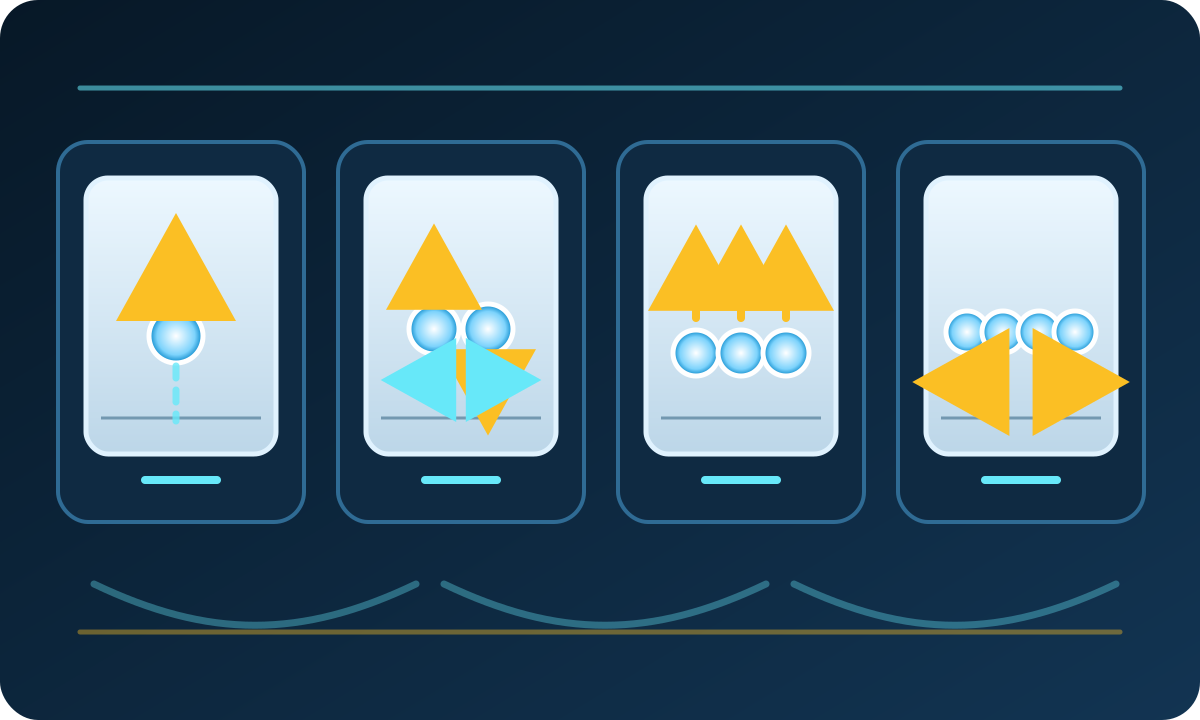
Personaliza el touchpad sin crear un caos de gestos
La personalización funciona cuando cada gesto tiene un significado estable. Si un deslizamiento con tres dedos a veces cambia el volumen y otras veces cambia de aplicación, la duda elimina la ventaja que buscabas. Elige direcciones fáciles de recordar: arriba muestra una vista general, abajo despeja el espacio de trabajo y los lados cambian de contexto.
Microsoft recoge los comandos equivalentes en su referencia de atajos de Windows y Apple enumera los atajos de teclado de Mac. Para una consulta más amplia en tu idioma, usa la guía completa de atajos de teclado de KBT. Conserva una alternativa de teclado para cada gesto importante, por si cambias de portátil, lo conectas a una base o desactivas temporalmente el touchpad.
Pulsa Win+I, abre Bluetooth y dispositivos > Panel táctil, ajusta Pulsaciones y Desplazamiento y zoom, elige los valores de tres y cuatro dedos y entra en Gestos avanzados si está disponible. Anota la configuración anterior antes de asignar un atajo personalizado.
Abre Ajustes del Sistema > Trackpad para el clic secundario, el desplazamiento, el zoom y los gestos de espacios de trabajo. En trackpads Force Touch compatibles, el arrastre con tres dedos está en Accesibilidad > Control del puntero > Opciones del trackpad. Activa Force Click solo si el hardware lo admite.
Una secuencia de configuración segura
- Guarda los valores iniciales. Haz una captura de los ajustes del touchpad o trackpad antes de modificarlos.
- Elige una sola capa de navegación. En Windows, puedes usar tres dedos para aplicaciones y cuatro para escritorios; en Mac, configura Mission Control, App Exposé y Spaces según los gestos que muestre el sistema.
- Asigna un único toque. El clic central es práctico en el navegador; reproducir/pausar puede servir si trabajas mucho con contenido multimedia.
- Ajusta la sensibilidad por separado. Prueba ese cambio y modifica después la velocidad del puntero solo si hace falta.
- Practica durante un día. Elimina cualquier asignación que actives dos veces por accidente; la fiabilidad vale más que la complejidad.
Cuatro flujos expertos que combinan touchpad y teclado
Un enfoque práctico consiste en dejar el trabajo espacial al touchpad y los comandos con nombre al teclado. Estas combinaciones reducen trayectos largos del puntero sin convertir el artículo en otra lista general de atajos.
Usa Ctrl/Comando-clic para reunir fuentes en pestañas de fondo; pasa a las notas con el gesto de tres dedos de Windows o con Comando-Tab/Mission Control en Mac, y cierra lo revisado con clic central o Comando+W.
Desplázate con dos dedos, amplía una selección con Mayús y una flecha, pellizca para revisar detalles y usa Ctrl/Comando+0 para recuperar un zoom predecible del navegador.
La Vista de tareas de Windows o Mission Control y App Exposé en Mac muestran el mapa. El cambio con tres dedos en Windows y Spaces en Mac separan comunicación y trabajo concentrado.
El desplazamiento vertical cambia de fila, el horizontal cambia de columna y mantener un clic físico mientras la otra mano se mueve conserva un arrastre largo al llegar al borde.
Prueba solo lo que el navegador puede ver
Abre el diagnóstico de clic y desplazamiento del touchpad e inicia la prueba. Una página web puede registrar botones, movimiento del puntero, la dirección y las inversiones verticales, además de la entrada horizontal del eje o deltaX. No puede identificar el número de dedos: Windows y macOS suelen consumir los gestos de tres y cuatro dedos antes de que el navegador reciba un evento.
Realiza una comparación A/B controlada. Registra una pasada, cambia exactamente un ajuste, reinicia la herramienta y repite los mismos movimientos. No compares la distancia del puntero o las cifras de interrupciones entre navegadores o portátiles como si fueran una nota universal; utilízalas para contrastar la misma máquina en las mismas condiciones.
Comprobación del touchpad en cinco minutos
- Toca la imagen del ratón diez veces a un ritmo constante. El contador izquierdo debe aumentar una vez por cada toque intencionado; los recuentos extra pueden indicar rebote o una sensibilidad de toque excesiva.
- Toca o pulsa con dos dedos diez veces. Confirma que aumenta el contador derecho y que el menú contextual no interrumpe la zona de prueba.
- Si has asignado el clic central, toca diez veces con tres dedos y comprueba el contador central. Si no aparece nada, revisa la asignación del sistema en lugar de dar por averiado el panel.
- Dibuja círculos lentos y después líneas rectas rápidas sobre la imagen. La distancia del puntero debe actualizarse de forma continua; compara las interrupciones solo con tu segunda pasada.
- Ejecuta el área de desplazamiento primero en una sola dirección vertical y después en horizontal. En vertical, revisa sentido e inversiones accidentales; en horizontal, comprueba únicamente que se acumula entrada del eje X o deltaX.
- Si una selección se suelta mientras el dedo sigue presionando, continúa con la prueba de continuidad de arrastre, diseñada para fallos del clic mantenido.
| Acción | Señal correcta en la herramienta | Si falla |
|---|---|---|
| Clic principal y secundario | Un recuento por cada acción intencionada | Reduce la sensibilidad de toque, limpia el panel y vuelve a probar |
| Asignación de clic central | El contador central sube con cada toque asignado | Revisa la asignación del toque con tres dedos |
| Movimiento del puntero | La distancia se actualiza durante todo el movimiento | Compara tras revisar controlador y ajustes; no confíes en un umbral absoluto |
| Desplazamiento vertical y horizontal | En vertical se observan sentido e inversiones; en horizontal se acumula entrada del eje o deltaX | Desactiva comportamientos conflictivos de la aplicación y compara otro navegador |
| Gesto del sistema con tres o cuatro dedos | Aparece la vista del sistema prevista o cambia el escritorio | Compruébalo en los ajustes del sistema; es normal que el navegador no reciba ningún evento |
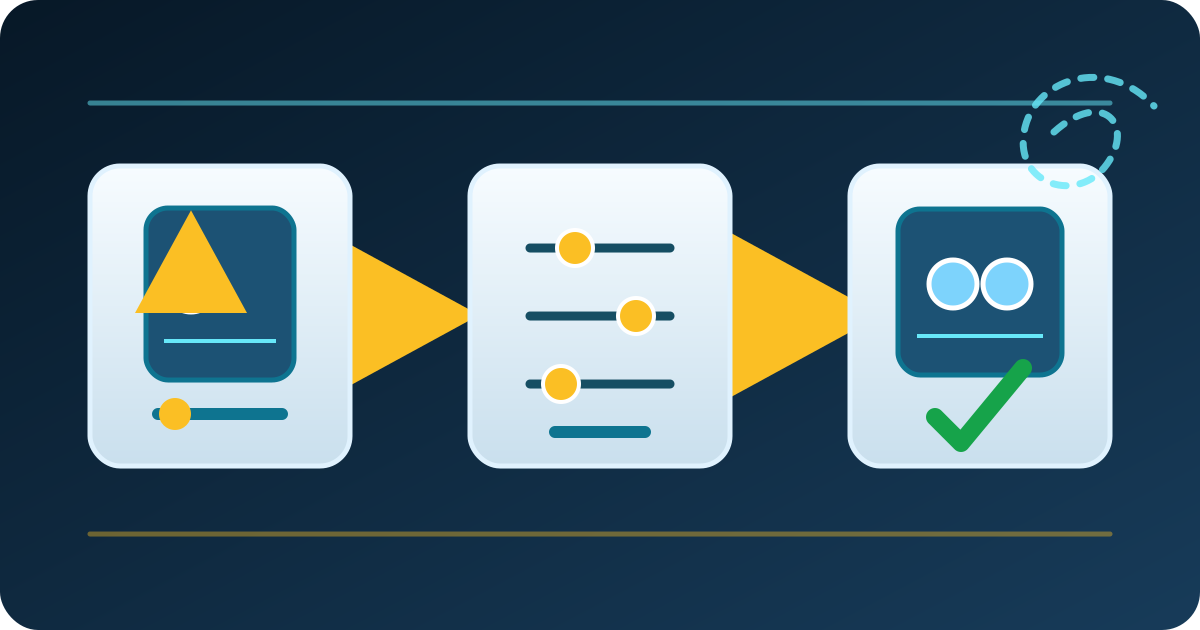
Corrige saltos, desplazamiento irregular y gestos accidentales
Empieza por comprobaciones reversibles. La guía de Microsoft para solucionar problemas del panel táctil da prioridad a actualizar o reinstalar el controlador mediante Windows Update o el Administrador de dispositivos; un controlador incorrecto puede ocultar gestos que el hardware sí admite.
- Limpia y seca la superficie. La grasa y la humedad pueden convertir un contacto amplio en una entrada inestable. Sigue las indicaciones del fabricante y nunca empapes el panel.
- Desconecta otros dispositivos señaladores. Retira temporalmente el ratón, la base, la tableta o el software de control remoto para probar una sola ruta de entrada.
- Revisa el rechazo de la palma y la sensibilidad tras escribir. Si el puntero salta mientras escribes, elige un nivel que suprima el contacto durante más tiempo; si se pierden toques deliberados justo después, prueba uno más reactivo. No es lo mismo que la velocidad del puntero.
- Comprueba la dirección de desplazamiento y los ajustes de toque. Un sentido invertido o el toque desactivado pueden parecer una avería aunque los eventos lleguen con normalidad.
- Instala el controlador correcto. Usa Windows Update y la página de soporte del fabricante, no sitios de descarga de controladores al azar.
- Repite la prueba después de cada cambio. Vuelve a la misma secuencia del probador de ratón para no confundir una mejora temporal con una solución.
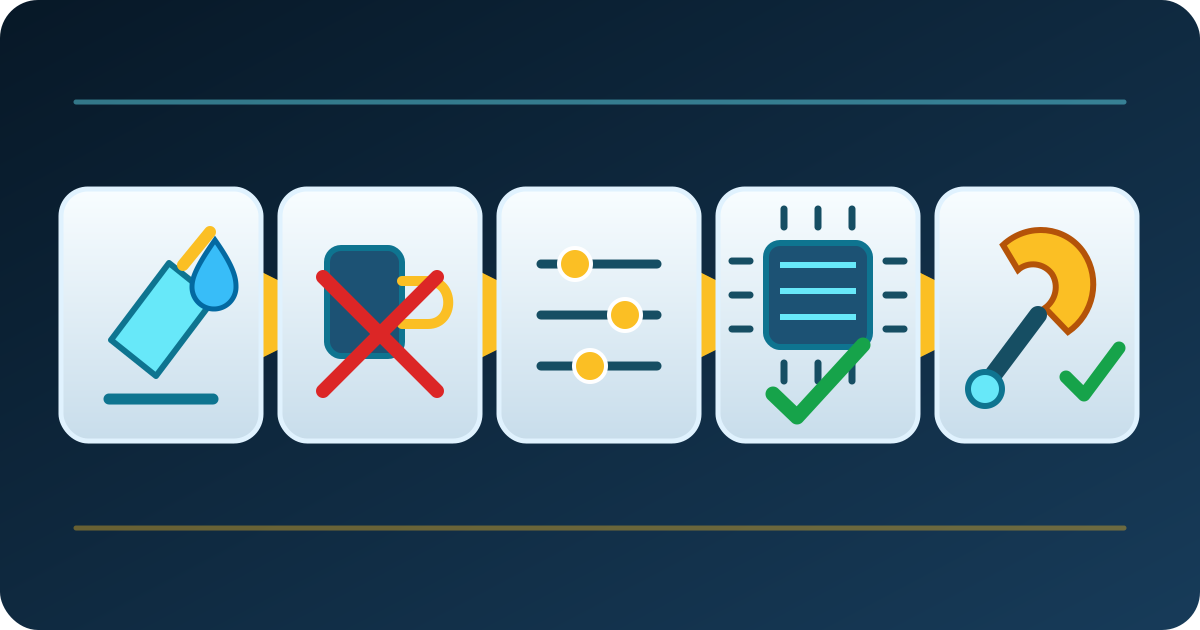
Cuándo reparar el touchpad o usar un ratón externo
Los ajustes no reparan una batería hinchada, un cable suelto, un mecanismo de clic roto ni daños por líquidos. Deja de presionar un touchpad que se eleve sobre el reposamanos, apaga el portátil y solicita una inspección: el panel puede estar siendo empujado desde abajo.
Los clics, el movimiento y el desplazamiento se registran con regularidad y solo resultan incómodos la velocidad, la sensibilidad o las asignaciones.
El arrastre preciso, los videojuegos, el diseño CAD o las sesiones largas de escritorio superan la comodidad del panel, que sigue siendo útil al viajar.
Se pierden entradas en varias aplicaciones y sistemas, el panel está levantado o dañado, o el controlador correcto y una prueba limpia no recuperan los clics y el movimiento básicos.
Dónde esconde Windows 11 los gestos personalizados
Este breve tutorial de Acer Support muestra los ajustes de Panel táctil de Windows 11 que permiten cambiar los gestos de tres y cuatro dedos. Los nombres pueden variar ligeramente según la versión de Windows y el controlador del portátil.

Fuentes oficiales y base de las pruebas
El comportamiento de los gestos y las rutas de configuración proceden de los propietarios de cada plataforma. Las instrucciones de prueba describen los eventos que realmente exponen las herramientas de KeyboardTester.click y dejan claros los límites de los gestos del sistema.
- Touch gestures for Windows (Microsoft Support)
Mapa oficial de gestos táctiles y del panel táctil de Windows, incluida la navegación con tres y cuatro dedos.
- TOUCHPAD_SENSITIVITY_LEVEL (Microsoft Learn)
Niveles oficiales de sensibilidad del panel táctil de Windows, útiles para separar la respuesta al contacto de la velocidad del puntero.
- Fix touchpad problems in Windows (Microsoft Support)
Procedimiento de Microsoft para actualizar y reinstalar el controlador del panel táctil.
- Keyboard shortcuts in Windows (Microsoft Support)
Alternativas oficiales de teclado de Windows que acompañan a los flujos con gestos.
- Multi-Touch gestures on Mac (Apple Support)
Lista oficial de gestos Multi‑Touch de Apple con sus requisitos de hardware y ajustes.
- Intro to Mac keyboard shortcuts (Apple Support)
Teclas modificadoras y convenciones de atajos oficiales de Mac.
- Chrome keyboard shortcuts (Google Chrome Help)
Atajos oficiales de Chrome para enlaces, pestañas, ventanas y zoom usados en las combinaciones con navegador.
Continúa con comprobaciones específicas del touchpad
Utiliza una herramienta para cada pregunta. Las ediciones en español mantienen claro el proceso sin enviarte de forma silenciosa a contenido en inglés.
Comprueba botones y movimiento del puntero, además del sentido y las inversiones verticales; en horizontal registra la entrada del eje o deltaX.
Prueba de precisión del ratónPractica la colocación controlada del puntero después de cambiar la velocidad o la aceleración.
Prueba de arrastre del ratónDetecta un clic mantenido que se suelta durante una selección o al mover un archivo.
Prueba de deriva del ratónDistingue un contacto accidental de la palma de un puntero que se mueve sin tocar el panel.
Guías relacionadas sobre ratón y touchpad
Entiende cómo los dispositivos señaladores convierten el movimiento físico en coordenadas de pantalla.
Por qué el clic derecho suele parecer más lentoDescubre cómo la técnica y el mecanismo del botón cambian los resultados de clics repetidos.
Diagnóstico de pérdida de seguimiento del sensorUsa un movimiento controlado cuando el puntero salta de repente o pierde la dirección.
Preguntas frecuentes
- ¿Qué gestos del touchpad conviene aprender primero?
Empieza por el desplazamiento y el clic secundario con dos dedos, el zoom con pellizco y un gesto de espacio de trabajo: cambio de aplicaciones con tres dedos en Windows o Mission Control en Mac. Añade el cambio de escritorio con cuatro dedos solo si ya utilizas escritorios virtuales. Un grupo pequeño y estable es más fácil de usar con fiabilidad que muchas asignaciones que obligan a detenerse a pensar.
- ¿Por qué no funcionan los gestos de tres dedos en mi portátil Windows?
Abre Configuración > Bluetooth y dispositivos > Panel táctil y busca los controles de tres dedos. Si no aparecen, quizá el portátil no exponga funciones Precision Touchpad o falte el controlador correcto. Usa Windows Update y el soporte del fabricante antes de recurrir a sitios de controladores de terceros.
- ¿Cómo hago clic derecho con el touchpad del portátil?
Toca o pulsa con dos dedos en la mayoría de los touchpads modernos de Windows y los trackpads de Mac. También puedes presionar una esquina configurada. Si ninguna opción funciona, activa Clic secundario o Toque con dos dedos y comprueba después el evento del botón derecho en el probador de ratón.
- ¿Puedo personalizar los gestos de tres y cuatro dedos?
Sí, en Windows Precision Touchpads compatibles: Configuración > Bluetooth y dispositivos > Panel táctil muestra los gestos de tres y cuatro dedos y, en algunos equipos, asignaciones avanzadas. Mac permite activar o desactivar gestos en Ajustes del Sistema > Trackpad, pero ofrece menos libertad de reasignación.
- ¿Cómo distingo un touchpad averiado de uno mal configurado?
Registra en el probador de ratón una referencia de clic principal y secundario, movimiento del puntero y ambos ejes de desplazamiento. Cambia un ajuste o el estado del controlador, reinicia y repite los mismos movimientos. Los eventos constantes con una velocidad incómoda suelen apuntar a configuración; las entradas que faltan en varias aplicaciones tras instalar el controlador correcto y limpiar el panel justifican una revisión del hardware.
Convierte los gestos en evidencia: abre el probador de ratón, registra una pasada limpia de clic, puntero y desplazamiento, cambia un solo ajuste y conserva únicamente lo que mejore la repetición.