





Réponse rapide
Commencez par le défilement et le clic secondaire à deux doigts, le pincement pour zoomer, le changement d’application à trois doigts sous Windows et la navigation entre espaces de travail sur Mac. Vérifiez d’abord les gestes reconnus par votre Windows Precision Touchpad ou votre trackpad Mac, puis n’attribuez que deux ou trois actions utiles au quotidien. Le testeur de souris en direct permet de contrôler avant et après chaque modification les clics, le mouvement du pointeur, le sens vertical et l’entrée sur l’axe horizontal.
Le pavé tactile d’un ordinateur portable n’est pas qu’une petite souris de secours. Utilisé de façon réfléchie, il devient une surface de commande : une seule main suffit pour sélectionner, faire défiler, zoomer, changer de fenêtre, passer d’un bureau à l’autre, ouvrir des liens et fermer des onglets sans alterner sans cesse entre le clavier et une souris externe.
La compatibilité reste essentielle. Windows ne propose les gestes avancés que sur les pavés pris en charge, les fabricants peuvent modifier les réglages par défaut et macOS permet de désactiver de nombreux gestes. Ce guide distingue chaque action selon la plateforme, suit la carte officielle des gestes Microsoft et le guide Multi‑Touch d’Apple, et sépare ce que le navigateur peut tester de ce que le système d’exploitation intercepte.
Vérifiez la compatibilité avant de mémoriser les gestes
Sous Windows 11, ouvrez Paramètres > Bluetooth et appareils > Pavé tactile. Si des commandes à trois et quatre doigts apparaissent, la couche avancée utilisée principalement par les actions 13 à 18 est disponible. Si elles sont absentes, le toucher, le défilement et le zoom peuvent tout de même fonctionner, mais recopier un geste vu sur un autre ordinateur n’ajoutera pas une fonction que le matériel ou le pilote ne prend pas en charge.
Sur Mac, ouvrez Réglages Système > Trackpad. Les volets Pointer et cliquer, Faire défiler et zoomer et Gestes supplémentaires présentent une courte animation pour chaque action disponible. Certains gestes exigent un Magic Trackpad ou un trackpad Multi‑Touch compatible : fiez-vous donc aux réglages affichés sur votre propre Mac.
| Libellé dans ce guide | Où cela fonctionne généralement | Point à vérifier |
|---|---|---|
| Universel | La plupart des pavés tactiles Windows récents et des trackpads Mac | Le toucher, le clic, le défilement à deux doigts et le pincement sont activés |
| Windows Precision | Ordinateurs compatibles sous Windows 10 ou 11 | Les options à trois et quatre doigts figurent dans les réglages du pavé tactile |
| Combinaison navigateur | Chrome et navigateurs de bureau similaires | Aucune extension ne modifie le comportement de la touche modificatrice associée au clic |
| Mac Multi‑Touch | Trackpads de MacBook et Magic Trackpads compatibles | Le geste concerné est activé dans les réglages du trackpad |
Les 21 gestes et raccourcis du pavé tactile à apprendre
Lisez chaque ligne horizontalement. Un même objectif peut demander un geste différent sous Windows 11 et macOS ; signaler cette différence est plus exact que de prétendre que les deux plateformes se comportent de la même façon. La dernière colonne propose une solution au clavier si le geste n’est pas disponible.
| # et action | Windows 11 | macOS | Alternative ou meilleur usage |
|---|---|---|---|
| 1. Déplacer le pointeur | Faites glisser un doigt ; soulevez-le et recentrez-le au bord. | Faites glisser un doigt ; la vitesse de suivi se règle séparément. | Terminez par de petits mouvements pour atteindre une cible précise. |
| 2. Clic principal | Touchez une fois ou appuyez sur la zone de clic principale, souvent située en bas à gauche. | Touchez une fois si « Toucher pour cliquer » est activé, ou appuyez sur le trackpad. | Utilisez Entrée ou Espace sur le contrôle qui a le focus. |
| 3. Clic secondaire | Touchez ou cliquez avec deux doigts ; une zone d’angle peut aussi être configurée. | Cliquez ou touchez avec deux doigts, ou utilisez Contrôle-clic. | Maj+F10 ouvre de nombreux menus contextuels Windows. |
| 4. Double-clic | Touchez rapidement deux fois sans déplacer le doigt entre les deux contacts. | Touchez ou cliquez deux fois à la vitesse de double-clic configurée. | Ouvrez des fichiers ou sélectionnez des mots sans pression forte. |
| 5. Faire glisser sans maintenir une forte pression | Touchez deux fois, gardez le second contact puis déplacez le doigt. | Sur un trackpad Force Touch compatible, activez le glissement à trois doigts dans Accessibilité ou le verrouillage du glissement s’il est proposé. | Pratique pour sélectionner du texte et effectuer de courts déplacements. |
| 6. Cliquer physiquement et faire glisser | Maintenez le clic principal avec le pouce et déplacez un autre doigt. | Appuyez et maintenez avec un doigt pendant qu’un autre se déplace. | La méthode la plus fiable pour déplacer longtemps un fichier ou un objet. |
| 7. Défilement vertical | Faites glisser deux doigts ensemble vers le haut ou le bas. | Faites glisser deux doigts ; le défilement naturel peut inverser le sens du contenu. | Page précédente, Page suivante ou Espace pour les longues pages. |
| 8. Défilement horizontal | Faites glisser deux doigts vers la gauche ou la droite dans une application compatible. | Faites glisser deux doigts vers la gauche ou la droite dans une application compatible. | Utile dans les feuilles de calcul, éditeurs, chronologies et galeries. |
| 9. Zoom par pincement | Rapprochez ou écartez deux doigts dans les applications qui acceptent le zoom du contenu. | Rapprochez ou écartez deux doigts dans les applications compatibles. | Ctrl/Commande plus + ou − ; Ctrl/Commande+0 réinitialise le zoom du navigateur. |
| 10. Zoom intelligent | Aucun double toucher universel à deux doigts ; le comportement dépend de l’application. | Touchez deux fois avec deux doigts pour zoomer, puis recommencez pour revenir. | Agrandissez rapidement la lecture sans modifier toutes les pages du navigateur. |
| 11. Faire pivoter le contenu | Aucun geste système universel ; certaines applications créatives proposent la rotation. | Faites tourner deux doigts l’un autour de l’autre dans les applications compatibles. | Utilisez la commande de rotation de l’application pour un angle exact. |
| 12. Revenir en arrière ou avancer | Utilisez Alt+Gauche/Droite ou attribuez un geste personnalisé compatible. | Balayez vers la gauche ou la droite avec deux doigts dans les pages et applications compatibles. | Idéal pour parcourir les dossiers et l’historique de recherche. |
| 13. Afficher tous les espaces de travail | Balayez vers le haut avec trois doigts pour ouvrir la Vue des tâches. | Balayez vers le haut avec trois ou quatre doigts pour ouvrir Mission Control. | Win+Tab sous Windows ; Contrôle+Haut sur Mac. |
| 14. Afficher le bureau | Balayez vers le bas avec trois doigts si ce préréglage est sélectionné. | Écartez le pouce et trois doigts lorsque « Afficher le bureau » est activé. | Win+D sous Windows ou le raccourci configuré sur le Mac. |
| 15. Parcourir les fenêtres d’applications | Balayez à gauche ou à droite avec trois doigts pour changer d’application ouverte. | Balayez vers le bas avec trois ou quatre doigts pour ouvrir App Exposé. | Alt+Tab sous Windows ; Contrôle+Bas sur Mac. |
| 16. Changer de bureau virtuel | Balayez à gauche ou à droite avec quatre doigts. | Balayez avec trois ou quatre doigts entre les Spaces ou les applications plein écran. | Win+Ctrl+Gauche/Droite ; Contrôle+Gauche/Droite sur Mac. |
| 17. Ouvrir les notifications | Un toucher à quatre doigts peut ouvrir le Centre de notifications lorsqu’il est configuré. | Balayez vers la gauche avec deux doigts depuis le bord droit. | Win+N ouvre les notifications Windows. |
| 18. Créer un clic central | Dans les gestes avancés, attribuez le toucher à trois doigts au bouton central de la souris. | Il n’existe pas de toucher central natif universel ; utilisez Commande-clic pour les onglets. | Ouvrez des onglets en arrière-plan sans viser de petits contrôles. |
| 19. Ouvrir un lien dans un onglet en arrière-plan | Maintenez Ctrl en touchant un lien ou utilisez le clic central attribué. | Maintenez Commande en cliquant sur un lien. | Mettez des sources en attente sans quitter la page courante. |
| 20. Ouvrir un onglet et l’afficher | Maintenez Ctrl+Maj en touchant un lien. | Maintenez Commande+Maj en cliquant sur un lien. | À utiliser lorsque la destination est votre prochaine étape. |
| 21. Fermer un onglet du navigateur | Effectuez un clic central sur l’onglet avec le geste attribué. | Utilisez Commande+W ; le toucher central natif n’est pas universel. | Ctrl+W ferme l’onglet actif sous Windows. |
Personnalisez le pavé tactile sans créer de confusion
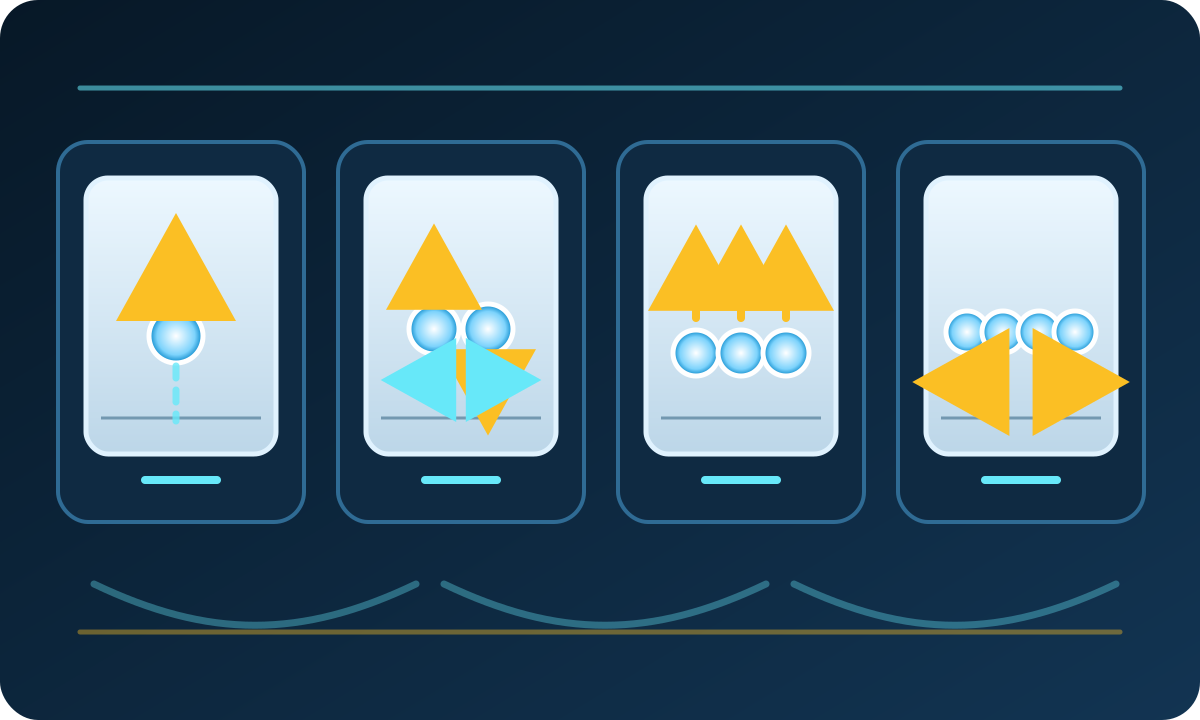
La personnalisation n’aide que si chaque geste conserve un sens stable. Si un balayage à trois doigts règle parfois le volume et change parfois d’application, l’hésitation annule le bénéfice recherché. Choisissez des directions faciles à retenir : vers le haut pour une vue d’ensemble, vers le bas pour dégager l’espace de travail et sur le côté pour changer de contexte.
Microsoft décrit les commandes correspondantes dans sa référence des raccourcis Windows, tandis qu’Apple répertorie les équivalents clavier sur Mac. Pour une référence plus complète en français, consultez le guide intégral des raccourcis clavier de KBT. Gardez une solution clavier pour chaque geste important lorsque vous changez d’ordinateur, utilisez une station d’accueil ou désactivez temporairement le pavé.
Appuyez sur Win+I, ouvrez Bluetooth et appareils > Pavé tactile, réglez Appuis ainsi que Défilement et zoom, choisissez les préréglages à trois et quatre doigts, puis ouvrez Gestes avancés s’ils sont disponibles. Notez les anciens choix avant d’attribuer un raccourci personnalisé.
Ouvrez Réglages Système > Trackpad pour le clic secondaire, le défilement, le zoom et les gestes d’espace de travail. Sur les trackpads Force Touch compatibles, le glissement à trois doigts se trouve dans Accessibilité > Contrôle du pointeur > Options du trackpad. N’activez Force Click que sur du matériel compatible.
Une séquence de configuration sûre
- Conservez les réglages d’origine. Faites une capture des paramètres du pavé tactile ou du trackpad avant de les modifier.
- Choisissez une seule couche de navigation. Sous Windows, vous pouvez réserver trois doigts aux applications et quatre aux bureaux ; sur Mac, configurez Mission Control, App Exposé et Spaces selon les gestes proposés par le système.
- Attribuez un seul toucher. Le clic central est pratique dans le navigateur ; lecture/pause convient à un usage multimédia fréquent.
- Réglez la sensibilité séparément. Testez cette modification avant de changer la vitesse du pointeur, uniquement si nécessaire.
- Entraînez-vous une journée. Supprimez toute attribution déclenchée deux fois par accident ; la fiabilité prime sur la sophistication.
Quatre méthodes expertes associant pavé tactile et clavier
Une méthode pratique consiste à confier le travail spatial au pavé tactile et les commandes clairement nommées au clavier. Ces combinaisons limitent les longs trajets du pointeur sans transformer l’article en liste générale de raccourcis.
Utilisez Ctrl/Commande-clic pour mettre les sources dans des onglets en arrière-plan ; rejoignez vos notes avec le changement à trois doigts sous Windows ou Commande-Tab/Mission Control sur Mac, puis fermez les éléments consultés par clic central ou Commande+W.
Défilez à deux doigts, étendez précisément une sélection avec Maj et une flèche, pincez pour vérifier un détail, puis utilisez Ctrl/Commande+0 pour retrouver un zoom de navigateur prévisible.
La Vue des tâches de Windows ou Mission Control et App Exposé sur Mac présentent la carte. Le changement à trois doigts sous Windows et les Spaces sur Mac séparent communication et travail concentré.
Le défilement vertical change de ligne, le déplacement horizontal de colonne, et maintenir un clic physique pendant que l’autre main bouge préserve un long glisser au bord du pavé.
Testez uniquement ce que le navigateur peut réellement voir
Ouvrez le diagnostic des clics et du défilement du pavé tactile, puis lancez le test. Une page web peut enregistrer les boutons, le mouvement du pointeur, le sens et les inversions du défilement vertical, ainsi que l’entrée de l’axe horizontal ou deltaX. Elle ne connaît pas le nombre de doigts : Windows et macOS traitent souvent les gestes à trois et quatre doigts avant que le navigateur ne reçoive un événement.
Effectuez une comparaison A/B contrôlée. Enregistrez un passage, modifiez exactement un réglage, réinitialisez l’outil et répétez les mêmes mouvements. Ne comparez pas les distances du pointeur ou les valeurs d’interruption entre navigateurs ou ordinateurs comme s’il s’agissait d’une note universelle ; utilisez-les pour comparer la même machine dans les mêmes conditions.
Le contrôle du pavé tactile en cinq minutes
- Touchez l’image de la souris dix fois à un rythme régulier. Le compteur gauche doit augmenter une fois par toucher volontaire ; des valeurs supplémentaires peuvent signaler un rebond ou un toucher trop sensible.
- Touchez ou cliquez dix fois avec deux doigts. Vérifiez que le compteur droit augmente et que le menu contextuel n’interrompt pas la zone de test.
- Si vous avez attribué le clic central, touchez dix fois avec trois doigts et contrôlez le compteur central. S’il ne se passe rien, vérifiez l’attribution dans le système avant de conclure à une panne.
- Tracez des cercles lents puis des lignes droites rapides sur l’image. La distance du pointeur doit s’actualiser en continu ; comparez les interruptions uniquement avec votre second passage.
- Testez la zone de défilement d’abord dans un seul sens vertical, puis horizontalement. En vertical, vérifiez le sens et les inversions involontaires ; en horizontal, vérifiez seulement que l’entrée de l’axe X ou deltaX est cumulée.
- Si une sélection se relâche alors que votre doigt appuie encore, poursuivez avec le test de continuité du glisser, conçu pour détecter la perte d’un clic maintenu.
| Action | Signe normal dans l’outil | En cas d’échec |
|---|---|---|
| Clic principal et secondaire | Un comptage par action volontaire | Réduire la sensibilité au toucher, nettoyer le pavé et recommencer |
| Attribution du clic central | Le compteur central augmente à chaque toucher attribué | Revérifier l’attribution du toucher à trois doigts |
| Mouvement du pointeur | La distance s’actualise pendant tout le mouvement | Comparer après contrôle du pilote et des réglages ; ne pas utiliser de seuil absolu |
| Défilement vertical et horizontal | Le sens et les inversions sont visibles en vertical ; l’entrée d’axe ou deltaX est cumulée en horizontal | Désactiver le comportement conflictuel de l’application et comparer avec un autre navigateur |
| Geste système à trois ou quatre doigts | La vue système attendue s’affiche ou le bureau change | Vérifier dans les réglages du système ; l’absence d’événement dans le navigateur peut être normale |

Corriger les sauts, le mauvais défilement et les gestes involontaires
Commencez par des contrôles réversibles. Le guide Microsoft de dépannage du pavé tactile recommande d’abord de mettre à jour ou de réinstaller le pilote via Windows Update ou le Gestionnaire de périphériques ; un pilote inadapté peut masquer des gestes que le matériel prend pourtant en charge.
- Nettoyez et séchez la surface. Les traces grasses et l’humidité peuvent transformer un contact large en entrée instable. Suivez les consignes du fabricant et n’imbibez jamais le pavé.
- Débranchez les autres dispositifs de pointage. Retirez temporairement souris, station d’accueil, tablette ou logiciel de contrôle à distance afin de ne tester qu’un seul chemin d’entrée.
- Vérifiez le rejet de la paume et la sensibilité après la frappe. Si le pointeur saute pendant la saisie, choisissez un niveau qui bloque le contact plus longtemps ; si des touchers volontaires juste après la frappe sont ignorés, essayez un niveau plus réactif. Ce réglage est distinct de la vitesse du pointeur.
- Contrôlez le sens de défilement et les réglages de toucher. Un sens inversé ou le toucher désactivé peuvent sembler être une panne alors que les événements arrivent normalement.
- Installez le bon pilote. Utilisez Windows Update et la page d’assistance du fabricant, pas un site de pilotes choisi au hasard.
- Refaites le test après chaque modification. Reprenez la même séquence du testeur de souris pour ne pas confondre amélioration passagère et correction réelle.
Quand réparer le pavé tactile ou utiliser une souris externe
Les réglages ne réparent ni une batterie gonflée, ni un câble desserré, ni un mécanisme de clic cassé, ni un dégât liquide. N’appuyez plus sur un pavé tactile qui se soulève au-dessus du repose-poignets : éteignez l’ordinateur et faites contrôler le matériel, car le pavé peut être poussé par-dessous.
Les clics, le mouvement et le défilement sont enregistrés régulièrement ; seules la vitesse, la sensibilité ou les attributions semblent inadaptées.
Le glisser précis, le jeu, la CAO ou une longue session au bureau dépassent le confort du pavé, qui reste pratique en déplacement.
Les entrées disparaissent dans plusieurs applications et systèmes, le pavé est soulevé ou endommagé, ou le bon pilote et un nouveau test propre ne rétablissent pas les clics et mouvements de base.
Où Windows 11 dissimule les gestes personnalisés
Cette courte démonstration d’Acer Support présente les réglages du pavé tactile de Windows 11 qui modifient les gestes à trois et quatre doigts. Les libellés peuvent varier légèrement selon la version de Windows et le pilote du portable.

Sources officielles et méthode de test
Le comportement des gestes et les chemins de réglage proviennent des éditeurs des plateformes. Les conseils de test décrivent les événements réellement exposés par les outils KeyboardTester.click et signalent clairement les limites liées aux gestes du système.
- Touch gestures for Windows (Microsoft Support)
Carte officielle des gestes tactiles et du pavé sous Windows, y compris la navigation à trois et quatre doigts.
- TOUCHPAD_SENSITIVITY_LEVEL (Microsoft Learn)
Niveaux officiels de sensibilité du pavé tactile Windows, utiles pour distinguer la réaction au contact de la vitesse du pointeur.
- Fix touchpad problems in Windows (Microsoft Support)
Procédure Microsoft de mise à jour et de réinstallation du pilote du pavé tactile.
- Keyboard shortcuts in Windows (Microsoft Support)
Solutions clavier officielles de Windows associées aux méthodes gestuelles.
- Multi-Touch gestures on Mac (Apple Support)
Liste officielle des gestes Multi‑Touch d’Apple avec les conditions matérielles et les réglages.
- Intro to Mac keyboard shortcuts (Apple Support)
Touches de modification et conventions officielles des raccourcis sur Mac.
- Chrome keyboard shortcuts (Google Chrome Help)
Raccourcis Chrome officiels pour les liens, onglets, fenêtres et le zoom utilisés dans les combinaisons avec le navigateur.
Poursuivre avec des contrôles ciblés du pavé tactile
Utilisez un outil pour chaque question. Les éditions françaises ci-dessous préservent un parcours clair sans vous renvoyer discrètement vers un contenu anglais.
Contrôlez les boutons et le mouvement du pointeur, ainsi que le sens et les inversions verticales ; horizontalement, l’outil enregistre l’entrée d’axe ou deltaX.
Test de précision de la sourisEntraînez le placement contrôlé du pointeur après un changement de vitesse ou d’accélération.
Test de glisser de la sourisRepérez un clic maintenu qui se relâche pendant une sélection ou le déplacement d’un fichier.
Test de dérive du pointeurDistinguez un contact accidentel de la paume d’un pointeur qui bouge sans toucher le pavé.
Guides connexes sur la souris et le pavé tactile
Comprenez comment un dispositif de pointage transforme un déplacement physique en coordonnées à l’écran.
Pourquoi le clic droit paraît-il souvent plus lent ?Découvrez comment la technique et la mécanique du bouton modifient les mesures de clics répétés.
Diagnostiquer la perte de suivi du capteurUtilisez un mouvement contrôlé lorsque le pointeur saute brusquement ou perd sa direction.
Questions fréquentes
- Quels gestes du pavé tactile faut-il apprendre en premier ?
Commencez par le défilement et le clic secondaire à deux doigts, le zoom par pincement et un geste d’espace de travail : changement d’application à trois doigts sous Windows ou Mission Control sur Mac. N’ajoutez le changement de bureau à quatre doigts que si vous utilisez déjà des bureaux virtuels. Un petit ensemble stable s’utilise plus sûrement que de nombreuses attributions auxquelles il faut réfléchir.
- Pourquoi les gestes à trois doigts ne fonctionnent-ils pas sur mon portable Windows ?
Ouvrez Paramètres > Bluetooth et appareils > Pavé tactile et recherchez les commandes à trois doigts. Si elles sont absentes, l’ordinateur n’expose peut-être pas les fonctions Precision Touchpad ou le bon pilote n’est pas installé. Utilisez Windows Update et l’assistance du fabricant avant les sites de pilotes tiers.
- Comment faire un clic droit avec le pavé tactile du portable ?
Touchez ou cliquez avec deux doigts sur la plupart des pavés Windows et trackpads Mac récents. Vous pouvez aussi appuyer sur un angle configuré. Si aucune méthode ne fonctionne, activez le clic secondaire ou le toucher à deux doigts, puis vérifiez l’événement du bouton droit dans le testeur de souris.
- Puis-je personnaliser les gestes à trois et quatre doigts ?
Oui sur les Windows Precision Touchpads compatibles : Paramètres > Bluetooth et appareils > Pavé tactile affiche les gestes à trois et quatre doigts et, sur certains systèmes, des attributions avancées. Le Mac propose des interrupteurs dans Réglages Système > Trackpad, mais les possibilités de remappage sont plus limitées.
- Comment savoir si le pavé est défectueux ou simplement mal réglé ?
Relevez dans le testeur de souris une référence pour les clics principal et secondaire, le mouvement du pointeur et les deux axes de défilement. Modifiez un réglage ou l’état du pilote, réinitialisez puis répétez les mêmes mouvements. Des événements réguliers avec une vitesse inconfortable indiquent plutôt un réglage ; des entrées absentes dans plusieurs applications malgré le bon pilote et le nettoyage justifient un contrôle matériel.
Transformez les gestes en éléments vérifiables : ouvrez le testeur de souris, enregistrez un passage propre de clics, pointeur et défilement, modifiez un seul réglage et ne conservez que ce qui améliore le nouveau test.