


Réponse rapide
Gardez un Tartarus Pro en bon état si ses commandes au pouce vous conviennent déjà. Le Tartarus V2 Pro mérite votre attention si vous recherchez précisément son nouveau stick TMR, une plage de réglage du point d’activation plus large ou un repose-poignet réglable autrement, à condition de pouvoir réaffecter confortablement toutes vos actions essentielles.
Le Rapid Trigger ne justifie pas, à lui seul, de remplacer le Pro d’origine : Razer annonce déjà cette fonction pour ce modèle. Avant de payer les 199,99 dollars américains affichés pour le nouveau, notez comment vous vous déplacez, sautez, maintenez vos modificateurs et changez d’arme. Les prix et caractéristiques présentés ici ont été vérifiés auprès de Razer le 22 septembre 2026.
Un comparatif Razer Tartarus V2 Pro vs Tartarus Pro est surtout utile lorsqu’il part de votre pouce gauche. Une molette, une croix directionnelle et une commande de saut bien maîtrisées peuvent compter davantage qu’une fiche technique plus récente. À l’inverse, un autre stick peut résoudre exactement ce qui vous gênait, si votre jeu accepte le fonctionnement souhaité.
Ce guide vous aide à trancher cette question. Si votre clavier à une main semble présenter un défaut, commencez par vérifier que les touches affectées sont bien enfoncées puis relâchées. Pour comparer d’autres modèles, examinez surtout la disposition des commandes et les combinaisons dont vous avez besoin, au-delà du nombre de fonctions annoncé.
Identifiez d’abord le bon modèle de Tartarus
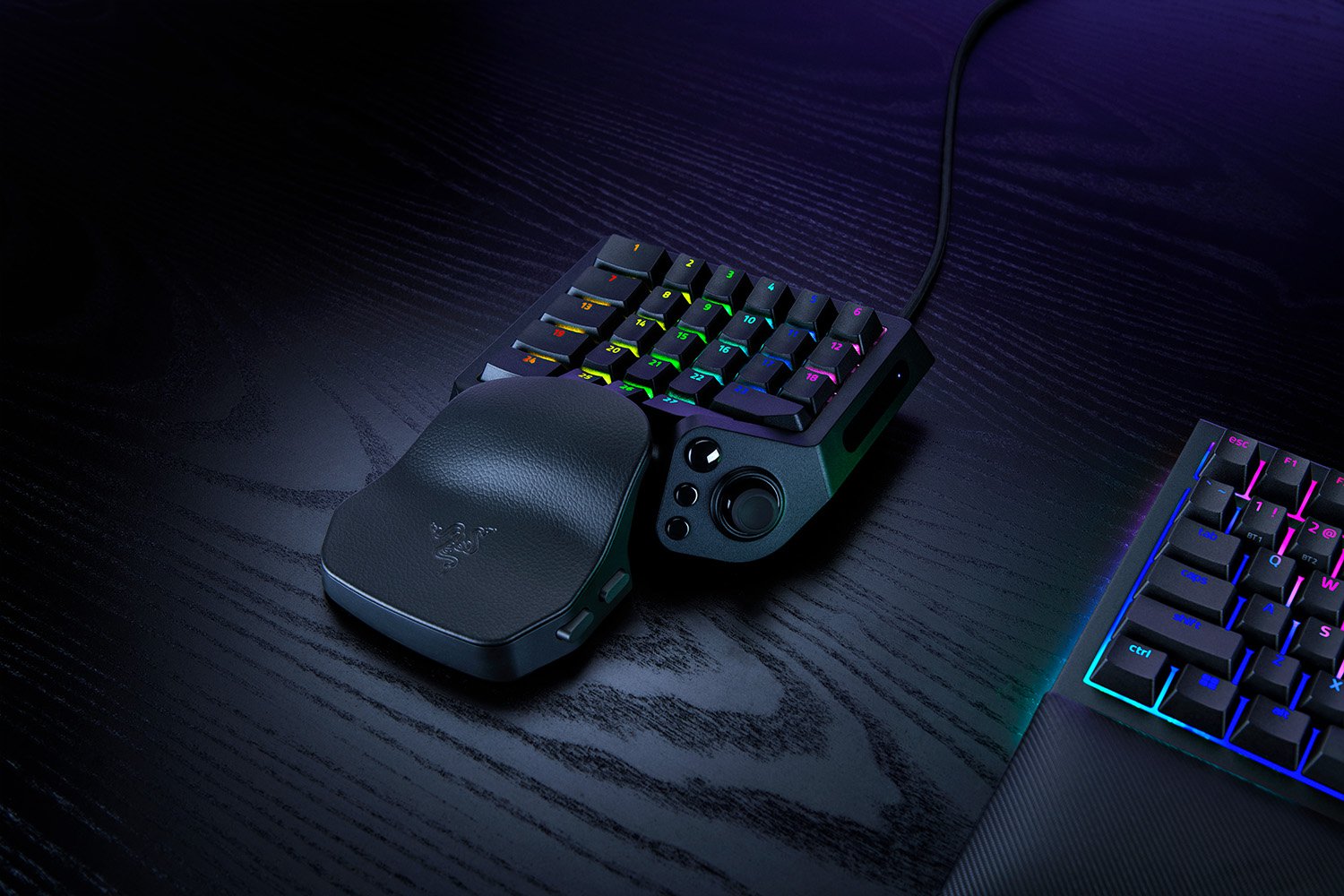
Razer a annoncé le Tartarus V2 Pro le 17 septembre 2026. Il appartient à la famille de modèles RZ07-0552. Il ne s’agit ni du Tartarus Pro d’origine, ni de l’ancien Tartarus V2. Un résultat de recherche qui mélange « V2 » et « Pro » peut parler des appareils précédents : vérifiez le nom complet avant de suivre des instructions de configuration.
| Point à comparer | Tartarus Pro d’origine | Tartarus V2 Pro |
|---|---|---|
| Commandes au pouce | Croix à huit directions ; le guide distingue un bouton de pouce, une molette et une commande de barre d’espace | Stick analogique TMR et trois boutons dédiés décrits par Razer, avec une disposition différente |
| Plage du point d’activation | 1,5–3,6 mm | 0,1–4,0 mm |
| Rapid Trigger | Annoncé sur la page officielle actuelle du Pro ; réglage dans une version compatible de Synapse | Annoncé avec les commutateurs optiques analogiques de deuxième génération |
| Nombre annoncé | 32 touches programmables | 31 commandes programmables |
| Question décisive | La disposition que vous connaissez remplit-elle déjà son rôle ? | Le nouveau stick et sa disposition résolvent-ils un problème précis ? |
Sources : page du Pro d’origine, guide de l’appareil Pro d’origine et page du V2 Pro de Razer. Les deux totaux ne sont pas présentés avec le même vocabulaire. Aucun ne dit si vos combinaisons précises restent faciles à exécuter avec votre main.
La disposition au pouce compte plus que le nombre de commandes
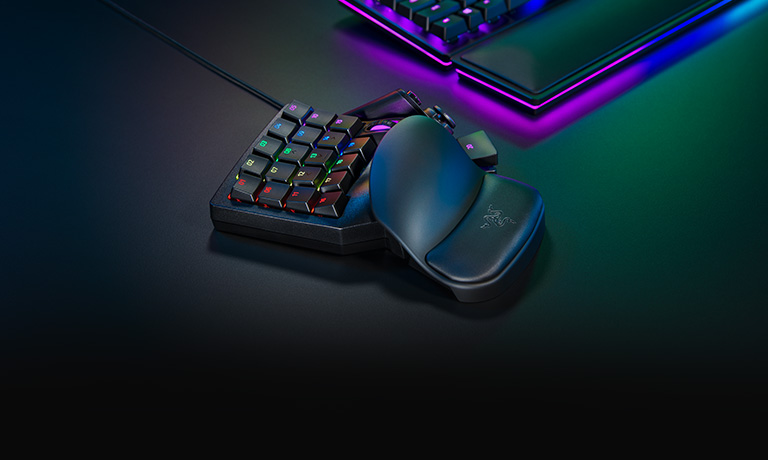
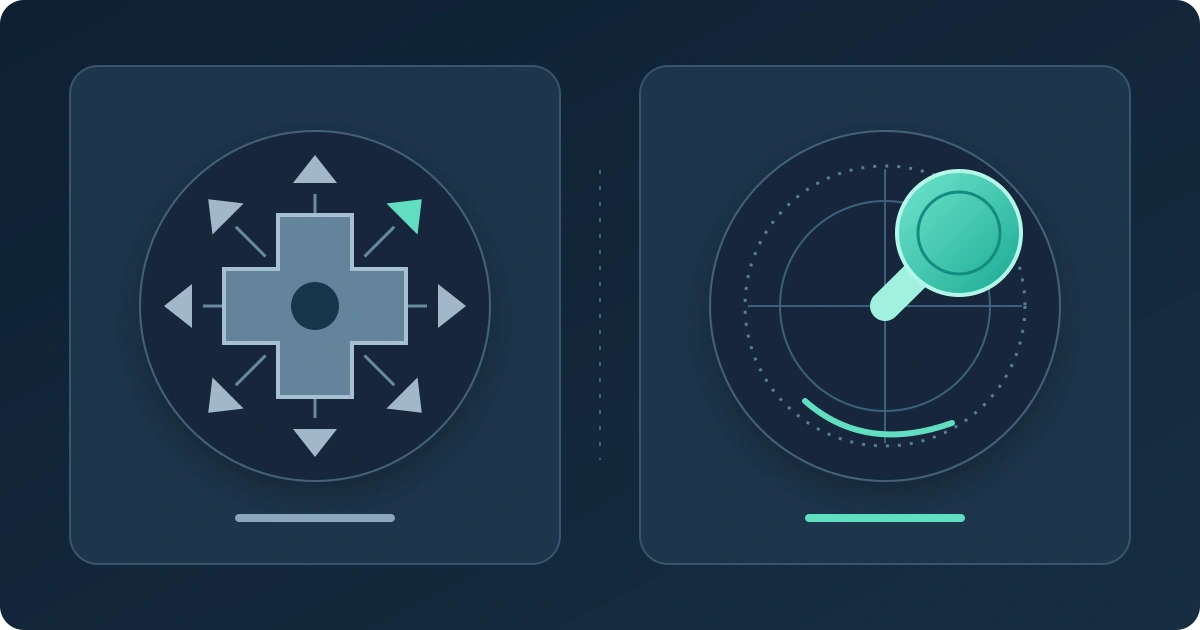
La croix du Pro d’origine et le stick analogique du nouveau modèle n’utilisent pas le même principe. Une commande à huit directions sélectionne des directions. Un stick analogique peut représenter une amplitude de déplacement, lorsqu’il est configuré et reconnu de cette manière. Les touches analogiques du Pro d’origine ne transforment pas sa croix directionnelle en stick analogique.
Faites l’inventaire des tâches que votre pouce accomplit déjà. Maintenez-vous une direction pendant un saut ? Un modificateur pendant le choix d’une capacité ? Utilisez-vous la molette pour changer d’arme ou régler le zoom ? Pouvoir réaffecter une action ne signifie pas que son nouveau bouton sera aussi facile à atteindre tout en maintenant une autre commande.
Comparez les schémas officiels avant l’achat. Ne supposez pas qu’une fonction de molette ou de barre d’espace conservera la même position, la même sensation ou la même accessibilité simultanée sur le V2 Pro. L’annonce d’un nouveau stick et de trois boutons voisins invite à examiner la disposition ; elle ne garantit pas le transfert à l’identique d’un ancien profil.
Préparez vos affectations avant de commander
Remplissez ce tableau en pensant à votre jeu le plus exigeant. Les actions proposées sont des exemples à remplacer par les vôtres, pas une configuration universelle. Une note sur téléphone ou une copie imprimée suffit : écrivez les combinaisons nécessaires au lieu de compter sur votre mémoire.
| Action | Que faut-il faire simultanément ? | Nouvelle commande envisagée | Critère de réussite |
|---|---|---|---|
| Se déplacer | Avancer en diagonale en visant avec la souris | Choisir les directions numériques ou la sortie analogique du stick | Le jeu accepte le déplacement voulu et la visée à la souris en même temps |
| Sauter | Sauter sans interrompre le déplacement | Choisir un bouton facile à atteindre | Aucun relâchement gênant ni action manquée |
| S’accroupir ou courir | Maintenir ou basculer l’action en changeant de direction | Noter le bouton et le mode de maintien ou de bascule | L’action commence et s’arrête comme prévu |
| Utiliser un modificateur | Le maintenir en activant les capacités habituelles | Vérifier l’accès avec la vraie combinaison de doigts | Toutes les combinaisons nécessaires restent utilisables |
| Changer d’arme ou zoomer | Remplacer les actions confiées à la molette | Choisir des boutons ou une autre entrée disponible | Les deux sens et une éventuelle pression distincte sont couverts |
| Action supplémentaire au pouce | L’utiliser sans perdre le déplacement ou le saut | Noter sa nouvelle affectation exacte | Aucune action essentielle ne reste sans commande |
Une action essentielle sans affectation confortable est une raison d’attendre. N’achetez pas en supposant qu’une disposition inconnue deviendra forcément meilleure avec de l’entraînement. En revanche, si un véritable stick analogique résout le problème de déplacement qui vous a poussé à chercher un autre appareil, ce tableau vous donne une méthode précise pour l’évaluer.
Le Rapid Trigger existe sur les deux ; la plage de réglage change
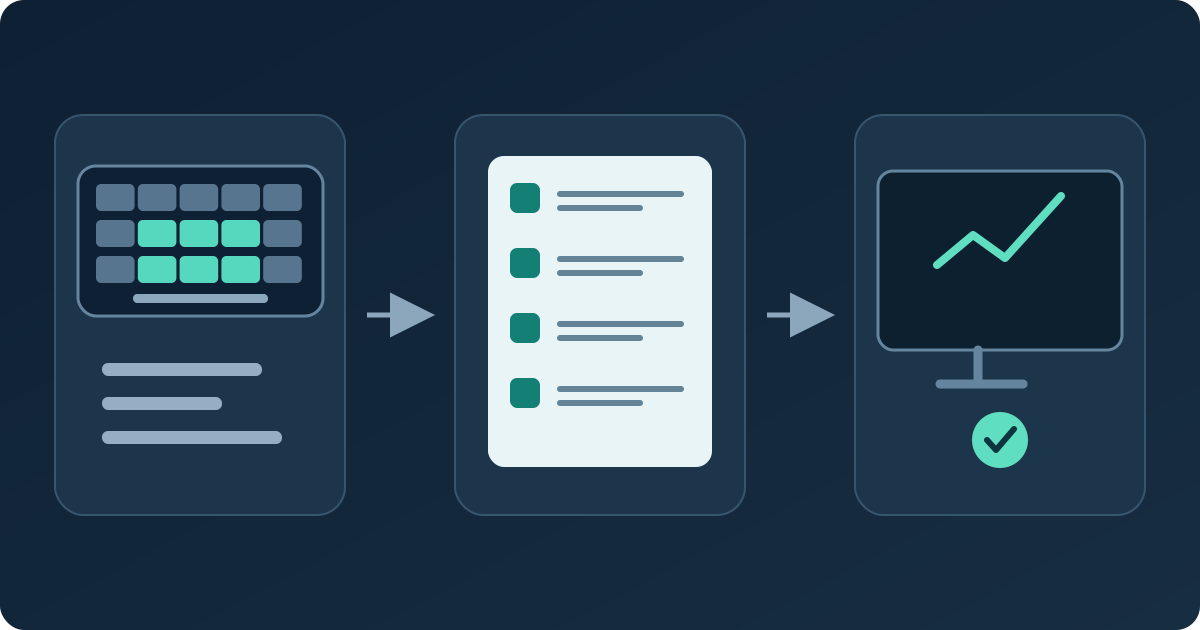
La page actuelle du Tartarus Pro d’origine annonce déjà le Rapid Trigger et explique comment l’activer dans une version compatible de Synapse. Un comparatif qui indique « sans Rapid Trigger » pour l’ancien Pro ne tient pas compte de sa prise en charge actuelle.
La profondeur d’activation et la sensibilité du Rapid Trigger correspondent à deux réglages différents. La première définit la distance parcourue avant l’activation selon le réglage choisi. Le Rapid Trigger modifie le retour à l’état inactif et la réactivation en fonction du mouvement. Une valeur plus petite ne constitue pas une mesure d’amélioration du temps de réaction du joueur.
Razer annonce une activation réglable de 0,1–4,0 mm pour le nouveau modèle, contre 1,5–3,6 mm sur la page du Pro d’origine. Cette plage plus large est intéressante si vous recherchez un réglage inaccessible sur votre appareil actuel ; elle ne fait pas du réglage le plus sensible le meilleur point de départ. Commencez avec des valeurs maîtrisables, puis modifiez une seule variable à la fois. Distinguez bien le moment de l’activation et le comportement au relâchement.
Le V2 Pro annonce également une fréquence d’interrogation pouvant atteindre 8 000 Hz. Il s’agit d’une caractéristique du fabricant. Les événements de clavier reçus dans un navigateur ne certifient ni la fréquence réelle des échanges USB, ni la course physique, ni la latence de bout en bout. Une fréquence annoncée plus élevée ne démontre pas, à elle seule, un avantage perceptible dans votre jeu.
Un stick analogique ne garantit pas la compatibilité des entrées mixtes
Un stick peut être affecté à des directions de clavier ou utiliser une configuration de type manette lorsque celle-ci est prise en charge. Ces options ne sont pas équivalentes. S’il envoie W, A, S et D, le navigateur reçoit des événements de clavier numériques ; il ne reçoit pas toute la course du stick sous la forme d’un signal analogique de clavier.
Si vous recherchez un déplacement analogique avec une visée à la souris, essayez les deux simultanément dans le jeu concerné. Déplacez-vous lentement, en diagonale, puis jusqu’à la course maximale tout en tournant la caméra. Testez ensuite le saut, les menus et les combinaisons de votre tableau. La gestion des entrées mixtes varie selon le jeu : un résultat positif dans un testeur ne certifie pas la compatibilité avec tous les titres.
Pour la configuration, utilisez le logiciel actuel du fabricant et les instructions correspondant exactement au modèle. Avant l’achat, vérifiez la prise en charge de votre système d’exploitation et des fonctions de réglage indispensables. Consultez aussi les règles de votre jeu ou compétition avant d’activer une automatisation : une option disponible dans le logiciel n’est pas nécessairement autorisée partout.
Lors de notre vérification, les pages publiques de Razer divergeaient sur certains détails de mémorisation des profils et de configuration embarquée. Nous ne nous appuyons pas sur ces affirmations contradictoires pour recommander un achat. Si vous devez conserver une configuration précise sans faire tourner le logiciel, faites confirmer ce fonctionnement exact avant de commander.
Garder le Pro, envisager le V2 Pro ou attendre ?
La fiche officielle américaine du V2 Pro affichait 199,99 dollars américains le 22 septembre 2026. Vérifiez l’offre actuelle ainsi que le montant final, livraison et taxes comprises, au moment de payer. Ce prix est une référence américaine, pas une estimation convertie dans votre monnaie ni une garantie de disponibilité dans un autre pays.
Gardez le Pro d’origine
Vos combinaisons essentielles sont confortables, l’appareil fonctionne correctement et le Rapid Trigger était votre principale attente. Une disposition familière qui vous convient n’a pas besoin d’être remplacée uniquement parce qu’un modèle plus récent existe.
Envisagez le V2 Pro
Vous voulez son stick analogique ou un point d’activation inaccessible sur votre Pro, et sa nouvelle disposition offre une place cohérente à chacune de vos actions essentielles.
Attendez des réponses précises
Votre achat dépend d’un jeu, d’un système d’exploitation, du stockage d’un profil ou de l’accès physique à une commande. Éclaircissez ce point avant de considérer le remplacement comme une solution.
Avant de commander, conservez les conditions de retour du vendeur choisi et déterminez ce que vous pourrez réellement vérifier pendant ce délai. « TMR » désigne une technologie de détection ; cela ne prouve pas que le mécanisme complet du stick ne pourra jamais s’user, tomber en panne ou nécessiter un étalonnage. De même, un repose-poignet réglable est une caractéristique à évaluer selon votre main, pas une promesse de confort universel.
Vérifiez le clavier reçu, étape par étape
- Commencez par de simples affectations de clavier. Affectez quelques commandes à des lettres ordinaires. Dans l’affichage des touches reçues, enfoncez puis relâchez chaque commande séparément. Vérifiez que la touche attendue apparaît et ne reste pas active après le relâchement. Gardez la page de test au premier plan.
- Essayez vos combinaisons réelles. Maintenez le déplacement et le modificateur choisi, puis ajoutez un saut ou une capacité. Le contrôle des pressions simultanées montre quels événements de clavier arrivent à la page. Une anomalie peut aussi provenir des affectations ou des raccourcis du navigateur et du système, pas seulement du matériel.
- Examinez la sortie analogique uniquement si elle est exposée. Lorsque le navigateur reconnaît le périphérique configuré comme une manette, l’affichage des axes de manette peut montrer le déplacement et le retour au centre. S’il n’apparaît pas, vérifiez d’abord le mode logiciel et la prise en charge du navigateur ; cette absence seule ne prouve pas une panne du stick.
- Entraînez-vous au déplacement numérique si vous l’utilisez. Avec des affectations qui envoient réellement W/A/S/D, les petits jeux de déplacement WASD aident à repérer une commande difficile à atteindre ou un changement de direction involontaire. Il s’agit d’un entraînement avec des entrées numériques, pas d’un étalonnage analogique ni d’une mesure de vitesse du matériel.
- Terminez dans votre jeu habituel. Reprenez le tableau avec la visée à la souris, les menus et vos capacités courantes. Cette dernière étape répond à la question que le navigateur ne peut pas trancher : l’ensemble des commandes fonctionne-t-il pour votre façon de jouer ?
Pour pouvoir refaire la comparaison, notez la version du logiciel, les affectations et les réglages, puis ne changez qu’un paramètre entre deux essais. Vous vérifiez un comportement et une facilité d’utilisation ; vous ne déduisez pas des millimètres ou des millisecondes d’une animation dans le navigateur.
Questions sur le remplacement du Tartarus
Le Tartarus V2 Pro est-il identique au Tartarus V2 ?
Non. Le V2 Pro annoncé en septembre 2026 appartient à la famille RZ07-0552. L’ancien Tartarus V2 et le Tartarus Pro d’origine sont des produits distincts. Vérifiez le nom complet avant de comparer leurs caractéristiques ou de suivre une procédure.
Le Tartarus Pro d’origine dispose-t-il du Rapid Trigger ?
Oui. La page officielle actuelle de Razer annonce le Rapid Trigger pour le Pro d’origine avec une version compatible de Synapse. Cette fonction n’est pas réservée au V2 Pro.
Mes anciennes affectations seront-elles transférées à l’identique ?
Ne le supposez pas. Même si les mêmes actions sont programmables, la disposition physique et l’accès simultané aux commandes peuvent changer. Listez les fonctions de molette, de boutons au pouce, de modificateurs et de déplacement, puis vérifiez chacune sur la nouvelle disposition.
Le nouveau stick analogique fonctionne-t-il avec la visée à la souris dans tous les jeux ?
Ce n’est pas garanti. Cela dépend de l’affectation choisie, de la manière dont le périphérique est reconnu et de la gestion des entrées mixtes par le jeu. Testez le déplacement et la visée à la souris simultanément dans le titre concerné.
Un navigateur peut-il vérifier 8 000 Hz ou une activation à 0,1 mm ?
Non. Les événements de clavier permettent de voir les pressions, relâchements et combinaisons reçus, mais ne certifient ni la course physique d’activation, ni la fréquence réelle des rapports USB, ni la latence de bout en bout.
Qui a intérêt à conserver un Tartarus Pro d’origine ?
Une personne dont le périphérique est fiable, les commandes confortables et les fonctions nécessaires déjà opérationnelles a de bonnes raisons de le garder. Changez pour une amélioration précise et utile après avoir vérifié la nouvelle disposition, pas simplement pour un nom de modèle plus récent.
Base documentaire : pages officielles de Razer et documentation des API du navigateur vérifiées le 22 septembre 2026. Nous n’avons pas manipulé ni mesuré ces deux appareils pour ce comparatif. Le tableau d’affectation et la procédure de vérification sont des conseils éditoriaux. Les images de produit créditées à Razer sont les visuels officiels de la marque ; les diagrammes explicatifs sont des schémas originaux de KBT, pas des photographies de produit. Les prix et les informations logicielles peuvent évoluer.
Sources et vérification
Les chiffres du fabricant sont présentés comme des caractéristiques annoncées. La documentation des API précise ce que le navigateur peut observer.
- Razer — annonce du Tartarus V2 Pro du 17 septembre
- Razer — fonctions du Tartarus V2 Pro et offre américaine
- Razer — fonctions du Tartarus Pro d’origine et Rapid Trigger
- Assistance Razer — présentation du Tartarus Pro d’origine
- Assistance Razer — présentation du Tartarus V2 Pro
- Wooting — limites des entrées simultanées à la manette et à la souris
- MDN — événements de clavier avec KeyboardEvent
- MDN — axes de manette avec Gamepad
Partez des affectations que vous utilisez déjà
Vérifiez les touches ordinaires affectées à votre appareil actuel, puis servez-vous du tableau pour déterminer ce que son remplaçant doit réellement améliorer.
Vérifier mes touches affectées