










Короткий ответ
Самые универсальные движения — прокрутка двумя пальцами, вторичный клик двумя пальцами и масштабирование щипком. В Windows добавьте переключение приложений тремя пальцами и рабочих столов четырьмя; на Mac сочетайте Mission Control, App Exposé, Spaces и Command‑Tab. Сначала проверьте поддержку устройства, затем сравните клики, указатель, вертикальный deltaY и горизонтальный deltaX в Тестере мыши до и после изменения одной настройки.
То, что часто называют «мышью ноутбука», на самом деле является тачпадом или трекпадом. Это не просто маленькая замена мыши: одной рукой можно выбирать, прокручивать, масштабировать, менять окна, открывать ссылки и закрывать вкладки.
Но одинаковых возможностей у всех устройств нет. Для расширенных жестов Windows нужны совместимые аппаратная часть и драйвер, а в macOS многие жесты можно отключить. Поэтому руководство разделяет системы, опирается на официальную карту Microsoft и инструкцию Apple Multi‑Touch, а также честно отмечает, что видит браузер и что перехватывает ОС.
Сначала совместимость, потом мышечная память
В Windows 11 откройте Параметры > Bluetooth и устройства > Сенсорная панель. Если есть пункты для трёх и четырёх пальцев, доступны действия с рабочими пространствами и пользовательские команды из строк 13–18. Без этих пунктов касание, прокрутка и масштабирование всё равно могут работать, но копирование жеста с другого ноутбука не добавит отсутствующую поддержку.
На Mac откройте Системные настройки > Трекпад. Анимации в разделах наведения и нажатия, прокрутки и масштабирования, других жестов показывают возможности именно этого Mac. Некоторые функции требуют совместимый Multi‑Touch, Magic Trackpad или Force Touch.
| Метка в статье | Где обычно работает | Что проверить |
|---|---|---|
| Универсально | Большинство современных Windows-тачпадов и Mac | Включены касание, прокрутка двумя пальцами и щипок |
| Windows Precision | Совместимые ноутбуки Windows 10/11 | Есть настройки трёх и четырёх пальцев |
| Связка с браузером | Chrome и похожие настольные браузеры | Расширение не меняет модификатор + клик |
| Mac Multi‑Touch | MacBook и совместимый Magic Trackpad | Нужный жест включён в настройках |
21 жест и команда, которые стоит освоить
Читайте строки поперёк. Одна задача в Windows 11 и macOS может выполняться разными жестами. Таблица не притворяется, что системы одинаковы, и предлагает клавиатурный запасной вариант.
| # и действие | Windows 11 | macOS | Замена или применение |
|---|---|---|---|
| 1. Переместить указатель | Проведите одним пальцем; у края поднимите и переставьте его. | Проведите одним пальцем; скорость отслеживания настраивается отдельно. | Перед маленькой целью делайте короткое точное движение. |
| 2. Основной клик | Коснитесь один раз или нажмите основную область тачпада, часто ближе к левому нижнему краю. | Включите касание для клика и коснитесь либо нажмите на панель. | Enter или пробел активирует элемент в фокусе. |
| 3. Вторичный клик | Коснитесь или нажмите двумя пальцами; угол можно настроить отдельно. | Нажмите двумя пальцами либо используйте Control+клик. | Shift+F10 открывает многие контекстные меню Windows. |
| 4. Двойной клик | Быстро коснитесь дважды, не смещая палец. | Дважды коснитесь или нажмите в заданном интервале. | Открывайте файлы и выделяйте слова без сильного нажатия. |
| 5. Перетаскивание без сильного удержания | Коснитесь дважды, не отпускайте второй контакт и двигайте. | На совместимом Force Touch включите перетаскивание тремя пальцами в Универсальном доступе; иначе используйте способ, доступный вашему трекпаду. | Удобно для текста и коротких перемещений. |
| 6. Нажать и перетаскивать | Держите основной клик большим пальцем, двигайте другим. | Удерживайте нажатие одним пальцем и двигайте другим. | Надёжнее для длинного перемещения файла. |
| 7. Вертикальная прокрутка | Двигайте два пальца вместе вверх или вниз. | Двигайте два пальца; естественная прокрутка может менять воспринимаемое направление. | Page Up, Page Down или пробел на длинных страницах. |
| 8. Горизонтальная прокрутка | Двигайте два пальца влево или вправо в поддерживаемом приложении. | Двигайте два пальца влево или вправо в поддерживаемом приложении. | Для таблиц, монтажных лент, редакторов и галерей. |
| 9. Масштаб щипком | Сводите или разводите два пальца в поддерживаемых приложениях. | Сводите или разводите два пальца в поддерживаемых приложениях. | Ctrl/Command и + или −; 0 сбрасывает масштаб браузера. |
| 10. Умный масштаб | Общего действия для двойного касания двумя пальцами нет; зависит от приложения. | Дважды коснитесь двумя пальцами для увеличения и повторите для возврата. | Быстро увеличить чтение без постоянной смены масштаба. |
| 11. Повернуть содержимое | Общесистемного жеста нет; его могут реализовать графические приложения. | Поверните два пальца друг вокруг друга в поддерживаемом приложении. | Для точного угла используйте команду приложения. |
| 12. Назад или вперёд | Нажмите Alt+Влево/Вправо или назначьте поддерживаемый жест. | Проведите двумя пальцами влево или вправо на совместимых страницах. | Для папок и истории исследования. |
| 13. Показать рабочие пространства | Проведите тремя пальцами вверх для Представления задач. | Проведите тремя или четырьмя пальцами вверх для Mission Control. | Win+Tab в Windows; Control+Вверх на Mac. |
| 14. Показать рабочий стол | Проведите тремя пальцами вниз при выбранном профиле. | Разведите большой палец и три пальца при включённой функции. | Win+D в Windows; назначенное сочетание на Mac. |
| 15. Навигация по окнам приложений | Проведите тремя пальцами влево/вправо для смены приложений. | Проведите тремя или четырьмя пальцами вниз для App Exposé. | Alt+Tab в Windows; Control+Вниз на Mac. |
| 16. Сменить виртуальный рабочий стол | Проведите четырьмя пальцами влево или вправо. | Проведите тремя или четырьмя пальцами между Spaces и полноэкранными приложениями. | Win+Ctrl+стрелки; Control+стрелки на Mac. |
| 17. Открыть уведомления | Настроенное касание четырьмя пальцами открывает Центр уведомлений. | Проведите двумя пальцами влево от правого края. | Win+N открывает уведомления Windows. |
| 18. Создать средний клик | В расширенных жестах назначьте касанию тремя пальцами среднюю кнопку. | Универсального среднего касания нет; для вкладок используйте Command+клик. | Открывайте фоновые вкладки без прицеливания в мелкую кнопку. |
| 19. Открыть ссылку в фоновой вкладке | Используйте Ctrl+касание или назначенный средний клик. | Используйте Command+клик по ссылке. | Собирайте источники, оставаясь на текущей странице. |
| 20. Открыть и перейти в новую вкладку | Удерживайте Ctrl+Shift и коснитесь ссылки. | Удерживайте Command+Shift и нажмите ссылку. | Когда ссылка является следующим шагом. |
| 21. Закрыть вкладку | Примените назначенный средний клик к вкладке. | Используйте Command+W: общего среднего касания нет. | Ctrl+W закрывает активную вкладку Windows. |
Настройте тачпад, не создавая путаницу
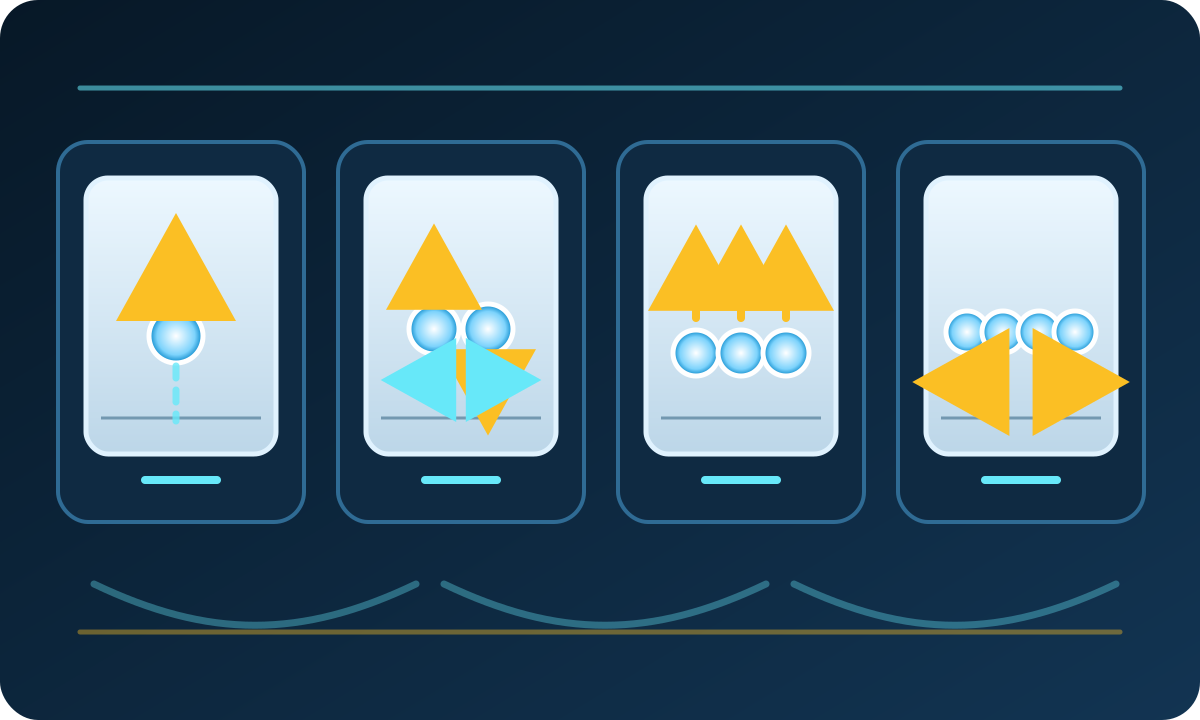
Настройка помогает, когда у каждого жеста одно постоянное значение. Свяжите направление со смыслом: вверх — обзор, вниз — освободить пространство, в стороны — сменить контекст.
Microsoft публикует сочетания Windows, а Apple — эквиваленты Mac. Если доступна локальная версия, используйте и полный справочник KBT. Для важного жеста держите клавиатурную замену на случай другого ноутбука или док-станции.
Нажмите Win+I, откройте Bluetooth и устройства > Сенсорная панель, настройте касания и прокрутку/масштаб, затем профили трёх/четырёх пальцев. Если есть Расширенные жесты, можно записать сочетание. Сохраните исходные значения.
В Системных настройках > Трекпад задайте вторичный клик, прокрутку и рабочие жесты. На совместимом Force Touch перетаскивание тремя пальцами находится в Универсальном доступе > Управление указателем > Параметры трекпада. Force Click тоже требует совместимое устройство.
Безопасная последовательность настройки
- Запишите исходное состояние. Сделайте снимок параметров до изменений.
- Выберите один слой навигации. Например, три пальца для приложений, четыре для столов.
- Назначьте одно касание. Средний клик удобен в браузере, воспроизведение/пауза — для медиа.
- Отдельно настройте чувствительность после набора. Проверьте её, а скорость указателя меняйте позже.
- Поработайте день. Удалите назначение, которое дважды сработало случайно; стабильность важнее сложности.
Четыре рабочих сценария тачпада и клавиатуры
Тачпаду лучше поручить пространственные действия, клавиатуре — именованные команды. Так сокращаются длинные перемещения указателя, но статья не превращается в ещё один общий список сочетаний.
Открывайте источники в фоне через Ctrl/Command+клик. К заметкам переходите жестом трёх пальцев в Windows, а на Mac — Command‑Tab или Mission Control. Закрывайте вкладки способом своей ОС.
Прокручивайте двумя пальцами, точно расширяйте выделение Shift+стрелками, проверяйте щипком и возвращайте масштаб через Ctrl/Command+0.
В Windows соедините Представление задач, смену приложений тремя пальцами и столов четырьмя. На Mac роли разделяют Mission Control, App Exposé, Spaces и Command‑Tab.
Вертикальная прокрутка меняет строки, горизонтальная — столбцы, а удержание большим пальцем сохраняет длинное перетаскивание у края.
Проверяйте только то, что действительно видит браузер
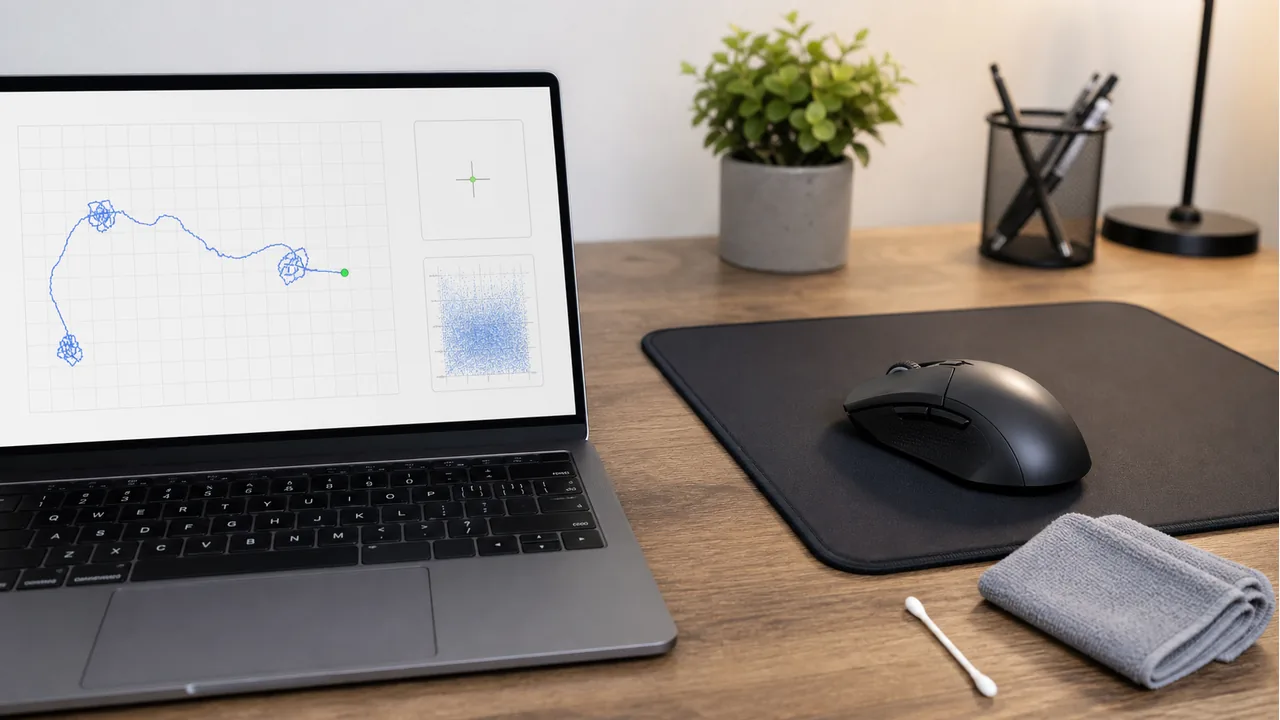
Откройте диагностику кликов и прокрутки тачпада и запустите тест. Страница записывает кнопки и указатель. Для вертикали она оценивает направление и обратные события по deltaY; для горизонтали только суммирует deltaX и не оценивает качество влево/вправо. Число пальцев не определяется, а жесты трёх/четырёх пальцев ОС может забрать до браузера.
Проводите контролируемое A/B: запишите первый проход, измените один параметр, сбросьте данные и повторите те же движения. Не считайте расстояние или паузы абсолютной оценкой между разными ПК и браузерами — сравнивайте одну среду.
Пятиминутная проверка тачпада
- Ровно десять раз коснитесь изображения мыши. Левый счётчик должен вырасти один раз на касание. Лишние события разделяйте проверкой касания/двойного касания, очисткой и повтором; события физического нажатия могут указывать на дребезг механизма.
- Десять раз коснитесь двумя пальцами и проверьте правый счётчик.
- Если назначили средний клик, десять раз коснитесь тремя пальцами. Без события сначала проверьте назначение ОС.
- Нарисуйте медленные круги и быстрые прямые над изображением. Расстояние должно обновляться; паузы сравнивайте только со вторым проходом.
- Прокручивайте вертикально в одном направлении и смотрите обратные deltaY. Затем двигайте горизонтально: deltaX должен регистрироваться без сильной непреднамеренной вертикальной примеси. Качество левого/правого направления не оценивается.
- Если выделение отпускается при удержании, перейдите к тесту непрерывности перетаскивания.
| Действие | Признак нормы | Если не работает |
|---|---|---|
| Основной и вторичный клик | Один отсчёт на намеренное действие | Проверить касание/двойное касание, очистить, повторить и отделить дребезг физического клика |
| Назначение среднего клика | Средний счётчик растёт на каждое касание | Проверить назначение трёх пальцев |
| Движение указателя | Расстояние обновляется всё движение | Сравнить после настроек/драйвера без абсолютного порога |
| Диагностика прокрутки | Вертикальный deltaY стабилен, горизонтальный deltaX без сильной вертикальной примеси | Убрать конфликт, сравнить браузер; не судить о лево/право по сумме |
| Системный жест трёх/четырёх пальцев | Открывается нужный экран или стол | Проверить в ОС; отсутствие браузерного события может быть нормой |
Исправьте рывки, плохую прокрутку и случайные жесты
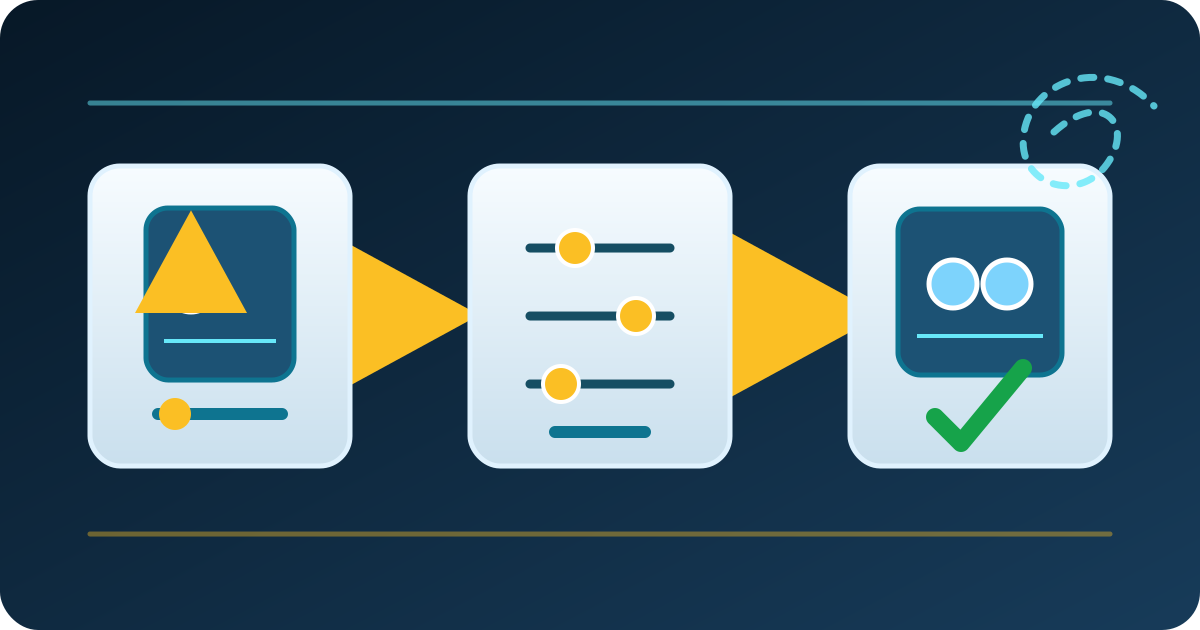
Начните с обратимых действий. Инструкция Microsoft по тачпаду предлагает обновить или переустановить драйвер через Центр обновления Windows или Диспетчер устройств. Неподходящий драйвер может скрыть жесты даже на совместимом устройстве.
- Очистите и высушите поверхность. Жир и влага превращают один контакт в нестабильный ввод. Следуйте инструкции производителя.
- Отключите другие указатели. Временно уберите мышь, док, графический планшет и удалённое управление.
- Проверьте подавление ладони и чувствительность после набора. Если указатель прыгает при печати, увеличьте подавление; если касание сразу после набора теряется, выберите более быстрый отклик. Это не скорость указателя.
- Проверьте направление прокрутки и касание. Обратное направление или отключённое касание может выглядеть как поломка.
- Установите правильный драйвер. Используйте Windows Update и поддержку производителя, а не случайные сайты.
- Повторяйте после одного изменения. Возвращайтесь к тому же сценарию Mouse Tester, чтобы найти сработавший шаг.
Когда ремонтировать тачпад или подключать мышь
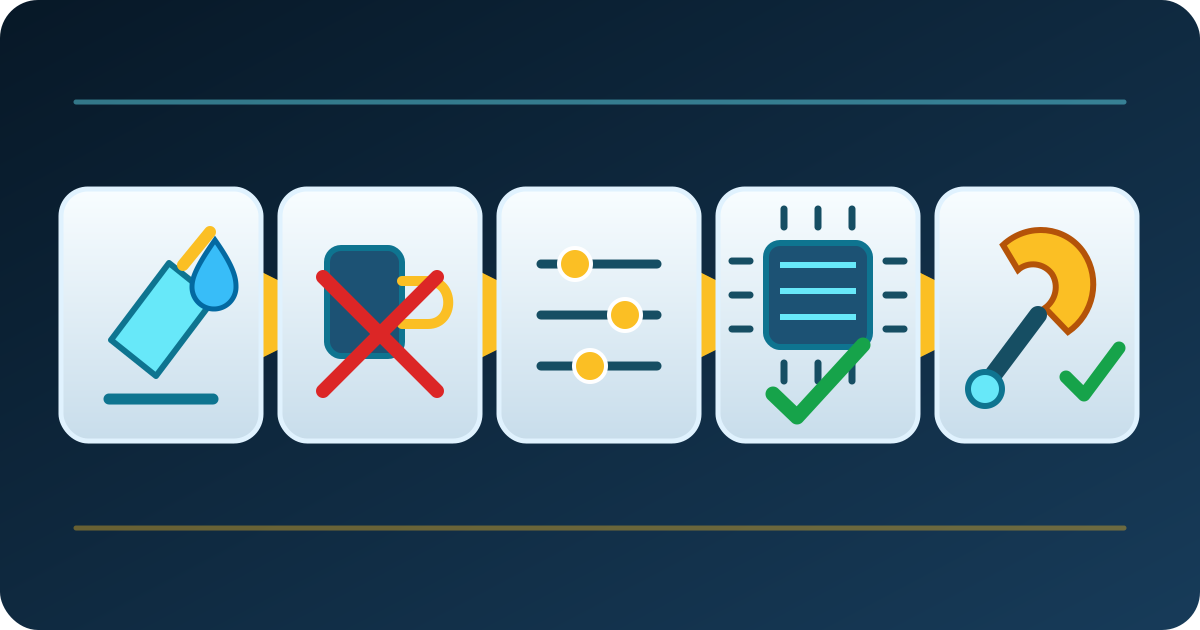
Настройки не исправят вздувшийся аккумулятор, шлейф, сломанный клик или жидкостное повреждение. Если панель поднялась над упором для рук, не давите на неё: выключите ноутбук и закажите осмотр, поскольку снизу её может выталкивать батарея.
Клики, указатель и прокрутка стабильны, не подходят лишь скорость, чувствительность после набора или назначения.
Точное перетаскивание, FPS, CAD и долгая работа за столом удобнее с мышью, а тачпад остаётся для поездок.
Ввод пропадает в разных приложениях/ОС, есть подъём или повреждение, либо официальный драйвер и очистка не вернули базовые действия.
Где Windows 11 прячет пользовательские жесты
Короткое видео Acer Support показывает страницу Touchpad для жестов трёх и четырёх пальцев. Названия могут немного отличаться из-за сборки Windows и драйвера ноутбука.

Официальные источники и основа проверки
Поведение жестов и пути настроек взяты у владельцев платформ. Тестовая часть описывает только события, которые действительно получает KeyboardTester.click, и не скрывает ограничения ОС.
- Touch gestures for Windows (Microsoft Support)
Официальная карта жестов Windows, включая навигацию тремя и четырьмя пальцами.
- TOUCHPAD_SENSITIVITY_LEVEL (Microsoft Learn)
Официальные уровни чувствительности и подавления после набора.
- Fix touchpad problems in Windows (Microsoft Support)
Путь Microsoft для обновления и переустановки драйвера.
- Keyboard shortcuts in Windows (Microsoft Support)
Официальные клавиатурные замены Windows в сценариях.
- Multi-Touch gestures on Mac (Apple Support)
Официальный список Multi‑Touch и требований к устройству.
- Intro to Mac keyboard shortcuts (Apple Support)
Официальные модификаторы и сочетания macOS.
- Chrome keyboard shortcuts (Google Chrome Help)
Официальные сочетания Chrome для ссылок, вкладок, окон и масштаба.
Продолжите точечную диагностику
Один инструмент отвечает на один вопрос. Локальные издания не отправляют читателя на английскую страницу, если нет соответствующей версии.
Проверьте кнопки, указатель, направление/реверсы deltaY и регистрацию deltaX без лишней вертикальной примеси.
Тест точности мышиПотренируйте наведение после изменения скорости или ускорения.
Тест перетаскиванияНайдите удержание, которое отпускается при выделении или переносе.
Тест дрейфа мышиОтделите касание ладонью от движения без прикосновения.
Связанные руководства
Разберитесь, как физическое движение становится координатами.
Почему правый клик кажется медленнееПосмотрите влияние техники и механики кнопки.
Диагностика срыва сенсораКонтролируемая проверка внезапного прыжка или потери направления.
Полный справочник сочетанийИспользуйте список Windows, Mac и Linux, когда клавиша лучше жеста.
Как проверить кнопки и прокруткуПодробная расшифровка результатов Mouse Tester из этой статьи.
Курсор движется сам?Разберите ладонь, дрожание сенсора и настоящий дрейф отдельно.
Частые вопросы
- Какие жесты тачпада учить первыми?
Начните с прокрутки и вторичного клика двумя пальцами и щипка. Добавьте одно действие рабочего пространства: смену приложений в Windows или Mission Control на Mac. Четыре пальца нужны, только если вы пользуетесь виртуальными столами. Небольшой постоянный набор легче запомнить.
- Почему в Windows не работают жесты тремя пальцами?
Откройте Параметры > Bluetooth и устройства > Сенсорная панель и найдите раздел трёх пальцев. Если его нет, устройство может не определяться как Precision Touchpad или отсутствует правильный драйвер. Сначала используйте Windows Update и поддержку производителя.
- Как нажать правой кнопкой на тачпаде?
На большинстве современных Windows-тачпадов и Mac-трекпадов коснитесь или нажмите двумя пальцами. Можно настроить угол. Если не работает, включите вторичный клик/касание двумя пальцами и проверьте правое событие в Тестере мыши.
- Можно ли настроить жесты трёх и четырёх пальцев?
Да, на совместимых Windows Precision Touchpad через страницу тачпада и, на некоторых системах, расширенные жесты. Mac позволяет включать жесты в Системных настройках > Трекпад, но стандартное переназначение ограничено.
- Как отличить поломку тачпада от настройки?
Запишите в Тестере мыши основной/вторичный клики, указатель и две оси прокрутки. Измените один пункт, сбросьте и повторите. Стабильные события при неудобной скорости указывают на настройку; пропуски в разных приложениях после правильного драйвера и очистки требуют осмотра.
Замените ощущения сравнением: откройте Тестер мыши, запишите проход кликов, указателя и прокрутки, измените один параметр и оставьте только то, что улучшило повтор.