











Краткий ответ: Используйте это руководство как практический чек-лист: начните с основного браузерного инструмента, подтвердите результат одним уточняющим тестом, а затем меняйте по одному параметру — устройство, браузер или настройку, — чтобы точно понять, что именно помогло.
Любое исследование продуктивности опытных пользователей приходит к одному и тому же выводу: самая выгодная привычка, которую можно выработать, — это использовать горячие клавиши вместо мыши для частых задач. Профессионалы экономят примерно 64 часа в год только за счёт сочетаний клавиш.
Это исчерпывающая кросс-платформенная шпаргалка. Каждое сочетание ниже сверено с официальными источниками — справкой Microsoft по Windows, страницей сочетаний клавиш Apple для Mac и справочной системой Ubuntu / GNOME. Добавьте её в закладки, распечатайте, повесьте на видное место — а потом осваивайте по десять сочетаний за раз.

Что в этом руководстве
- Обозначения клавиш и как читать таблицы
- Базовые сочетания (вырезать / копировать / вставить / отменить)
- Перемещение курсора и навигация по тексту
- Выделение текста
- Форматирование текста (жирный, курсив и т.д.)
- Редактирование текста (удаление, табуляция, отступ)
- Браузеры — навигация, вкладки, окна
- Адресная строка и закладки
- Скриншоты (все три платформы)
- Системные сочетания Windows 11
- Системные сочетания macOS
- Сочетания Linux (GNOME / Ubuntu)
- Сочетания терминала / командной оболочки
- Сочетания плеера YouTube
- Как на самом деле их запомнить
Обозначения клавиш и как читать таблицы
Несколько правил записи, которые используются по всему тексту:
- + означает «удерживайте эти клавиши вместе». То есть Ctrl+C = удерживайте Ctrl, нажмите C, отпустите обе.
- , (запятая) означает «нажимайте по очереди». Ctrl+K, Ctrl+C = нажмите первую комбинацию, отпустите, затем нажмите вторую.
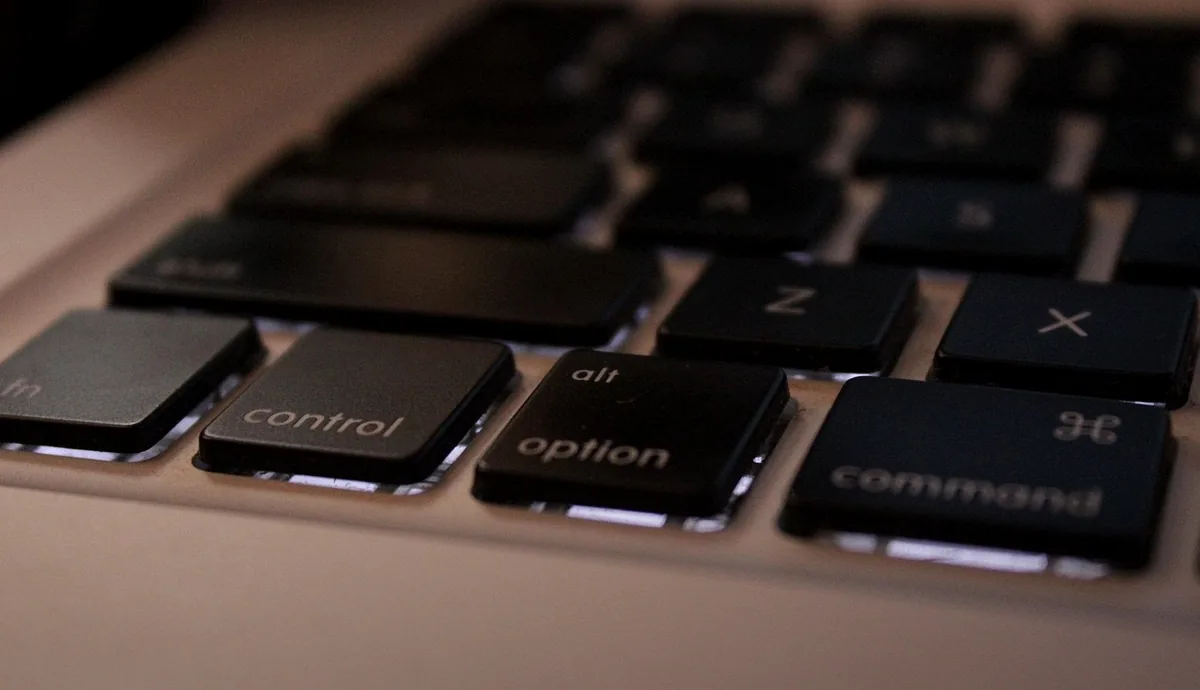
- На Mac клавиша Cmd заменяет Ctrl в большинстве эквивалентов. Клавиша Option (⌥) заменяет Alt. На Mac есть и отдельная клавиша Control, но она делает другое — это не то же самое, что Ctrl в Windows.
- В Linux клавиша Super (⊞) — та, что между Ctrl и Alt, часто обозначенная логотипом Windows. Она делает то же, что клавиша Win в Windows и клавиша Cmd на Mac.
- Проверьте сочетания на своей клавиатуре с помощью нашего онлайн-тестера клавиатуры — каждая нажатая клавиша загорается зелёным, так что вы убедитесь, что клавиши-модификаторы срабатывают, прежде чем доверять горячим клавишам.
Базовые сочетания (применяются десятки раз в день)
| Действие | Windows | macOS | Linux |
|---|---|---|---|
| Копировать | Ctrl+C | Cmd+C | Ctrl+C |
| Вырезать | Ctrl+X | Cmd+X | Ctrl+X |
| Вставить | Ctrl+V | Cmd+V | Ctrl+V |
| Вставить без форматирования | Ctrl+Shift+V | Cmd+Shift+Opt+V | Ctrl+Shift+V |
| Отменить | Ctrl+Z | Cmd+Z | Ctrl+Z |
| Повторить | Ctrl+Y | Shift+Cmd+Z | Ctrl+Shift+Z |
| Выделить всё | Ctrl+A | Cmd+A | Ctrl+A |
| Сохранить | Ctrl+S | Cmd+S | Ctrl+S |
| Сохранить как | Ctrl+Shift+S | Cmd+Shift+S | Ctrl+Shift+S |
| Создать | Ctrl+N | Cmd+N | Ctrl+N |
| Открыть | Ctrl+O | Cmd+O | Ctrl+O |
| Найти | Ctrl+F | Cmd+F | Ctrl+F |
| Найти и заменить | Ctrl+H | Cmd+F, затем Replace | Ctrl+H |
| Печать | Ctrl+P | Cmd+P | Ctrl+P |
| Закрыть окно / файл | Ctrl+W | Cmd+W | Ctrl+W |
| Закрыть приложение | Alt+F4 | Cmd+Q | Ctrl+Q |
Перемещение курсора и навигация по тексту
| Перейти к… | Windows | macOS | Linux |
|---|---|---|---|
| Началу строки | Home | Cmd+← | Home |
| Концу строки | End | Cmd+→ | End |
| Началу документа | Ctrl+Home | Cmd+↑ | Ctrl+Home |
| Концу документа | Ctrl+End | Cmd+↓ | Ctrl+End |
| Предыдущему слову | Ctrl+← | Opt+← | Ctrl+← |
| Следующему слову | Ctrl+→ | Opt+→ | Ctrl+→ |
| На экран / страницу вверх | Page Up | Fn+↑ | Page Up |
| На экран / страницу вниз | Page Down | Fn+↓ | Page Down |
Выделение текста
Добавьте Shift к любому сочетанию для перемещения курсора выше, чтобы выделять, а не просто перемещаться. Самые ходовые комбинации:
| Выделить… | Windows | macOS | Linux |
|---|---|---|---|
| Один символ влево / вправо | Shift+←/→ | Shift+←/→ | Shift+←/→ |
| Одно слово влево / вправо | Shift+Ctrl+←/→ | Shift+Opt+←/→ | Shift+Ctrl+←/→ |
| До начала строки | Shift+Home | Cmd+Shift+← | Shift+Home |
| До конца строки | Shift+End | Cmd+Shift+→ | Shift+End |
| До начала документа | Shift+Ctrl+Home | Cmd+Shift+↑ | Shift+Ctrl+Home |
| До конца документа | Shift+Ctrl+End | Cmd+Shift+↓ | Shift+Ctrl+End |
| Целое слово под курсором | Двойной щелчок | Двойной щелчок | Двойной щелчок |
| Целый абзац / строку | Тройной щелчок | Тройной щелчок | Тройной щелчок |
Форматирование текста
| Формат | Windows | macOS | Linux |
|---|---|---|---|
| Жирный | Ctrl+B | Cmd+B | Ctrl+B |
| Курсив | Ctrl+I | Cmd+I | Ctrl+I |
| Подчёркнутый | Ctrl+U | Cmd+U | Ctrl+U |
| Верхний индекс | Ctrl+Shift+= | Cmd+Shift+= | Ctrl+Shift+= |
| Нижний индекс | Ctrl+= | Cmd+= | Ctrl+= |
Редактирование текста (удаление, отступ, табуляция)
| Действие | Windows | macOS | Linux |
|---|---|---|---|
| Удалить символ слева | Backspace | Delete | Backspace |
| Удалить символ справа | Delete | Fn+Delete | Delete |
| Удалить слово слева | Ctrl+Backspace | Opt+Delete | Ctrl+Backspace |
| Удалить слово справа | Ctrl+Delete | Opt+Fn+Delete | Ctrl+Delete |
| Отступ | Tab | Tab | Tab |
| Уменьшить отступ | Shift+Tab | Shift+Tab | Shift+Tab |
Браузеры — навигация, вкладки и окна
Работают в Chrome, Edge, Firefox, Safari, Brave, Arc и Vivaldi. Мелкие отличия отмечены.
| Действие | Windows | macOS | Linux |
|---|---|---|---|
| Новая вкладка | Ctrl+T | Cmd+T | Ctrl+T |
| Закрыть вкладку | Ctrl+W | Cmd+W | Ctrl+W |
| Вернуть закрытую вкладку | Ctrl+Shift+T | Cmd+Shift+T | Ctrl+Shift+T |
| Следующая вкладка | Ctrl+Tab | Control+Tab | Ctrl+Tab |
| Предыдущая вкладка | Ctrl+Shift+Tab | Control+Shift+Tab | Ctrl+Shift+Tab |
| Перейти к вкладке 1–8 | Ctrl+1 … 8 | Cmd+1 … 8 | Ctrl+1 … 8 |
| Последняя вкладка | Ctrl+9 | Cmd+9 | Ctrl+9 |
| Новое окно | Ctrl+N | Cmd+N | Ctrl+N |
| Новое окно инкогнито / приватное | Ctrl+Shift+N | Cmd+Shift+N | Ctrl+Shift+N |
| Обновить | F5 или Ctrl+R | Cmd+R | F5 или Ctrl+R |
| Жёсткое обновление (без кэша) | Ctrl+F5 или Ctrl+Shift+R | Cmd+Shift+R | Ctrl+Shift+R |
| Назад | Alt+← | Cmd+← | Alt+← |
| Вперёд | Alt+→ | Cmd+→ | Alt+→ |
| Увеличить масштаб | Ctrl++ | Cmd++ | Ctrl++ |
| Уменьшить масштаб | Ctrl+- | Cmd+- | Ctrl+- |
| Сбросить масштаб (100%) | Ctrl+0 | Cmd+0 | Ctrl+0 |
| Полноэкранный режим | F11 | Cmd+Ctrl+F | F11 |
| Инструменты разработчика / Проверить | F12 или Ctrl+Shift+I | Cmd+Opt+I | F12 или Ctrl+Shift+I |
| Открыть ссылку в новой вкладке (в фоне) | Ctrl+клик | Cmd+клик | Ctrl+клик |
| Открыть ссылку в новой вкладке (на переднем плане) | Ctrl+Shift+клик | Cmd+Shift+клик | Ctrl+Shift+клик |
Адресная строка и закладки
| Действие | Windows | macOS | Linux |
|---|---|---|---|
| Перейти в адресную строку | Ctrl+L или Alt+D | Cmd+L | Ctrl+L |
| Добавить «www.» + «.com» вокруг введённого текста | Ctrl+Enter | Cmd+Enter | Ctrl+Enter |
| Открыть адрес в новой вкладке | Alt+Enter | Opt+Enter | Alt+Enter |
| Добавить страницу в закладки | Ctrl+D | Cmd+D | Ctrl+D |
| Показать панель закладок | Ctrl+Shift+B | Cmd+Shift+B | Ctrl+Shift+B |
| История просмотров | Ctrl+H | Cmd+Y | Ctrl+H |
| Список загрузок | Ctrl+J | Cmd+Shift+J | Ctrl+Shift+Y |
Скриншоты
| Что нужно | Windows 11 | macOS | Linux (GNOME) |
|---|---|---|---|
| Весь экран → файл | Win+PrtScn | Cmd+Shift+3 | PrtScn |
| Весь экран → буфер обмена | PrtScn | Cmd+Ctrl+Shift+3 | Ctrl+PrtScn |
| Область → буфер обмена | Win+Shift+S | Cmd+Ctrl+Shift+4 | Shift+Ctrl+PrtScn |
| Область → файл | Win+Shift+S, затем «Сохранить» | Cmd+Shift+4 | Shift+PrtScn |
| Только активное окно | Alt+PrtScn | Cmd+Shift+4, затем Space | Alt+PrtScn |
| Запись экрана | Win+Alt+R (Xbox Game Bar) | Cmd+Shift+5 | Встроено в GNOME 42+ через инструмент скриншотов |
Системные сочетания Windows 11 (комбинации с клавишей Win)
| Действие | Сочетание |
|---|---|
| Открыть меню «Пуск» | Win |
| Меню опытного пользователя (Диспетчер устройств, PowerShell и т.д.) | Win+X |
| Открыть Проводник | Win+E |
| Открыть Параметры | Win+I |
| Открыть Центр уведомлений | Win+N |
| Открыть Быстрые настройки | Win+A |
| Виджеты | Win+W |
| Заблокировать ПК | Win+L |
| Показать рабочий стол / свернуть всё | Win+D |
| Прикрепить окно влево / вправо | Win+← или → |
| Привязка макетов (Windows 11) | Win+Z |
| Развернуть / восстановить окно | Win+↑ |
| Свернуть окно | Win+↓ |
| Представление задач (все окна) | Win+Tab |
| Переключение приложений | Alt+Tab |
| Новый виртуальный рабочий стол | Win+Ctrl+D |
| Переключить виртуальный рабочий стол | Win+Ctrl+← или → |
| Диалог «Выполнить» | Win+R |
| Поиск | Win+S |
| История буфера обмена | Win+V |
| Панель эмодзи / GIF | Win+. (точка) |
| Голосовой ввод | Win+H |
| Экранная лупа вкл / выкл | Win++ / Win+Esc |
| Экранный диктор вкл / выкл | Win+Ctrl+Enter |
| Проецирование экрана / Подключить | Win+P |
| Принудительно закрыть приложение (открыть Диспетчер задач) | Ctrl+Shift+Esc |
Системные сочетания macOS
| Действие | Сочетание |
|---|---|
| Поиск Spotlight | Cmd+Space |
| Launchpad | F4 или жест |
| Mission Control | Ctrl+↑ |
| App Exposé (все окна текущего приложения) | Ctrl+↓ |
| Переключение приложений | Cmd+Tab |
| Закрыть текущее приложение | Cmd+Q |
| Скрыть текущее приложение | Cmd+H |
| Скрыть все остальные | Cmd+Opt+H |
| Свернуть в Dock | Cmd+M |
| Меню принудительного завершения | Cmd+Opt+Esc |
| Заблокировать экран | Cmd+Ctrl+Q |
| Режим сна | Cmd+Opt+Power |
| Выйти из системы | Cmd+Shift+Q |
| Панель скриншотов | Cmd+Shift+5 |
| Панель эмодзи и символов | Ctrl+Cmd+Space |
| Переместить окно между пространствами | Ctrl+← / → |
| Переключение полноэкранного режима приложения | Ctrl+Cmd+F |
| Открыть настройки активного приложения | Cmd+, |
| Переключение между окнами приложения | Cmd+` |
Сочетания Linux (GNOME / Ubuntu)
Они работают на рабочем столе по умолчанию в Ubuntu, Fedora Workstation, Debian GNOME и других дистрибутивах на основе GNOME. KDE Plasma использует похожие комбинации, но клавиша Meta (Super) часто остаётся той же. Клавиша Super — та, что с логотипом Windows.
| Действие | Сочетание |
|---|---|
| Обзор «Действия» (главный лаунчер) | Super |
| Сетка приложений | Super+A |
| Переключение приложений | Super+Tab или Alt+Tab |
| Переключение окон текущего приложения | Alt+` |
| Прикрепить окно влево / вправо (полэкрана) | Super+← / → |
| Развернуть / свернуть окно | Super+↑ / ↓ |
| Свернуть окно | Super+H |
| Показать рабочий стол | Super+D |
| Закрыть окно | Alt+F4 |
| Переключатель рабочих столов | Super+Page Up / Page Down |
| Переместить окно на другой рабочий стол | Super+Shift+Page Up / Page Down |
| Лоток уведомлений | Super+M или Super+V |
| Настройки | Super+I (зависит от дистрибутива) |
| Заблокировать экран | Super+L или Ctrl+Alt+L |
| Выйти из системы | Ctrl+Alt+Delete |
| Открыть терминал (во многих дистрибутивах) | Ctrl+Alt+T |
| Nautilus (Файлы) — новое окно | Ctrl+N |
| Nautilus — адресная строка | Ctrl+L |
| Панель эмодзи | Ctrl+. (в GNOME 42+) |
Сочетания терминала / командной оболочки (bash и zsh)
Работают в любом эмуляторе терминала на всех платформах (Terminal.app, iTerm2, GNOME Terminal, Windows Terminal). Предполагается оболочка bash или zsh.
| Действие | Сочетание |
|---|---|
| Прервать выполняемую команду (SIGINT) | Ctrl+C |
Приостановить процесс (SIGTSTP — возобновить через fg) | Ctrl+Z |
| Конец ввода / выход из оболочки | Ctrl+D |
| Очистить экран | Ctrl+L |
| Переместить курсор в начало строки | Ctrl+A |
| Переместить курсор в конец строки | Ctrl+E |
| Перейти на слово назад | Alt+B / Opt+← |
| Перейти на слово вперёд | Alt+F / Opt+→ |
| Удалить от курсора до конца строки | Ctrl+K |
| Удалить от курсора до начала строки | Ctrl+U |
| Удалить предыдущее слово | Ctrl+W |
| Вставить последний «удалённый» текст (как из буфера) | Ctrl+Y |
| Автодополнение команды / имени файла | Tab |
| Предыдущая команда в истории | ↑ или Ctrl+P |
| Поиск по истории команд | Ctrl+R, затем введите запрос |
| Повторить последнюю команду | !! |
Сочетания плеера YouTube
Работают на youtube.com в любой ОС/браузере. Смотрите где угодно, не прикасаясь к мыши:
| Действие | Сочетание |
|---|---|
| Воспроизведение / пауза | Space или K |
| Отключить / включить звук | M |
| Назад / вперёд на 5 с | ← / → |
| Назад / вперёд на 10 с | J / L |
| Перейти к началу видео | 0 (ноль) |
| Перейти к 10%, 20%, … 90% | 1 – 9 |
| Громкость выше / ниже | ↑ / ↓ |
| Переключить субтитры | C |
| Полный экран | F |
| Выйти из полного экрана | Esc |
| Мини-плеер | I |
| Режим кинотеатра | T |
| Скорость ниже / выше | < / > (Shift+запятая / Shift+точка) |
| Следующее видео в плейлисте | Shift+N |
| Предыдущее видео | Shift+P |
| Показать все сочетания | ? (Shift+/) |
Как на самом деле всё это запомнить
Никто не выучивает шпаргалку из 120 сочетаний за один присест. Пять правил, которые работают:
- Выберите 5 сочетаний, которыми вы точно будете пользоваться каждый день — копировать/вставить, переключение вкладок, отмена, сохранение, поиск. Отрабатывайте их первыми. Они окупаются часами.
- Уберите мышь из уравнения для этих 5. Если для задачи из стартового списка вам приходится тянуться к тачпаду — отмените и сделайте это с клавиатуры. Мышечная память формируется примерно за 2 недели.
- Распечатайте шпаргалку. Бумага рядом с клавиатурой лучше PDF, который вы больше не откроете. Эта страница печатается аккуратно — нажмите Ctrl+P прямо сейчас.
- Учитесь на практике, а не чтением. Следующее письмо, следующий документ, следующий git-коммит — используйте каждое подходящее сочетание. Хватит даже раза в день.
- Добавляйте по 5 раз в две недели. Остановитесь на ~30–40. Это все сочетания, которыми реально пользуется любой обычный профессионал.
Связанные инструменты и руководства
- Определитель горячих клавиш — нажмите любую комбинацию и мгновенно узнайте, что она делает в Windows/macOS/Linux
- Онлайн-тестер клавиатуры — проверьте каждую клавишу, включая Ctrl, Alt, Shift, Win, Cmd, Opt
- Тест скорости печати — измерьте свои WPM и точность
- Тест частоты повтора клавиш — проверьте скорость удерживаемых клавиш (важно для сочетаний с прокруткой)
- Проверка задержки ввода — измерьте задержку клавиатуры в миллисекундах
- Как проверить клавиатуру онлайн — полное руководство
- Клавиатура не печатает, тормозит или залипает? Руководство по починке и чистке 2026
- Клавиатура печатает двойные буквы? Руководство по устранению дребезга клавиш
Источники и дополнительное чтение
- Поддержка Microsoft — Горячие клавиши в Windows
- Поддержка Microsoft — Сочетания клавиш Windows для специальных возможностей
- Поддержка Apple — Сочетания клавиш для Mac
- Справка Ubuntu — Полезные сочетания клавиш
- Сообщество Ubuntu — вики KeyboardShortcuts
- GNOME Design — справочник по сочетаниям клавиш ОС
- Справка YouTube — Сочетания клавиш для YouTube
Добавьте эту страницу в закладки (Ctrl+D / Cmd+D) и возвращайтесь, когда забудете какое-нибудь сочетание. А если вы новичок в проверке клавиатур, один раз запустите онлайн-тестер клавиатуры и убедитесь, что каждая клавиша на вашей плате срабатывает — сочетания работают только тогда, когда работают клавиши.
Часто задаваемые вопросы
Какое сочетание клавиш самое полезное в любой операционной системе?
Копировать / Вставить (Ctrl+C, Ctrl+V в Windows и Linux, Cmd+C, Cmd+V в macOS) используется миллиарды раз в день по всему миру и работает почти в любом приложении. Отмена действия (Ctrl+Z / Cmd+Z) — на втором месте.
Как сделать скриншот в Windows 11?
Нажмите Win+Shift+S, чтобы открыть оверлей «Ножницы» — выделите любую область, и снимок скопируется в буфер обмена. Одна клавиша PrtScn копирует весь экран; Win+PrtScn сохраняет весь экран в виде файла PNG в папке «Изображения/Снимки экрана».
Что делает клавиша Super в Linux?
Клавиша Super — это аналог клавиши Windows/Command. В GNOME (рабочий стол Ubuntu по умолчанию) одно нажатие открывает обзор «Действия». В сочетании со стрелками она привязывает окна к сторонам экрана (Super+Влево / Super+Вправо / Super+Вверх). Super+A открывает полный список приложений.
Как быстрее запомнить горячие клавиши?
Выберите пять сочетаний, которые нужны каждый день, и неделю заставляйте себя пользоваться только ими — без мыши для этих задач. Когда мышечная память закрепится, добавьте ещё пять. Большинство разработчиков и опытных пользователей в итоге применяют 25–40 сочетаний, освоенных именно так за несколько недель.
Одинаковы ли горячие клавиши Windows на ноутбуке?
В основном да, но есть нюанс: на многих ноутбуках для функциональных клавиш (F1–F12) нужно удерживать Fn, потому что верхний ряд совмещён с управлением мультимедиа. Поищите в настройках BIOS пункт «Fn lock» или нажмите Fn+Esc, чтобы переключить, какое поведение будет по умолчанию.
Краткий чек-лист
- Выполните проверку один раз в чистой вкладке браузера.
- Повторяйте тест после смены порта, беспроводного режима или настроек устройства.
- Используйте профильный инструмент под конкретный симптом, а не только общий тестер.
- Сохраняйте скриншоты или заметки при сравнении разного оборудования.