




Быстрый ответ: задержка ввода — это время, за которое нажатие клавиши, клик мыши или движение курсора становятся доступны вашему ПК, а затем видны в приложении или игре. Для этого браузерного теста считайте стабильное среднее ниже 8 мс отличным результатом, 8–16 мс — приемлемым, а повторяющиеся значения выше 20 мс — сигналом проверить по отдельности устройство, USB-тракт, беспроводной режим, нагрузку на систему и настройки дисплея.
Геймеры обычно говорят о задержке ввода так, будто это одна цифра. Это не так. Один выстрел в Valorant, CS2, Apex Legends, Fortnite, Warzone или The Finals проходит через целую цепочку: переключатель или сенсор мыши, прошивку устройства, опрос по USB или беспроводному каналу, очередь ввода операционной системы, движок игры, очередь рендера GPU и монитор. Опытные пользователи чувствуют ту же цепочку, когда KVM, док-станция, Bluetooth-клавиатура, удалённый рабочий стол или перегруженная рабочая станция делают набор текста вязким. Если у вас тормозит набор или залипают клавиши независимо от игры, наш гайд по устранению задержки клавиатуры пошагово разбирает причины — от чистки до программных и аппаратных проблем.
Этот гайд превращает тест задержки KeyboardTester.click в повторяемый диагностический процесс. Цель — не притворяться, что веб-страница заменит высокоскоростную камеру или аппаратный анализатор. Цель — дать вам чистый, повторяемый способ сравнить вашу клавиатуру, мышь, порты, настройки и фоновую нагрузку, ничего не устанавливая.
Что измеряет онлайн-тест задержки ввода
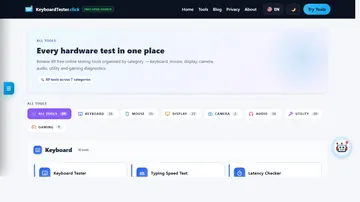
Живой тест записывает события клавиатуры и мыши в браузере, сравнивает временную метку события с моментом, когда страница его обрабатывает, и выдаёт результат в миллисекундах. Сейчас он показывает последнюю нажатую клавишу или кнопку мыши, недавние замеры, среднее, лучшее, худшее значение, джиттер, стабильность и отдельные режимы для клавиатуры и кликов мыши.
Эта разница важна. NVIDIA описывает полную системную задержку как время от действия пользователя до изменения на экране, тогда как браузерные API дают временную метку события внутри программного тракта. Оба показателя полезны, но отвечают на разные вопросы. Используйте эту страницу, чтобы находить проблемы в тракте ввода. А для полной картины добавьте тесты частоты кадров, задержки рендера и монитора.
Полная цепочка задержки ввода
Когда нажатие клавиши или клик мыши ощущается с опозданием, не вините клавиатуру в первую очередь. Задержка может появиться на нескольких уровнях, и то, что вы чувствуете, обычно определяет самый медленный или самый нестабильный из них.
1. Переключатель, сенсор и срабатывание
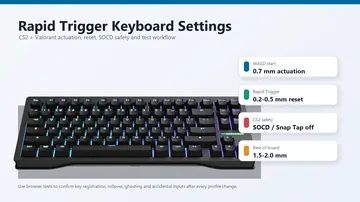
Переключатель механической клавиатуры срабатывает не в той же физической точке, что и любой другой. Холловские и оптические клавиатуры могут иметь меньший ход срабатывания и функции rapid trigger, но агрессивные настройки могут создавать случайные нажатия, если рука неустойчива. Задержка мыши начинается с переключателя кнопки, алгоритма дебаунса и сенсора, фиксирующего движение.
Если вы тестируете клавиатуру на эффекте Холла в соревновательных играх, сначала сверьтесь с пошаговым руководством по настройке Rapid Trigger, чтобы не принять случайные срабатывания за выигрыш в задержке.
2. Прошивка, дебаунс и частота сканирования
Прошивка клавиатуры сканирует матрицу, фильтрует дребезг контактов, а затем отправляет отчёт. Дебаунс защищает от ложных двойных нажатий, но избыточный дебаунс добавляет задержку. Игровые платы часто рекламируют опрос 1000 Гц, 4000 Гц или 8000 Гц, но реальные ощущения зависят от качества и стабильности прошивки, а не от самого большого числа на коробке.
3. USB, беспроводь 2,4 ГГц, Bluetooth, хабы и док-станции
Проводной USB и хорошая игровая беспроводь 2,4 ГГц могут быть одинаково быстрыми. Bluetooth создан ради совместимости и автономности, поэтому для соревновательных игр это обычно неправильный режим. USB-хабы, USB-порты монитора, док-станции, KVM-переключатели и длинные цепочки удлинителей тоже могут добавлять проблемы с планированием или всплески пакетов.
4. Тракт ввода операционной системы и приложения
Игры в Windows часто используют Raw Input, потому что это позволяет приложениям получать данные устройства напрямую, не полагаясь на пути с акселерацией указателя более высокого уровня. Браузерные инструменты, игровые движки и нативные приложения всё равно зависят от планировщика процессора. Если ваш ПК компилирует код, индексирует файлы, рендерит видео или держит фоновые оверлеи, событие ввода может ждать в очереди за другой работой.
5. Очередь рендера и развёртка монитора
Если вы нажали клавишу и приложение получило ввод мгновенно, вы всё равно можете видеть лаг, если игра упирается в GPU, VSync копит кадры в очереди, частота обновления монитора низкая или у дисплея медленная обработка. Вот почему полноценная игровая диагностика сочетает тест ввода с проверкой плавности кадров, частоты обновления и монитора.
Как читать цифры теста задержки
Не зацикливайтесь на одном замере. Одно нажатие клавиши и низкое число почти ничего не доказывают. Сделайте контролируемую серию, посмотрите на среднее и худшие значения, затем сравните со второй конфигурацией или изменённой настройкой.
| Результат браузерного теста | Что это обычно значит | Что делать дальше |
|---|---|---|
| Среднее 0–3 мс | Отличный браузерный тракт обработки. Проблема с ощущениями в игре, скорее всего, где-то дальше по конвейеру. | Проверьте частоту кадров, настройки Reflex/низкой задержки, VSync и отклик дисплея. |
| Среднее 3–8 мс | Сильный результат для большинства проводных игровых клавиатур и мышей в чистой сессии браузера. | Сравните худшие всплески и джиттер, прежде чем менять железо. |
| Среднее 8–16 мс | Приемлемо, но один кадр на 60 Гц длится 16,67 мс, поэтому всплески могут стать заметны. | Подключите напрямую к USB, закройте оверлеи и сравните проводной режим с беспроводным. |
| Среднее 16–30 мс | Заметная задержка для шутеров, ритм-игр и быстрого монтажа. | Проверьте Bluetooth, хабы, энергосбережение, нагрузку на процессор, расширения браузера и настройки прошивки. |
| 30+ мс или сильные всплески | Что-то в тракте нестабильно или намеренно буферизует ввод. | Меняйте по одной переменной за раз: устройство, порт, кабель, режим, браузер и фоновую нагрузку. |
Частота опроса задаёт максимальное время, которое устройство может ждать до следующего отчёта. Математика проста, но реальный результат зависит от всей машины.
| Частота опроса | Интервал отчёта | Практический смысл |
|---|---|---|
| 125 Гц | 8 мс | Уровень старой офисной мыши. Нормально для повседневных задач, плохо для соревновательного прицеливания. |
| 500 Гц | 2 мс | Хорошая база для многих старых игровых устройств. |
| 1000 Гц | 1 мс | Современный стандарт для игровых мышей и многих клавиатур. |
| 4000 Гц | 0,25 мс | Может помочь игрокам с высокой герцовкой, но сильнее грузит процессор и требует стабильной прошивки. |
| 8000 Гц | 0,125 мс | Имеет смысл, только если ваша игра, процессор, USB-тракт и монитор выиграют от этого без появления статтеров. |
Правило для соревнований: среднее значение задержки выигрывает скриншоты, но низкий джиттер выигрывает матчи. Если одна настройка даёт 2 мс среднего со всплесками 25 мс, а другая — 5 мс среднего почти без всплесков, вторая обычно будет ощущаться лучше.
Серьёзный тест-процесс для геймера
Используйте тест задержки как небольшой лабораторный эксперимент. Меняйте по одной переменной за раз и записывайте среднее, худшее значение и джиттер. Десять случайных кликов, когда одновременно работают Discord, OBS, ПО для подсветки, лаунчеры и вкладки браузера, мало что вам скажут.
- Начните с чистого листа. Перезагрузитесь или закройте тяжёлые фоновые приложения, оверлеи, апдейтеры и игровые лаунчеры.
- Задайте базовый замер. Откройте тест задержки, выберите режим клавиатуры и соберите 50 нажатий на вашей обычной конфигурации.
- Повторите в режиме клика мыши. Протестируйте левый клик с тем же числом замеров. Следите за списком недавних замеров на предмет всплесков.
- Перенесите устройство. Подключите его в задний USB-порт материнской платы вместо порта на передней панели, хаба, дока или USB-порта монитора.
- Смените интерфейс. Сравните проводное подключение, донгл 2,4 ГГц и Bluetooth, если ваше устройство их поддерживает.
- Меняйте опрос безопасно. Тестируйте 500 Гц, 1000 Гц, 4000 Гц или 8000 Гц только если ПО устройства даёт такую опцию. Подтвердите результат с помощью теста частоты опроса клавиатуры.
- Добавьте нагрузку намеренно. Запустите вашу обычную игру, ПО для записи или стресс-тест процессора в другой вкладке и повторите замеры. Если джиттер подскочил — проблема в нагрузке на планировщик, а не в переключателе.

Симптомы, причины и какой тест запустить
| Симптом | Вероятная причина | Лучший быстрый тест |
|---|---|---|
| Клавиатура опаздывает только в играх | Очередь рендера, VSync, режим ввода в игре, оверлей или упор в CPU/GPU | Сравните результаты теста задержки с запущенной игрой и без неё, затем проведите тест пропуска кадров. |
| Клик мыши ощущается нестабильно | Дебаунс кнопки, всплески беспроводных пакетов, USB-хаб или нестабильность опроса | Включите режим клика мыши, проверьте худшие замеры, затем переставьте донгл/USB-порт. |
| WASD иногда не срабатывает в бою | Гостинг, предел rollover или проблема прошивки клавиатуры | Запустите тест гостинга клавиатуры и тест N-key rollover. |
| Bluetooth-клавиатура лагает после простоя | Энергосбережение или задержка пробуждения Bluetooth | Сравните Bluetooth с проводным режимом или 2,4 ГГц после 60 секунд простоя. |
| Цифры скачут во время стрима | Планировщик процессора, нагрузка кодировщика, расширения браузера или софт захвата | Проведите тот же тест на 50 замеров с включённым и выключенным OBS. |
Проблемы задержки у профи, которые большинство гайдов упускают
Лаг ввода — не только игровая проблема. Разработчики, монтажёры, дизайнеры, трейдеры и команды поддержки замечают его, когда машина перестаёт ощущаться отзывчивой. Причина часто в инфраструктуре, а не в самой клавиатуре.
- USB-C док-станции: док может делить пропускную способность между дисплеями, Ethernet, накопителями и устройствами ввода. Подключите клавиатуру напрямую к ноутбуку или материнской плате.
- KVM-переключатели: некоторые KVM буферизуют HID-ввод ради совместимости. Сравните прямое USB-подключение, прежде чем винить клавиатуру.
- Удалённый рабочий стол и виртуальные машины: веб- и удалённые сессии добавляют сетевую задержку и задержку кодирования кадров. Сначала проверьте локально.
- Схемы электропитания: выборочная приостановка USB и агрессивные режимы энергосбережения на ноутбуках могут создавать задержку пробуждения после простоя.
- Расширения браузера: тяжёлые расширения, менеджеры паролей, рекордеры экрана и внедрённые скрипты могут добавлять джиттер к обработке браузерных событий.
- Высокочастотные устройства на слабых процессорах: 4000 Гц и 8000 Гц могут увеличить нагрузку от прерываний и обработки. Если ПК статтерит, снизьте до 1000 Гц и протестируйте заново.
Что реально помогает
Большинство исправлений задержки выглядят скучно, потому что главный выигрыш даёт удаление нестабильных слоёв. Начните с дешёвых, измеримых изменений, прежде чем покупать новую клавиатуру или мышь.
| Исправление | Чем помогает | Приоритет |
|---|---|---|
| Используйте задний USB материнской платы | Убирает неопределённость хабов, доков, передней панели и USB-портов монитора. | Высокий |
| Избегайте Bluetooth для соревновательной игры | Bluetooth оптимизирован под совместимость и энергопотребление, а не под минимальную игровую задержку. | Высокий |
| Задайте стабильную частоту опроса | 1000 Гц часто даёт самый надёжный баланс. Выше — полезно только когда стабильно. | Высокий |
| Отключите акселерацию указателя для FPS | Улучшает стабильность прицеливания; используйте raw input в игре, где он доступен. | Средний |
| Закрывайте оверлеи и софт захвата во время теста | Снижает всплески планировщика процессора и задержки браузерных событий. | Средний |
| Проверьте VSync и настройки низкой задержки в игре | Ввод может быть быстрым, но всё равно ждать в очереди рендера. | Высокий для игр |
| Обновляйте прошивку только при необходимости | Прошивка может исправить баги дебаунса или опроса, но не обновляйте её вслепую перед турниром или дедлайном. | Средний |
В чём сходятся исследования и документация производителей
Надёжная работа с задержкой консервативна: определите измерение, изолируйте переменные и отделяйте задержку тракта ввода от полной системной задержки. Источники ниже полезны тем, что каждый покрывает свой уровень цепочки.
- Гайд NVIDIA по оптимизации системной задержки объясняет полную системную задержку и то, почему рендер, очереди GPU и вывод на дисплей важны уже после события ввода.
- Методика измерения задержки клавиатур RTINGS полезна для понимания лабораторного тестирования задержки клавиатур и того, почему частота опроса может влиять на измеренную задержку.
- Документация Microsoft по Raw Input объясняет, как приложения Windows могут получать сырые HID-данные от устройств ввода.
- Документация MDN по Event.timeStamp описывает временную метку браузера, которую веб-приложения используют при измерении тайминга событий.
- Гайд по мышам Blur Busters даёт практический контекст по опросу мыши, высокочастотным дисплеям и тому, почему более плавная передача отчётов важна для игр.
Сопутствующие тесты для полной проверки сборки
Задержка ввода — лишь часть качества сборки. Используйте эти инструменты вместе при диагностике игрового ПК, рабочего ноутбука, рабочей станции на доке или новой клавиатуры и мыши.
Начните с живого теста: откройте тест задержки ввода, соберите 50 замеров клавиатуры, переключитесь в режим клика мыши, затем меняйте по одной настройке за раз. Самая быстрая сборка — та, что остаётся быстрой, когда работают ваши реальные приложения и игры.
Вопросы и ответы о задержке ввода
Что измеряет онлайн-тест задержки ввода?
Браузерный тест задержки ввода измеряет промежуток между временной меткой события клавиатуры или мыши и моментом, когда страница это событие обрабатывает. Он удобен для сравнения устройств, USB-портов, беспроводных режимов и нагрузки на систему, но это не полноценное лабораторное измерение от нажатия до пикселя на экране.
Какой результат задержки клавиатуры или мыши считается хорошим?
Для этого браузерного теста стабильное среднее значение ниже 8 мс — отличный результат, 8–16 мс обычно приемлемо, а стабильные значения выше 20 мс стоит исследовать. Для соревновательных игр джиттер важен не меньше, чем среднее значение.
Почему мышь или клавиатура ощущаются с лагом даже на топовом устройстве?
Само устройство — лишь часть цепочки. Беспроводной режим, частота опроса USB, дебаунс прошивки, очереди ввода в ОС, нагрузка на процессор, задержка рендера в игре, VSync, очереди GPU и развёртка монитора — всё это может добавлять задержку или джиттер.
Всегда ли частота опроса 8000 Гц делает ввод быстрее?
Более высокая частота опроса может уменьшить максимальное ожидание между отчётами, но реальный выигрыш зависит от движка игры, нагрузки на процессор, USB-тракта, прошивки, частоты кадров и частоты обновления монитора. Стабильность важнее погони за самым большим числом Гц.
Краткий чек-лист
- Выполните проверку один раз в чистой вкладке браузера.
- Повторяйте тест после смены порта, беспроводного режима или настроек устройства.
- Используйте профильный инструмент под конкретный симптом, а не только общий тестер.
- Сохраняйте скриншоты или заметки при сравнении разного оборудования.
Смотреть видео

Часто задаваемые вопросы
Что измеряет онлайн-тест задержки ввода?
Браузерный тест замеряет промежуток между временной меткой события клавиатуры или мыши и моментом, когда страница это событие обрабатывает, и показывает результат в миллисекундах. Это удобно для сравнения устройств, USB-портов, беспроводных режимов и нагрузки на систему, но это не полное измерение от нажатия до пикселя на экране — для этого нужна высокоскоростная камера или аппаратный анализатор.
Какая задержка ввода считается хорошей для игр?
Для этого браузерного теста стабильное среднее ниже 8 мс — отличный результат, 8–16 мс обычно приемлемо, а стабильные значения выше 20 мс стоит исследовать. При этом джиттер важен не меньше среднего: ровные 5 мс почти всегда ощущаются лучше, чем 2 мс со всплесками до 25 мс.
Почему мышь или клавиатура лагают даже на дорогом устройстве?
Само устройство — лишь одно звено. Задержку и джиттер добавляют беспроводной режим, частота опроса USB, дебаунс прошивки, очереди ввода в ОС, нагрузка на процессор, задержка рендера в игре, VSync, очереди GPU и развёртка монитора. Часто виноваты хаб, док-станция, KVM или Bluetooth, а не сама клавиатура.
Стоит ли включать частоту опроса 8000 Гц?
Более высокая частота опроса уменьшает максимальное ожидание между отчётами устройства, но реальный выигрыш зависит от движка игры, мощности процессора, USB-тракта, прошивки, частоты кадров и герцовки монитора. На слабом ПК 4000–8000 Гц могут вызвать статтеры из-за роста нагрузки от прерываний — тогда стабильнее остаться на 1000 Гц.