










الإجابة السريعة: زمن استجابة الإدخال هو المدة التي يستغرقها ضغط مفتاح أو نقرة ماوس أو حركة ماوس حتى يستطيع الحاسوب التعامل معها ثم تظهر داخل التطبيق أو اللعبة. بالنسبة لهذا الاختبار عبر المتصفح، اعتبر المتوسط الثابت تحت 8 ميلي ثانية ممتازًا، ومن 8 إلى 16 ميلي ثانية مقبولًا للاستخدام، والنتائج المتكررة فوق 20 ميلي ثانية إشارة لعزل الجهاز ومسار USB ووضع الاتصال اللاسلكي وحمل النظام وإعدادات الشاشة.
يتحدث اللاعبون عادةً عن تأخير الإدخال كأنه رقم واحد، وهو ليس كذلك. الطلقة الواحدة في Valorant أو CS2 أو Apex Legends أو Fortnite أو Warzone أو The Finals تمر عبر سلسلة كاملة: مفتاح الميكانيكي أو مستشعر الماوس، ثم البرنامج الثابت للجهاز، ثم استطلاع USB أو اللاسلكي، ثم طابور إدخال نظام التشغيل، ثم محرك اللعبة، ثم طابور عرض معالج الرسوميات، وأخيرًا الشاشة. ويشعر المستخدمون المتقدمون بالسلسلة ذاتها عندما يجعل جهاز KVM أو محطة الإرساء أو لوحة مفاتيح بلوتوث أو جلسة سطح مكتب بعيد أو محطة عمل مثقلة الكتابة تبدو لزجة. إذا كانت كتابتك تبدو متأخرة أو المفاتيح تعلق بغض النظر عن اللعبة، فإن دليلنا إصلاح تأخير لوحة المفاتيح يستعرض أسباب التنظيف والبرامج والعتاد خطوة بخطوة.
يحوّل هذا الدليل فاحص زمن الاستجابة من KeyboardTester.click إلى سير عمل تشخيصي قابل للتكرار. الهدف ليس الادعاء بأن صفحة ويب يمكن أن تحل محل كاميرا فائقة السرعة أو محلل عتاد، بل منحك طريقة نظيفة وقابلة للتكرار لمقارنة لوحة مفاتيحك وماوسك ومنافذك وإعداداتك والحمل الخلفي دون تثبيت أي شيء.
ما الذي يقيسه فاحص زمن استجابة الإدخال عبر الإنترنت
يسجّل الفاحص المباشر أحداث لوحة المفاتيح والماوس داخل المتصفح، ويقارن الطابع الزمني للحدث في المتصفح بلحظة معالجة الصفحة له، ثم يعرض النتيجة بالميلي ثانية. وهو يعرض الآن آخر مفتاح أو زر ماوس مضغوط، والعيّنات الأخيرة، والمتوسط، والأفضل، والأسوأ، والاهتزاز (Jitter)، والثبات، إضافة إلى أوضاع منفصلة للوحة المفاتيح ونقر الماوس.
هذا التمييز مهم. تصف NVIDIA زمن استجابة النظام الكلي بأنه المدة من فعل المستخدم حتى ظهور التحديث على الشاشة، بينما تكشف واجهات برمجة المتصفح عن الطابع الزمني للحدث داخل المسار البرمجي. كلاهما مفيد، لكنهما يجيبان عن سؤالين مختلفين. استخدم هذه الصفحة للعثور على مشاكل مسار الإدخال، واستخدم اختبارات معدل الإطارات وزمن العرض والشاشة لإكمال الصورة الكاملة.
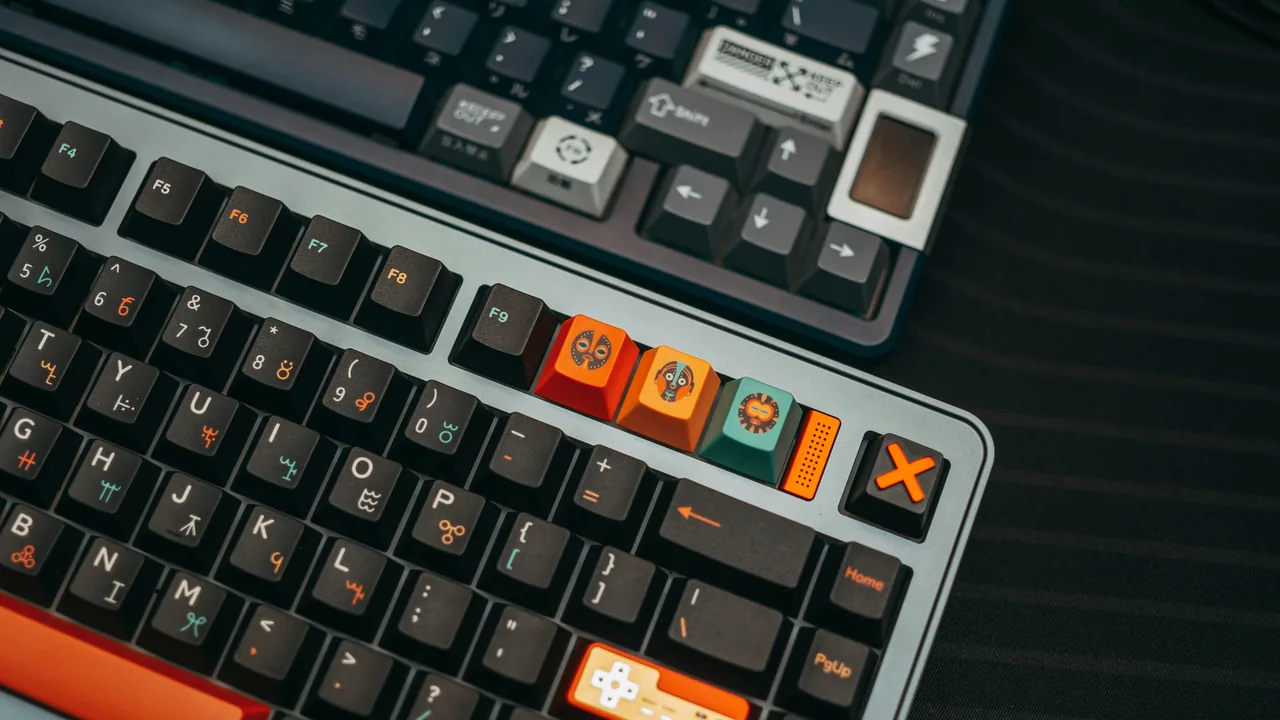
سلسلة زمن استجابة الإدخال الكاملة
عندما يبدو ضغط مفتاح أو نقرة ماوس متأخرًا، لا تلُم لوحة المفاتيح أولًا. يمكن أن يُضاف التأخير في عدة طبقات، وعادةً ما تحدد الطبقة الأبطأ أو الأقل ثباتًا ما تشعر به فعلًا.
1. المفتاح والمستشعر ونقطة التفعيل
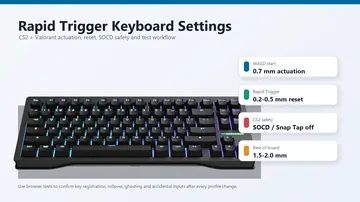
لا يُسجّل مفتاح لوحة المفاتيح الميكانيكي عند نفس النقطة الفيزيائية لكل مفتاح آخر. يمكن للوحات المفاتيح بتقنية هول إفكت (Hall Effect) والبصرية أن تتمتع بنقطة تفعيل أقصر وميزات التحفيز السريع (Rapid Trigger)، لكن الإعدادات الحادة قد تُولّد مدخلات غير مقصودة إذا لم تكن يدك ثابتة. ويبدأ زمن استجابة الماوس عند مفتاح النقر، وخوارزمية تصفية الارتداد، والمستشعر الذي يبلّغ عن الحركة.
إذا كنت تختبر لوحة Hall Effect في الألعاب التنافسية، فراجع أولًا دليل ضبط Rapid Trigger خطوة بخطوة حتى لا تخلط بين سرعة التفعيل والمدخلات العرضية.
2. البرنامج الثابت وتصفية الارتداد ومعدل المسح
يمسح البرنامج الثابت للوحة المفاتيح المصفوفة، ويصفّي ارتداد المفاتيح، ثم يرسل تقريرًا. تحمي تصفية الارتداد من المدخلات المزدوجة الزائفة، لكن المبالغة فيها تضيف تأخيرًا. كثيرًا ما تُعلن لوحات الألعاب عن استطلاع 1000Hz أو 4000Hz أو 8000Hz، لكن الإحساس الفعلي يعتمد على جودة البرنامج الثابت وثباته، وليس فقط على أكبر رقم على العلبة.
3. USB ولاسلكي 2.4GHz وبلوتوث والموزّعات ومحطات الإرساء
يمكن لكل من USB السلكي ولاسلكي الألعاب الجيد بتردد 2.4GHz أن يكونا سريعين. أما بلوتوث فمُصمّم للتوافق وعمر البطارية، لذا يكون عادةً الوضع الخاطئ للألعاب التنافسية. كما يمكن لموزّعات USB ومنافذ USB في الشاشة ومحطات الإرساء ومفاتيح KVM وسلاسل التمديد الطويلة أن تضيف مشاكل جدولة أو دفعات حزم.
4. مسار الإدخال في نظام التشغيل والتطبيق
غالبًا ما تستخدم ألعاب Windows تقنية Raw Input لأنها تتيح للتطبيقات استقبال بيانات الجهاز دون الاعتماد على مسارات تسريع المؤشر عالية المستوى. ومع ذلك، تظل أدوات المتصفح ومحركات الألعاب والتطبيقات الأصلية تعتمد على جدولة المعالج. فإذا كان حاسوبك يترجم شيفرة أو يفهرس ملفات أو يعرض فيديو أو يشغّل طبقات تراكب في الخلفية، فقد ينتظر حدث الإدخال خلف أعمال أخرى.
5. طابور العرض ومسح الشاشة
إذا ضغطت مفتاحًا وحصل التطبيق على الإدخال فورًا، يمكنك مع ذلك رؤية تأخير إذا كانت اللعبة مقيّدة بمعالج الرسوميات، أو كانت تقنية VSync تُكدّس الإطارات، أو كان معدل تحديث الشاشة منخفضًا، أو كانت الشاشة تعالج ببطء. لهذا السبب يجمع التشخيص الكامل للألعاب بين اختبار الإدخال وضبط وتيرة الإطارات وفحص معدل التحديث والشاشة.
كيف تقرأ أرقام فاحص زمن الاستجابة
لا تتعلّق بعيّنة واحدة. ضغط مفتاح مرة واحدة ورؤية رقم منخفض لا يثبت شيئًا تقريبًا. شغّل مجموعة مضبوطة، وانظر إلى المتوسط وأسوأ القيم، ثم قارنها بإعداد ثانٍ أو بإعداد تم تغييره.
| نتيجة اختبار المتصفح | ماذا تعني عادةً | الخطوة التالية |
|---|---|---|
| متوسط 0-3 ميلي ثانية | مسار معالجة ممتاز في المتصفح. أي مشكلة في إحساس اللعبة تكون على الأرجح في مكان آخر من السلسلة. | تحقّق من معدل الإطارات، وإعدادات Reflex/زمن الاستجابة المنخفض، وVSync، واستجابة الشاشة. |
| متوسط 3-8 ميلي ثانية | نتيجة قوية لمعظم لوحات المفاتيح وفئران الألعاب السلكية في جلسة متصفح نظيفة. | قارن أسوأ القفزات والاهتزاز قبل تغيير العتاد. |
| متوسط 8-16 ميلي ثانية | مقبول للاستخدام، لكن الإطار الواحد عند 60Hz يساوي 16.67 ميلي ثانية، لذا قد تصبح القفزات ملحوظة. | اختبر USB المباشر، وأغلق طبقات التراكب، وقارن الوضع السلكي باللاسلكي. |
| متوسط 16-30 ميلي ثانية | تأخير ملحوظ في ألعاب التصويب وألعاب الإيقاع وسير عمل التحرير السريع. | افحص بلوتوث، والموزّعات، وتوفير الطاقة، وحمل المعالج، وإضافات المتصفح، وإعدادات البرنامج الثابت. |
| 30+ ميلي ثانية أو قفزات حادة | هناك شيء في المسار غير مستقر أو يُخزّن الإدخال مؤقتًا عمدًا. | غيّر متغيرًا واحدًا في كل مرة: الجهاز، والمنفذ، والكابل، والوضع، والمتصفح، والحمل الخلفي. |
يغيّر معدل الاستطلاع أقصى وقت يمكن أن ينتظره الجهاز قبل تقريره التالي. الحساب بسيط، لكن النتيجة الواقعية تعتمد على الجهاز بأكمله.
| معدل الاستطلاع | فترة التقرير | القراءة العملية |
|---|---|---|
| 125Hz | 8 ميلي ثانية | مجال ماوس المكاتب القديم. جيد للاستخدام العادي، وضعيف للتصويب التنافسي. |
| 500Hz | 2 ميلي ثانية | أساس جيد للكثير من أجهزة الألعاب الأقدم. |
| 1000Hz | 1 ميلي ثانية | الوضع الافتراضي الحديث لفئران الألعاب والكثير من لوحات المفاتيح. |
| 4000Hz | 0.25 ميلي ثانية | قد يفيد لاعبي الشاشات عالية التحديث، لكنه يستهلك معالجًا أكثر ويحتاج برنامجًا ثابتًا مستقرًا. |
| 8000Hz | 0.125 ميلي ثانية | يستحق العناء فقط إذا كانت لعبتك ومعالجك ومسار USB وشاشتك قادرة على الاستفادة منه دون إضافة تقطّع. |
قاعدة تنافسية: المتوسط المنخفض يفوز بلقطات الشاشة، لكن الاهتزاز المنخفض يفوز بالمباريات. إذا منحك إعداد ما متوسط 2 ميلي ثانية مع قفزات تصل إلى 25 ميلي ثانية، ومنحك آخر متوسط 5 ميلي ثانية مع قفزات شبه معدومة، فإن الثاني سيكون عادةً أفضل إحساسًا.
سير عمل اختبار جدي للاعب
استخدم فاحص زمن الاستجابة كأنه اختبار مخبري مصغّر. غيّر متغيرًا واحدًا في كل مرة ودوّن المتوسط والأسوأ والاهتزاز. عشر نقرات عشوائية بينما يعمل Discord وOBS وبرنامج الإضاءة RGB والمشغّلات وعلامات تبويب المتصفح كلها معًا لن تخبرك بالكثير.
- ابدأ نظيفًا. أعد التشغيل أو أغلق التطبيقات الخلفية الثقيلة وطبقات التراكب والمحدّثات ومشغّلات الألعاب.
- حدّد خط أساس. افتح فاحص زمن الاستجابة، واختر وضع لوحة المفاتيح، واجمع 50 ضغطة على إعدادك المعتاد.
- كرّر لوضع نقر الماوس. اختبر النقرة اليسرى بنفس عدد العيّنات. راقب قائمة العيّنات الأخيرة بحثًا عن القفزات.
- انقل الجهاز. وصّله بمنفذ USB في خلفية اللوحة الأم بدلًا من منفذ الواجهة الأمامية أو الموزّع أو محطة الإرساء أو منفذ USB في الشاشة.
- غيّر وسيلة النقل. قارن بين السلكي ودونغل 2.4GHz وبلوتوث إذا كان جهازك يدعمها.
- غيّر الاستطلاع بأمان. اختبر 500Hz أو 1000Hz أو 4000Hz أو 8000Hz فقط إذا كان برنامج جهازك يتيح الخيار. أكّد النتيجة باستخدام اختبار معدل استطلاع لوحة المفاتيح.
- أضف حملًا عمدًا. شغّل لعبتك المعتادة أو برنامج التسجيل أو اختبار ضغط المعالج في علامة تبويب أخرى وكرّر العيّنات. إذا قفز الاهتزاز، فالمشكلة ضغط الجدولة وليست المفتاح.
الأعراض والأسباب والاختبار المناسب
| العرض | السبب المرجّح | أفضل اختبار سريع |
|---|---|---|
| لوحة المفاتيح تبدو متأخرة في الألعاب فقط | طابور العرض، أو VSync، أو وضع إدخال اللعبة، أو طبقة تراكب، أو قيد المعالج/معالج الرسوميات | قارن نتائج فاحص زمن الاستجابة مع تشغيل اللعبة وبدونه، ثم شغّل اختبار تخطّي الإطارات. |
| نقرة الماوس تبدو غير متّسقة | تصفية ارتداد المفتاح، أو دفعات حزم لاسلكية، أو موزّع USB، أو عدم ثبات الاستطلاع | استخدم وضع نقر الماوس، وتفقّد أسوأ العيّنات، ثم انقل الدونغل أو منفذ USB. |
| مفاتيح WASD تفوت أحيانًا أثناء القتال | ظهور الأشباح (Ghosting)، أو حد التراكب (Rollover)، أو خلل في البرنامج الثابت للوحة المفاتيح | شغّل اختبار ظهور الأشباح في لوحة المفاتيح واختبار التراكب اللامحدود N-key. |
| لوحة مفاتيح بلوتوث تتأخر بعد الخمول | توفير الطاقة أو تأخير إيقاظ بلوتوث | قارن بلوتوث بالوضع السلكي أو 2.4GHz بعد 60 ثانية من الخمول. |
| الأرقام تقفز أثناء البث المباشر | جدولة المعالج، أو حمل المُرمّز، أو إضافات المتصفح، أو برنامج الالتقاط | شغّل نفس اختبار الـ 50 عيّنة مع تشغيل OBS وإيقافه. |
مشاكل زمن استجابة المستخدمين المتقدمين التي تتجاهلها أغلب الأدلة
تأخير الإدخال ليس مشكلة ألعاب فقط. يلاحظه المطورون والمحررون والمصممون والمتداولون وفرق الدعم عندما يفقد الجهاز إحساس الاستجابة المباشرة. والسبب غالبًا في البنية التحتية لا في لوحة المفاتيح ذاتها.
- محطات إرساء USB-C: قد تتقاسم محطة الإرساء عرض النطاق بين الشاشات والإيثرنت والتخزين وأجهزة الإدخال. اختبر لوحة المفاتيح مباشرة على الحاسوب المحمول أو اللوحة الأم.
- مفاتيح KVM: تُخزّن بعض مفاتيح KVM إدخال HID مؤقتًا من أجل التوافق. قارن USB المباشر قبل أن تلوم لوحة المفاتيح.
- سطح المكتب البعيد والأجهزة الافتراضية: تضيف الجلسات عبر الويب أو البعيدة زمن استجابة الشبكة وترميز الإطارات. اختبر محليًا أولًا.
- خطط الطاقة: يمكن لتعليق USB الانتقائي وأوضاع الطاقة الحادة في الحواسيب المحمولة أن تسبب تأخير إيقاظ بعد الخمول.
- إضافات المتصفح: يمكن للإضافات الثقيلة ومديري كلمات المرور ومسجّلات الشاشة والنصوص المحقونة أن تضيف اهتزازًا في معالجة أحداث المتصفح.
- أجهزة عالية الاستطلاع على معالجات ضعيفة: يمكن أن يزيد 4000Hz و8000Hz من حمل المقاطعات والمعالجة. إذا تقطّع الحاسوب، فاخفض إلى 1000Hz وأعد الاختبار.
إصلاحات تُحدث فرقًا فعليًا
معظم إصلاحات زمن الاستجابة مملة لأن أكبر المكاسب تأتي من إزالة الطبقات غير المستقرة. ابدأ بالتغييرات الرخيصة والقابلة للقياس قبل شراء لوحة مفاتيح أو ماوس جديد.
| الإصلاح | لماذا يساعد | الأولوية |
|---|---|---|
| استخدم منفذ USB في خلفية اللوحة الأم | يزيل ضبابية الموزّع ومحطة الإرساء والواجهة الأمامية ومنفذ USB في الشاشة. | عالية |
| تجنّب بلوتوث في اللعب التنافسي | بلوتوث يُحسّن التوافق والطاقة، وليس أدنى تأخير للألعاب. | عالية |
| اضبط معدل استطلاع ثابت | غالبًا ما يكون 1000Hz أكثر التوازنات موثوقية. والأعلى مفيد فقط عندما يكون ثابتًا. | عالية |
| عطّل تسريع المؤشر لألعاب التصويب | يحسّن اتساق التصويب؛ استخدم Raw Input داخل اللعبة حيثما توفّر. | متوسطة |
| أغلق طبقات التراكب وأدوات الالتقاط أثناء الاختبار | يقلّل قفزات جدولة المعالج وتأخيرات أحداث المتصفح. | متوسطة |
| تحقّق من VSync وإعدادات زمن الاستجابة المنخفض في اللعبة | قد يكون الإدخال سريعًا لكنه ينتظر مع ذلك في طابور العرض. | عالية للألعاب |
| حدّث البرنامج الثابت عند الحاجة فقط | قد يُصلح البرنامج الثابت أخطاء تصفية الارتداد أو الاستطلاع، لكن لا تحدّثه بشكل أعمى قبل بطولة أو موعد نهائي. | متوسطة |
ما تتفق عليه الأبحاث ووثائق المصنّعين
العمل الموثوق على زمن الاستجابة محافظ: عرّف القياس، واعزل المتغيرات، وافصل تأخير مسار الإدخال عن زمن استجابة النظام الكامل. المصادر أدناه مفيدة لأن كلًا منها يغطي طبقة مختلفة من السلسلة.
- يشرح دليل تحسين زمن استجابة النظام من NVIDIA زمن استجابة النظام الكلي ولماذا تهم عمليات العرض وطوابير معالج الرسوميات ومخرجات الشاشة بعد حدث الإدخال.
- منهجية RTINGS لقياس زمن استجابة لوحة المفاتيح مفيدة لفهم اختبار زمن استجابة لوحة المفاتيح بأسلوب مخبري ولماذا يمكن أن يؤثر معدل الاستطلاع في التأخير المقاس.
- تشرح وثائق Microsoft حول Raw Input كيف يمكن لتطبيقات Windows استقبال بيانات HID الخام من أجهزة الإدخال.
- تشرح وثائق MDN حول Event.timeStamp الطابع الزمني الذي يستخدمه المتصفح في تطبيقات الويب عند قياس توقيت الأحداث.
- يقدّم دليل الماوس من Blur Busters سياقًا عمليًا حول استطلاع الماوس والشاشات عالية التحديث ولماذا قد يهم الإبلاغ الأكثر سلاسة في الألعاب.
اختبارات ذات صلة لفحص كامل للإعداد
زمن استجابة الإدخال جزء واحد من جودة الإعداد. استخدم هذه الأدوات معًا عند تشخيص حاسوب ألعاب أو حاسوب عمل محمول أو محطة عمل مُرسَّاة أو لوحة مفاتيح وماوس جديدين.
ابدأ بالاختبار المباشر: افتح فاحص زمن استجابة الإدخال، واجمع 50 عيّنة من لوحة المفاتيح، ثم انتقل إلى وضع نقر الماوس، ثم غيّر إعدادًا واحدًا فقط في كل مرة. الإعداد الأسرع هو الذي يبقى سريعًا عندما تعمل تطبيقاتك وألعابك الحقيقية.
الأسئلة الشائعة حول زمن استجابة الإدخال
ما الذي يقيسه فاحص زمن استجابة الإدخال عبر المتصفح؟
يقيس فاحص زمن استجابة الإدخال عبر المتصفح الفارق الزمني بين الطابع الزمني الذي يسجّله المتصفح لحدث لوحة المفاتيح أو الماوس ولحظة معالجة الصفحة لذلك الحدث. وهو مفيد لمقارنة الأجهزة ومنافذ USB وأوضاع الاتصال اللاسلكي وحمل النظام، لكنه ليس قياسًا مخبريًا كاملاً من النقرة حتى ظهور البكسل على الشاشة.
ما هي نتيجة زمن الاستجابة الجيدة للوحة المفاتيح أو الماوس؟
بالنسبة لهذا الاختبار عبر المتصفح، يُعد المتوسط الثابت تحت 8 ميلي ثانية ممتازًا، ومن 8 إلى 16 ميلي ثانية مقبولًا للاستخدام عادةً، أما النتائج الثابتة فوق 20 ميلي ثانية فتستحق التحقيق. الاهتزاز (Jitter) لا يقل أهمية عن المتوسط في الألعاب التنافسية.
لماذا قد يبدو الماوس أو لوحة المفاتيح بطيئًا رغم أن الجهاز من الفئة العالية؟
الجهاز ليس سوى جزء واحد من سلسلة الإدخال. وضع الاتصال اللاسلكي، ومعدل استطلاع USB، وتصفية الارتداد في البرنامج الثابت، وطوابير إدخال نظام التشغيل، وحمل المعالج، وزمن العرض في اللعبة، وتقنية VSync، وطوابير معالج الرسوميات، ومسح بكسلات الشاشة، كلها قد تضيف تأخيرًا أو اهتزازًا.
هل معدل الاستطلاع 8000Hz يجعل الإدخال أسرع دائمًا؟
قد يقلل معدل الاستطلاع الأعلى من أقصى فترة انتظار بين التقارير، لكن المكسب العملي يعتمد على محرك اللعبة، وحمل المعالج، ومسار USB، والبرنامج الثابت، ومعدل الإطارات، ومعدل تحديث الشاشة. الثبات أهم من ملاحقة أكبر رقم Hz ممكن.
قائمة تحقق سريعة
- اختبر مرة واحدة في علامة تبويب نظيفة بالمتصفح.
- أعد الاختبار بعد تغيير المنفذ أو الوضع اللاسلكي أو إعدادات الجهاز.
- استخدم الأداة المتخصصة التي تطابق العَرَض، لا الفاحص العام فقط.
- احتفظ بلقطات الشاشة أو الملاحظات عند مقارنة العتاد.
مشاهدة الفيديو

الأسئلة المتكررة
ما الفرق بين زمن استجابة الإدخال وزمن استجابة النظام الكلي؟
زمن استجابة الإدخال هو تأخير مسار الجهاز والبرنامج فقط: من ضغط المفتاح أو نقر الماوس حتى معالجة التطبيق للحدث. أما زمن استجابة النظام الكلي فيشمل أيضًا زمن عرض اللعبة وطوابير معالج الرسوميات ومسح بكسلات الشاشة حتى ظهور التغيير أمام عينيك. فاحص المتصفح يقيس مسار الإدخال، بينما تحتاج لكاميرا فائقة السرعة أو أدوات إطارات لقياس النظام الكلي.
كم عيّنة يجب أن أجمعها قبل الحكم على نتيجة زمن الاستجابة؟
اجمع ما لا يقل عن 30 إلى 50 عيّنة لكل جهاز أو إعداد. ضغطة واحدة لا تثبت شيئًا، لأن قفزة عشوائية أو رقم محظوظ قد يضللك. شغّل مجموعة مضبوطة، ودوّن المتوسط والأسوأ والاهتزاز، ثم قارنها بإعداد ثانٍ أو بعد تغيير متغير واحد فقط.
هل لوحة مفاتيح أو ماوس بلوتوث مناسبة للألعاب التنافسية؟
عادةً لا. بلوتوث مُصمّم للتوافق وعمر البطارية وليس لأدنى تأخير. للألعاب التنافسية، استخدم الاتصال السلكي أو دونغل لاسلكي 2.4GHz مخصص للألعاب. كما يمكن لبلوتوث أن يضيف تأخير إيقاظ بعد فترات الخمول. قارن الأوضاع في فاحص زمن الاستجابة بعد 60 ثانية من الخمول لتلاحظ الفرق بنفسك.
لماذا تبدو لوحة المفاتيح متأخرة في الألعاب فقط دون الكتابة العادية؟
غالبًا لأن مسار الإدخال نفسه سريع، لكن التأخير يحدث في طابور العرض: لعبة مقيّدة بمعالج الرسوميات، أو VSync يُكدّس الإطارات، أو معدل تحديث منخفض، أو وضع إدخال خاطئ داخل اللعبة. قارن نتائج فاحص زمن الاستجابة مع تشغيل اللعبة وبدونه، ثم شغّل اختبار تخطّي الإطارات وتحقّق من إعدادات VSync وReflex لتأكيد أن المشكلة في العرض وليست في لوحة المفاتيح.