










إجابة سريعة: استخدم هذا الدليل كقائمة تحقق عملية: ابدأ بأداة المتصفح الرئيسية، ثم أكّد النتيجة باختبار متابعة واحد مركّز، وبعد ذلك غيّر جهازًا واحدًا أو متصفحًا واحدًا أو إعدادًا واحدًا فقط في كل مرة حتى تعرف ما الذي حلّ المشكلة فعلًا.
كل دراسة عن إنتاجية المستخدمين المتقدمين تصل إلى الخلاصة نفسها: العادة الأعلى مردودًا التي يمكنك بناؤها هي استخدام اختصارات لوحة المفاتيح بدلًا من الفأرة في المهام المتكررة. المستخدمون الخبراء يوفّرون نحو 64 ساعة سنويًا من استخدام الاختصارات وحدها.
هذا هو الدليل المرجعي القاطع متعدد الأنظمة. كل اختصار في الأسفل تم التحقق منه مقابل المصادر الرسمية — دعم Microsoft Windows، وصفحة اختصارات لوحة مفاتيح Mac من Apple، ونظام مساعدة Ubuntu / GNOME. أضِفه إلى المفضلة، اطبعه، أو ألصقه في مكان ظاهر — ثم اعمل عليه عشرة اختصارات في كل مرة.

ماذا يتضمّن هذا الدليل
- رموز المفاتيح وكيفية قراءة الجداول
- الاختصارات الأساسية (قص / نسخ / لصق / تراجع)
- تحريك المؤشر والتنقّل في النص
- تحديد النص
- تنسيق النص (عريض، مائل، إلخ)
- تحرير النص (حذف، Tab، مسافة بادئة)
- متصفحات الويب — التنقّل والتبويبات والنوافذ
- شريط العنوان والإشارات المرجعية
- لقطات الشاشة (الأنظمة الثلاثة)
- اختصارات نظام Windows 11
- اختصارات نظام macOS
- اختصارات Linux (GNOME / Ubuntu)
- اختصارات الطرفية / الـ shell
- اختصارات مشغّل YouTube
- كيف تحفظها فعليًا
رموز المفاتيح وكيفية قراءة الجداول
بضع قواعد ترميز مُستخدمة في كل الدليل:
- + تعني "اضغط هذه المفاتيح معًا". فمثلًا Ctrl+C = اضغط Ctrl مع الإبقاء عليه، ثم اضغط C، ثم أفلت الاثنين.
- , (الفاصلة) تعني "اضغط بالتتابع". فمثلًا Ctrl+K، Ctrl+C = اضغط التركيبة الأولى وأفلتها، ثم اضغط الثانية.
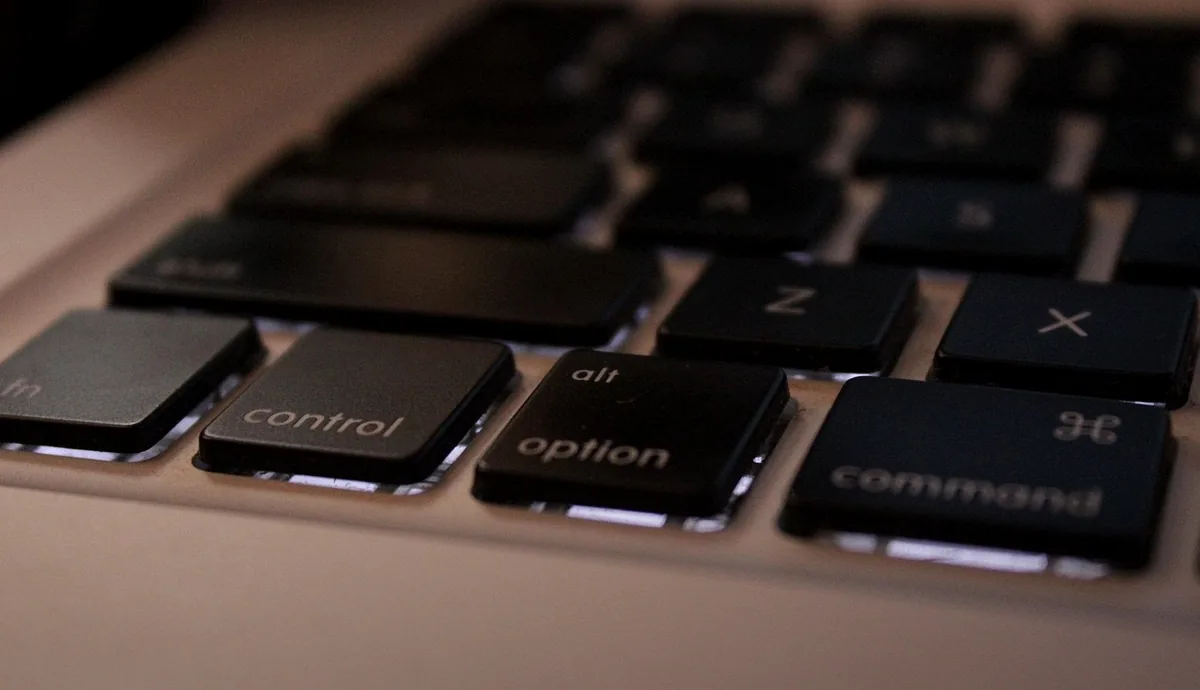
- على نظام Mac، يحلّ مفتاح Cmd محل Ctrl في معظم المكافئات. ويحلّ مفتاح Option (⌥) محل Alt. كما يوجد مفتاح Control على Mac يؤدي وظيفة مختلفة — وهو ليس نفسه Ctrl على Windows.
- على نظام Linux، مفتاح Super (⊞) هو المفتاح الواقع بين Ctrl وAlt، وغالبًا ما يحمل شعار Windows. يؤدي ما يفعله مفتاح Win على Windows ومفتاح Cmd على Mac.
- تحقّق على لوحتك بنفسك باستخدام أداة اختبار لوحة المفاتيح على الإنترنت — كل مفتاح تضغطه يضيء باللون الأخضر لتتأكد من أن مفاتيح التعديل تُسجَّل قبل أن تعتمد على الاختصارات.
الاختصارات الأساسية (تُستخدم عشرات المرات يوميًا)
| الإجراء | Windows | macOS | Linux |
|---|---|---|---|
| نسخ | Ctrl+C | Cmd+C | Ctrl+C |
| قص | Ctrl+X | Cmd+X | Ctrl+X |
| لصق | Ctrl+V | Cmd+V | Ctrl+V |
| لصق بدون تنسيق | Ctrl+Shift+V | Cmd+Shift+Opt+V | Ctrl+Shift+V |
| تراجع | Ctrl+Z | Cmd+Z | Ctrl+Z |
| إعادة | Ctrl+Y | Shift+Cmd+Z | Ctrl+Shift+Z |
| تحديد الكل | Ctrl+A | Cmd+A | Ctrl+A |
| حفظ | Ctrl+S | Cmd+S | Ctrl+S |
| حفظ باسم | Ctrl+Shift+S | Cmd+Shift+S | Ctrl+Shift+S |
| جديد | Ctrl+N | Cmd+N | Ctrl+N |
| فتح | Ctrl+O | Cmd+O | Ctrl+O |
| بحث | Ctrl+F | Cmd+F | Ctrl+F |
| بحث واستبدال | Ctrl+H | Cmd+F ثم Replace | Ctrl+H |
| طباعة | Ctrl+P | Cmd+P | Ctrl+P |
| إغلاق النافذة / الملف | Ctrl+W | Cmd+W | Ctrl+W |
| إنهاء التطبيق | Alt+F4 | Cmd+Q | Ctrl+Q |
تحريك المؤشر والتنقّل في النص
| الانتقال إلى… | Windows | macOS | Linux |
|---|---|---|---|
| بداية السطر | Home | Cmd+← | Home |
| نهاية السطر | End | Cmd+→ | End |
| بداية المستند | Ctrl+Home | Cmd+↑ | Ctrl+Home |
| نهاية المستند | Ctrl+End | Cmd+↓ | Ctrl+End |
| الكلمة السابقة | Ctrl+← | Opt+← | Ctrl+← |
| الكلمة التالية | Ctrl+→ | Opt+→ | Ctrl+→ |
| صفحة / شاشة لأعلى | Page Up | Fn+↑ | Page Up |
| صفحة / شاشة لأسفل | Page Down | Fn+↓ | Page Down |
تحديد النص
أضِف Shift إلى أي اختصار لتحريك المؤشر أعلاه لتحدّد النص بدل الانتقال فقط. أكثر التركيبات استخدامًا:
| تحديد… | Windows | macOS | Linux |
|---|---|---|---|
| حرف واحد لليسار / اليمين | Shift+←/→ | Shift+←/→ | Shift+←/→ |
| كلمة واحدة لليسار / اليمين | Shift+Ctrl+←/→ | Shift+Opt+←/→ | Shift+Ctrl+←/→ |
| حتى بداية السطر | Shift+Home | Cmd+Shift+← | Shift+Home |
| حتى نهاية السطر | Shift+End | Cmd+Shift+→ | Shift+End |
| حتى بداية المستند | Shift+Ctrl+Home | Cmd+Shift+↑ | Shift+Ctrl+Home |
| حتى نهاية المستند | Shift+Ctrl+End | Cmd+Shift+↓ | Shift+Ctrl+End |
| الكلمة الكاملة عند المؤشر | نقرة مزدوجة | نقرة مزدوجة | نقرة مزدوجة |
| الفقرة / السطر بالكامل | نقرة ثلاثية | نقرة ثلاثية | نقرة ثلاثية |
تنسيق النص
| التنسيق | Windows | macOS | Linux |
|---|---|---|---|
| عريض | Ctrl+B | Cmd+B | Ctrl+B |
| مائل | Ctrl+I | Cmd+I | Ctrl+I |
| تسطير | Ctrl+U | Cmd+U | Ctrl+U |
| كتابة علوية (Superscript) | Ctrl+Shift+= | Cmd+Shift+= | Ctrl+Shift+= |
| كتابة سفلية (Subscript) | Ctrl+= | Cmd+= | Ctrl+= |
تحرير النص (حذف، مسافة بادئة، Tab)
| الإجراء | Windows | macOS | Linux |
|---|---|---|---|
| حذف حرف إلى اليسار | Backspace | Delete | Backspace |
| حذف حرف إلى اليمين | Delete | Fn+Delete | Delete |
| حذف كلمة إلى اليسار | Ctrl+Backspace | Opt+Delete | Ctrl+Backspace |
| حذف كلمة إلى اليمين | Ctrl+Delete | Opt+Fn+Delete | Ctrl+Delete |
| زيادة المسافة البادئة | Tab | Tab | Tab |
| إنقاص المسافة البادئة | Shift+Tab | Shift+Tab | Shift+Tab |
متصفحات الويب — التنقّل والتبويبات والنوافذ
تعمل هذه الاختصارات في Chrome وEdge وFirefox وSafari وBrave وArc وVivaldi. الاختلافات الطفيفة موضّحة.
| الإجراء | Windows | macOS | Linux |
|---|---|---|---|
| تبويب جديد | Ctrl+T | Cmd+T | Ctrl+T |
| إغلاق التبويب | Ctrl+W | Cmd+W | Ctrl+W |
| إعادة فتح آخر تبويب مغلق | Ctrl+Shift+T | Cmd+Shift+T | Ctrl+Shift+T |
| التبويب التالي | Ctrl+Tab | Control+Tab | Ctrl+Tab |
| التبويب السابق | Ctrl+Shift+Tab | Control+Shift+Tab | Ctrl+Shift+Tab |
| الانتقال إلى التبويب 1–8 | Ctrl+1 … 8 | Cmd+1 … 8 | Ctrl+1 … 8 |
| آخر تبويب | Ctrl+9 | Cmd+9 | Ctrl+9 |
| نافذة جديدة | Ctrl+N | Cmd+N | Ctrl+N |
| نافذة تصفّح خفي / خاصة | Ctrl+Shift+N | Cmd+Shift+N | Ctrl+Shift+N |
| تحديث | F5 أو Ctrl+R | Cmd+R | F5 أو Ctrl+R |
| تحديث كامل (تجاوز الذاكرة المؤقتة) | Ctrl+F5 أو Ctrl+Shift+R | Cmd+Shift+R | Ctrl+Shift+R |
| رجوع | Alt+← | Cmd+← | Alt+← |
| تقدّم | Alt+→ | Cmd+→ | Alt+→ |
| تكبير | Ctrl++ | Cmd++ | Ctrl++ |
| تصغير | Ctrl+- | Cmd+- | Ctrl+- |
| إعادة ضبط التكبير (100%) | Ctrl+0 | Cmd+0 | Ctrl+0 |
| تبديل وضع ملء الشاشة | F11 | Cmd+Ctrl+F | F11 |
| أدوات المطوّر / فحص العنصر | F12 أو Ctrl+Shift+I | Cmd+Opt+I | F12 أو Ctrl+Shift+I |
| فتح رابط في تبويب جديد (في الخلفية) | Ctrl+نقرة | Cmd+نقرة | Ctrl+نقرة |
| فتح رابط في تبويب جديد (في المقدّمة) | Ctrl+Shift+نقرة | Cmd+Shift+نقرة | Ctrl+Shift+نقرة |
شريط العنوان والإشارات المرجعية
| الإجراء | Windows | macOS | Linux |
|---|---|---|---|
| التركيز على شريط العنوان | Ctrl+L أو Alt+D | Cmd+L | Ctrl+L |
| إضافة "www." و".com" حول النص المكتوب | Ctrl+Enter | Cmd+Enter | Ctrl+Enter |
| فتح العنوان في تبويب جديد | Alt+Enter | Opt+Enter | Alt+Enter |
| إضافة الصفحة الحالية للإشارات | Ctrl+D | Cmd+D | Ctrl+D |
| إظهار شريط الإشارات المرجعية | Ctrl+Shift+B | Cmd+Shift+B | Ctrl+Shift+B |
| سجلّ التصفّح | Ctrl+H | Cmd+Y | Ctrl+H |
| قائمة التنزيلات | Ctrl+J | Cmd+Shift+J | Ctrl+Shift+Y |
لقطات الشاشة
| ما الذي تريده | Windows 11 | macOS | Linux (GNOME) |
|---|---|---|---|
| الشاشة كاملة → ملف | Win+PrtScn | Cmd+Shift+3 | PrtScn |
| الشاشة كاملة → الحافظة | PrtScn | Cmd+Ctrl+Shift+3 | Ctrl+PrtScn |
| منطقة محددة → الحافظة | Win+Shift+S | Cmd+Ctrl+Shift+4 | Shift+Ctrl+PrtScn |
| منطقة محددة → ملف | Win+Shift+S، ثم احفظ | Cmd+Shift+4 | Shift+PrtScn |
| النافذة النشطة فقط | Alt+PrtScn | Cmd+Shift+4، ثم Space | Alt+PrtScn |
| تسجيل الشاشة | Win+Alt+R (شريط Xbox Game Bar) | Cmd+Shift+5 | مدمج في GNOME 42+ عبر أداة لقطات الشاشة |
اختصارات نظام Windows 11 (تركيبات مفتاح Win)
| الإجراء | الاختصار |
|---|---|
| فتح قائمة ابدأ | Win |
| قائمة المستخدم المتقدم (إدارة الأجهزة، PowerShell، إلخ) | Win+X |
| فتح مستكشف الملفات | Win+E |
| فتح الإعدادات | Win+I |
| فتح مركز الإجراءات (الإشعارات) | Win+N |
| فتح الإعدادات السريعة | Win+A |
| الأدوات الذكية (Widgets) | Win+W |
| قفل الحاسوب | Win+L |
| إظهار سطح المكتب / تصغير الكل | Win+D |
| تثبيت النافذة يسارًا / يمينًا | Win+← أو → |
| تخطيطات التثبيت (Windows 11) | Win+Z |
| تكبير / استعادة النافذة | Win+↑ |
| تصغير النافذة | Win+↓ |
| عرض المهام (كل النوافذ) | Win+Tab |
| التبديل بين التطبيقات | Alt+Tab |
| سطح مكتب افتراضي جديد | Win+Ctrl+D |
| التبديل بين أسطح المكتب الافتراضية | Win+Ctrl+← أو → |
| مربع التشغيل (Run) | Win+R |
| البحث | Win+S |
| سجلّ الحافظة | Win+V |
| منتقي الرموز التعبيرية / GIF | Win+. (نقطة) |
| الكتابة الصوتية | Win+H |
| المكبّر تشغيل / إيقاف | Win++ / Win+Esc |
| الراوي تشغيل / إيقاف | Win+Ctrl+Enter |
| عرض الشاشة / الاتصال | Win+P |
| إغلاق تطبيق قسرًا (فتح إدارة المهام) | Ctrl+Shift+Esc |
اختصارات نظام macOS
| الإجراء | الاختصار |
|---|---|
| بحث Spotlight | Cmd+Space |
| Launchpad | F4 أو إيماءة |
| Mission Control | Ctrl+↑ |
| App Exposé (كل نوافذ التطبيق الحالي) | Ctrl+↓ |
| التبديل بين التطبيقات | Cmd+Tab |
| إنهاء التطبيق الحالي | Cmd+Q |
| إخفاء التطبيق الحالي | Cmd+H |
| إخفاء كل التطبيقات الأخرى | Cmd+Opt+H |
| تصغير إلى Dock | Cmd+M |
| قائمة الإنهاء القسري | Cmd+Opt+Esc |
| قفل الشاشة | Cmd+Ctrl+Q |
| وضع السكون | Cmd+Opt+Power |
| تسجيل الخروج | Cmd+Shift+Q |
| شريط أدوات لقطة الشاشة | Cmd+Shift+5 |
| منتقي الرموز التعبيرية والرموز | Ctrl+Cmd+Space |
| نقل النافذة بين المساحات (Spaces) | Ctrl+← / → |
| تبديل وضع ملء الشاشة للتطبيق | Ctrl+Cmd+F |
| فتح تفضيلات التطبيق النشط | Cmd+, |
| التنقّل بين نوافذ التطبيق | Cmd+` |
اختصارات Linux (GNOME / Ubuntu)
تنطبق هذه على سطح المكتب الافتراضي في Ubuntu وFedora Workstation وDebian GNOME وغيرها من التوزيعات المبنية على GNOME. تستخدم KDE Plasma تركيبات مشابهة لكن مع إبقاء مفتاح Meta (Super) دون تغيير غالبًا. ومفتاح Super هو المفتاح الذي يحمل شعار Windows.
| الإجراء | الاختصار |
|---|---|
| شاشة الأنشطة (المشغّل الرئيسي) | Super |
| شبكة التطبيقات | Super+A |
| التبديل بين التطبيقات | Super+Tab أو Alt+Tab |
| التبديل بين نوافذ التطبيق الحالي | Alt+` |
| تثبيت النافذة يسارًا / يمينًا (نصف الشاشة) | Super+← / → |
| تكبير / إلغاء تكبير النافذة | Super+↑ / ↓ |
| تصغير النافذة | Super+H |
| إظهار سطح المكتب | Super+D |
| إغلاق النافذة | Alt+F4 |
| مبدّل مساحات العمل | Super+Page Up / Page Down |
| نقل النافذة إلى مساحة عمل | Super+Shift+Page Up / Page Down |
| درج الإشعارات | Super+M أو Super+V |
| الإعدادات | Super+I (يختلف بحسب التوزيعة) |
| قفل الشاشة | Super+L أو Ctrl+Alt+L |
| تسجيل الخروج | Ctrl+Alt+Delete |
| فتح الطرفية (في كثير من التوزيعات) | Ctrl+Alt+T |
| Nautilus (الملفات) — نافذة جديدة | Ctrl+N |
| Nautilus — شريط العنوان | Ctrl+L |
| منتقي الرموز التعبيرية | Ctrl+. (في GNOME 42+) |
اختصارات الطرفية / الـ shell (bash وzsh)
تعمل في كل محاكيات الطرفية عبر الأنظمة (Terminal.app وiTerm2 وGNOME Terminal وWindows Terminal). تفترض استخدام صدفة bash أو zsh.
| الإجراء | الاختصار |
|---|---|
| مقاطعة الأمر الجاري (SIGINT) | Ctrl+C |
تعليق العملية (SIGTSTP — استئناف بـ fg) | Ctrl+Z |
| نهاية الإدخال / الخروج من الصدفة | Ctrl+D |
| مسح الشاشة | Ctrl+L |
| نقل المؤشر إلى بداية السطر | Ctrl+A |
| نقل المؤشر إلى نهاية السطر | Ctrl+E |
| القفز للخلف كلمة واحدة | Alt+B / Opt+← |
| القفز للأمام كلمة واحدة | Alt+F / Opt+→ |
| حذف من المؤشر حتى نهاية السطر | Ctrl+K |
| حذف من المؤشر حتى بداية السطر | Ctrl+U |
| حذف الكلمة السابقة | Ctrl+W |
| لصق آخر نص "ممحوّ" (مثل الحافظة) | Ctrl+Y |
| إكمال الأمر / اسم الملف بالـ Tab | Tab |
| الأمر السابق في السجلّ | ↑ أو Ctrl+P |
| البحث في سجلّ الأوامر | Ctrl+R، ثم اكتب |
| تكرار آخر أمر | !! |
اختصارات مشغّل YouTube
تعمل على youtube.com على أي نظام/متصفح. شاهد في أي مكان دون لمس الفأرة أبدًا:
| الإجراء | الاختصار |
|---|---|
| تشغيل / إيقاف مؤقت | Space أو K |
| كتم / إلغاء كتم الصوت | M |
| القفز للخلف / للأمام 5 ثوانٍ | ← / → |
| القفز للخلف / للأمام 10 ثوانٍ | J / L |
| القفز إلى بداية الفيديو | 0 (صفر) |
| القفز إلى 10%، 20%، … 90% | 1 – 9 |
| رفع / خفض الصوت | ↑ / ↓ |
| تبديل الترجمة | C |
| ملء الشاشة | F |
| الخروج من ملء الشاشة | Esc |
| المشغّل المصغّر | I |
| وضع المسرح | T |
| خفض / رفع السرعة | < / > (Shift+فاصلة / Shift+نقطة) |
| الفيديو التالي في قائمة التشغيل | Shift+N |
| الفيديو السابق | Shift+P |
| إظهار كل الاختصارات | ? (Shift+/) |
كيف تحفظ كل هذا فعليًا
لا أحد يتعلّم دليلًا من 120 اختصارًا في جلسة واحدة. خمس قواعد فعّالة:
- اختر 5 اختصارات ستستخدمها كل يوم — نسخ/لصق، التبديل بين التبويبات، التراجع، الحفظ، البحث. تدرّب عليها أولًا. تردّ تكلفتها بساعات من الوقت.
- أبعِد الفأرة عن المعادلة لهذه الخمسة. إن اضطررت لمدّ يدك إلى لوحة اللمس لتفعل شيئًا في قائمتك الأولى، تراجع وافعله بالطريقة الخاصة بلوحة المفاتيح. تُبنى الذاكرة العضلية خلال نحو أسبوعين.
- اطبع دليل الاختصارات. ورقة بجانب لوحة المفاتيح أفضل من ملف PDF لن تفتحه مجددًا. هذه الصفحة تُطبع بشكل أنيق — اضغط Ctrl+P الآن.
- تعلّم بالممارسة لا بالقراءة. بريدك الإلكتروني التالي، مستندك التالي، الـ commit التالي على git — استخدم كل اختصار ينطبق. حتى مرة واحدة يوميًا تكفي.
- أضِف 5 اختصارات أخرى كل أسبوعين. توقّف عند نحو 30 إلى 40. هذا كل ما يستخدمه فعليًا أي محترف عادي من اختصارات.
أدوات وأدلة ذات صلة
- أداة التعرّف على اختصارات لوحة المفاتيح — اضغط أي تركيبة وشاهد ما تفعله على Windows/macOS/Linux فورًا
- أداة اختبار لوحة المفاتيح على الإنترنت — اختبر كل مفتاح بما في ذلك Ctrl وAlt وShift وWin وCmd وOpt
- اختبار سرعة الكتابة — قِس عدد كلماتك في الدقيقة (WPM) ودقّتك
- اختبار معدل تكرار المفاتيح — تحقّق من سرعة المفاتيح المضغوطة باستمرار (مهم لاختصارات التمرير)
- فاحص زمن الاستجابة للإدخال — قِس تأخير لوحة المفاتيح بالميلي ثانية
- كيفية اختبار لوحة مفاتيحك على الإنترنت — الدليل الكامل
- لوحة المفاتيح لا تكتب أو بطيئة أو لزجة؟ دليل الإصلاح والتنظيف 2026
- لوحة المفاتيح تكتب أحرفًا مكررة؟ دليل إصلاح تكرار النقر
المصادر ومزيد من القراءة
- دعم Microsoft — اختصارات لوحة المفاتيح في Windows
- دعم Microsoft — اختصارات إمكانية الوصول في Windows
- دعم Apple — اختصارات لوحة مفاتيح Mac
- مساعدة Ubuntu — اختصارات لوحة مفاتيح مفيدة
- مجتمع Ubuntu — ويكي KeyboardShortcuts
- تصميم GNOME — مرجع اختصارات لوحة مفاتيح النظام
- مساعدة YouTube — اختصارات لوحة المفاتيح في YouTube
أضِف هذه الصفحة إلى المفضلة (Ctrl+D / Cmd+D) وعُد إليها كلما نسيت اختصارًا. وإن كنت جديدًا على اختبار لوحات المفاتيح، شغّل أداة اختبار لوحة المفاتيح على الإنترنت مرة واحدة للتأكد من أن كل مفتاح على لوحتك يعمل — فالاختصارات لا تعمل إلا إذا عملت المفاتيح.
الأسئلة المتكررة
ما هو أكثر اختصار لوحة مفاتيح فائدة على أي نظام تشغيل؟
النسخ واللصق (Ctrl+C وCtrl+V على Windows وLinux، وCmd+C وCmd+V على macOS) يُستخدم مليارات المرات يوميًا حول العالم ويعمل في كل تطبيق تقريبًا. ويأتي التراجع (Ctrl+Z / Cmd+Z) في المرتبة الثانية مباشرة.
كيف ألتقط لقطة شاشة على Windows 11؟
اضغط Win+Shift+S لفتح طبقة أداة القص — اسحب لتحديد أي منطقة وتُنسخ لقطة الشاشة إلى الحافظة. زر PrtScn وحده ينسخ الشاشة كاملة، بينما Win+PrtScn يحفظ الشاشة كاملة كملف PNG في مجلد الصور/لقطات الشاشة.
ماذا يفعل مفتاح Super على Linux؟
مفتاح Super هو مفتاح Windows/Command. على واجهة GNOME (سطح مكتب Ubuntu الافتراضي) يفتح شاشة الأنشطة بضغطة واحدة. ومع مفاتيح الأسهم يرتب النوافذ (Super+يسار / Super+يمين / Super+أعلى). وSuper+A يفتح قائمة التطبيقات الكاملة.
كيف أحفظ اختصارات لوحة المفاتيح بسرعة أكبر؟
اختر خمسة اختصارات تستخدمها يوميًا وأجبر نفسك على استخدامها وحدها لمدة أسبوع — دون فأرة لهذه المهام. وبمجرد ترسّخ الذاكرة العضلية، أضف خمسة اختصارات أخرى. معظم المطورين والمستخدمين المتقدمين ينتهون باستخدام 25 إلى 40 اختصارًا، يتعلمونها بهذه الطريقة خلال بضعة أسابيع.
هل اختصارات Windows هي نفسها على الحاسوب المحمول؟
نعم في الغالب، باستثناء واحد: كثير من الحواسيب المحمولة تتطلب الضغط على Fn لاستخدام مفاتيح الوظائف (F1-F12) لأن الصف العلوي يعمل أيضًا كمفاتيح وسائط. تحقق من إعدادات BIOS بحثًا عن خيار 'Fn lock'، أو اضغط Fn+Esc للتبديل بين السلوكين الافتراضيين.
قائمة تحقق سريعة
- اختبر مرة واحدة في علامة تبويب نظيفة بالمتصفح.
- أعد الاختبار بعد تغيير المنفذ أو الوضع اللاسلكي أو إعدادات الجهاز.
- استخدم الأداة المتخصصة التي تطابق العَرَض، لا الفاحص العام فقط.
- احتفظ بلقطات الشاشة أو الملاحظات عند مقارنة العتاد.