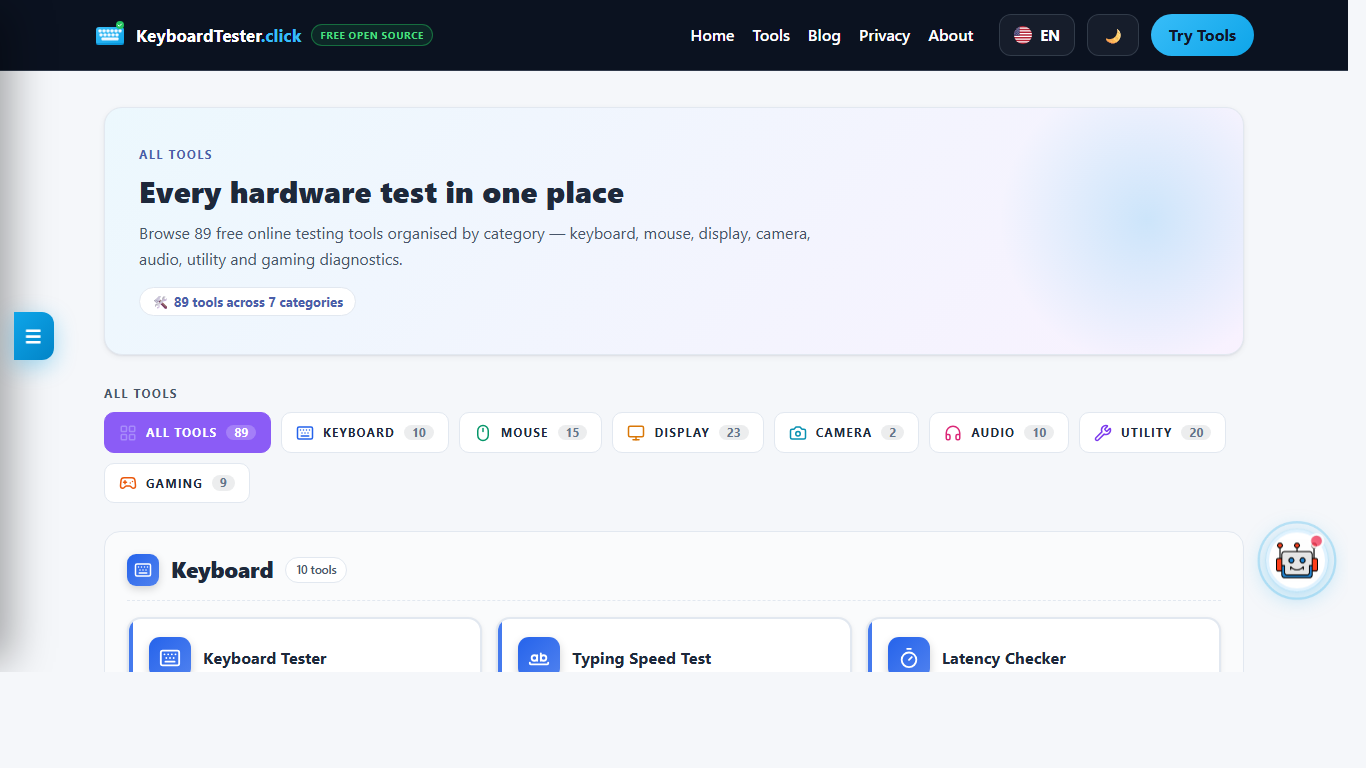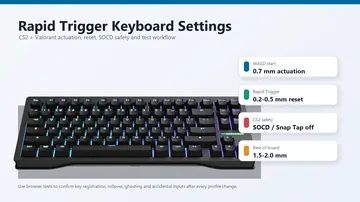












إجابة سريعة: افتح أداة فحص لوحة المفاتيح أونلاين، انقر على الصفحة لجعل التركيز عليها، اضغط كل مفتاح فعلي مرة واحدة، وتأكد من أن كل مفتاح يُضيء. وإذا كنت تلعب الألعاب أو تصلح لوحات المفاتيح أو تشتري أجهزة مستعملة أو تستخدم Bluetooth، فشغّل أيضاً اختبارات المفاتيح العالقة والـ Ghosting وتقنية N-key rollover وزمن الاستجابة قبل أن تثق باللوحة.
الفحص الأساسي للوحة المفاتيح يخبرك ما إذا كان كل مفتاح يرسل حدث متصفح عادياً. أما الفحص الجاد فيذهب أبعد: يتحقق من المفاتيح العالقة، والكتابة المزدوجة، والـ Ghosting، وحدود الـ rollover، والتأخير اللاسلكي، والمفاتيح المحجوزة لنظام التشغيل التي قد لا يراها المتصفح أبداً.
يوضّح هذا الدليل الطريقة العملية لاختبار لوحة مفاتيح لابتوب أو لوحة ميكانيكية أو لاسلكية أو لوحة ألعاب أونلاين دون تحميل أي برنامج. استخدمه قبل انتهاء فترة الاسترجاع، أو قبل شراء لوحة مفاتيح مستعملة، أو بعد انسكاب سائل، أو عندما يبدأ مفتاح ما في التصرف بشكل غريب.
قائمة فحص لوحة المفاتيح السريعة
ابدأ بهذه أولاً. تستغرق دقيقتين وتكشف أكثر أنواع الأعطال شيوعاً قبل أن تهدر وقتك في تغيير التعريفات أو استبدال العتاد.
- افتح تبويب متصفح نظيفاً وأغلق التطبيقات التي تستحوذ على اختصارات لوحة المفاتيح.
- استخدم أداة فحص المفاتيح من KeyboardTester.click واضغط كل مفتاح مرة واحدة.
- راقب المفاتيح التي لا تُضيء أبداً، أو التي تظل نشطة، أو التي تُسجَّل أكثر من مرة.
- اضغط مع الاستمرار على التركيبات الشائعة مثل `Ctrl` و`Shift` و`Alt` و`Space` و`W` و`A` و`S` و`D` إذا كنت تلعب الألعاب.
- أعد الاختبار بعد التنظيف، أو إعادة التشغيل، أو تغيير منفذ USB، أو التبديل من Bluetooth إلى الوضع السلكي.
كيفية اختبار كل مفتاح أونلاين
ابدأ بخريطة المفاتيح الكاملة. انقر داخل الأداة لينتقل التركيز إلى الصفحة، ثم تنقّل عبر لوحة المفاتيح صفّاً صفّاً: صف الوظائف (function row)، صف الأرقام، الحروف، مفاتيح التعديل، الأسهم، مجموعة التنقّل، ولوحة الأرقام (numpad). يجب أن يُظهر كل مفتاح يعمل تغذية بصرية فورية.
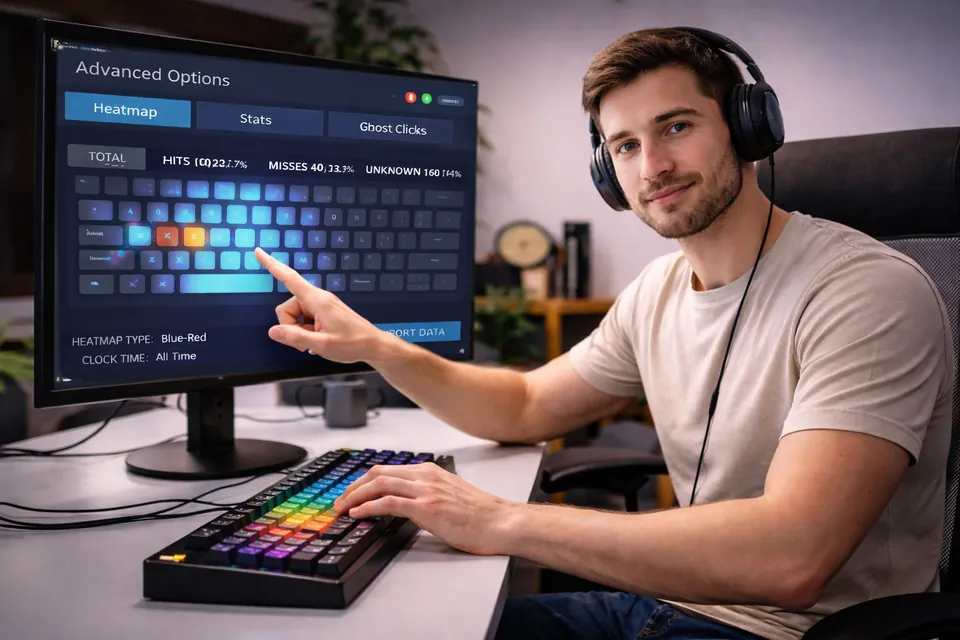
في لوحة المفاتيح كاملة الحجم، أولِ اهتماماً خاصاً للمفاتيح المكرّرة: `Shift` الأيمن والأيسر، و`Ctrl` الأيمن والأيسر، و`Alt` الأيمن والأيسر، ومفتاح `Enter` في الـ numpad، وأرقام الصف العلوي مقابل أرقام الـ numpad. فقد تكون لهذه المفاتيح مواقع فيزيائية مختلفة حتى عندما تكتب أحرفاً متشابهة.
كيف تبدو النتيجة الجيدة
- كل مفتاح عادي يُضيء مرة واحدة عند الضغط عليه.
- يتحرّر المفتاح بشكل نظيف عند رفع إصبعك.
- لا يبقى أي مفتاح نشطاً بعد تحريره.
- لا يُضيء مفتاح إضافي عند الضغط على مفتاح واحد.
- تعمل مفاتيح التعديل على الجانبين الأيمن والأيسر.
فحص المفاتيح العالقة والـ Chatter والكتابة المزدوجة
إذا كان المفتاح يتكرر تلقائياً، أو يكتب حرفين، أو يبدو مضغوطاً باستمرار، فشغّل اختبار المفتاح العالق المخصّص. هذا الاختبار أفضل من خريطة المفاتيح العادية لأنه يراقب أحداث التكرار غير المتوقعة والمفاتيح التي تظل نشطة.
| العَرَض | السبب المرجّح | أفضل اختبار | الخطوة التالية |
|---|---|---|---|
| مفتاح واحد لا يُضيء أبداً | مفتاح ميت، أو خلل في ملامس الغشاء، أو أوساخ، أو كابل، أو عطل في وحدة التحكم | أداة فحص لوحة المفاتيح الأساسية | نظّف، أعد الاختبار في متصفح آخر، ثم اختبر على جهاز آخر. |
| مفتاح واحد يكتب مرتين | اهتزاز المفتاح (chatter) أو ملامس متآكل | اختبار المفتاح العالق واختبار الكتابة | نظّف منطقة المفتاح؛ إذا استمر العطل فقد يحتاج المفتاح إلى استبدال. |
| تختفي المفاتيح في الألعاب فقط | الـ Ghosting، أو حد الـ rollover، أو إعداد في اللعبة/الإدخال | اختبارات الـ Ghosting وتقنية NKRO | اختبر تركيبات اللعبة وقارنها بلوحة مفاتيح ألعاب عند الحاجة. |
| لوحة المفاتيح اللاسلكية تتوقف بعد الخمول | تأخير إيقاظ Bluetooth أو توفير الطاقة | أداة فحص زمن الاستجابة | قارن بين Bluetooth ومستقبِل 2.4 GHz والاتصال السلكي عبر USB. |
| مفاتيح الاختصارات لا تظهر | نظام التشغيل أو المتصفح يعترض الاختصار | جدول حدود المتصفح أدناه | اختبر المفتاح الأساسي منفرداً أو استخدم إعدادات لوحة المفاتيح في نظام التشغيل. |
اختبار الـ Ghosting وتقنية N-Key Rollover
الـ Ghosting ليس مثل المفتاح المعطّل. فقد يعمل المفتاح بشكل مثالي بمفرده لكنه يفشل داخل تركيبة. وهذا مهم في الألعاب والاختصارات وبرامج الـ CAD وبرامج الموسيقى وأي مهمة تضغط فيها على عدة مفاتيح معاً.
استخدم اختبار الـ Ghosting للوحة المفاتيح للضغط على تركيبات حقيقية، ثم استخدم اختبار N-key rollover لمعرفة كم مفتاحاً متزامناً يُسجَّل. للألعاب، اختبر التركيبات التي تستخدمها فعلاً: `W + Shift + Space`، و`Ctrl + Shift + رقم`، ومفاتيح الحركة مع إعادة التلقيم (reload)، أو مسارات ألعاب الإيقاع.

قياس زمن استجابة لوحة المفاتيح والتأخير اللاسلكي
قد تجتاز لوحة المفاتيح خريطة المفاتيح وتظل تبدو بطيئة. زمن الاستجابة (latency) هو التأخير بين ضغط المفتاح واستقبال المتصفح أو اللعبة للإدخال. ويكون الفرق عادةً أوضح مع لوحات مفاتيح Bluetooth، أو الأنظمة المحمّلة بأكثر من طاقتها، أو موزّعات USB، أو منصات الإرساء، أو لوحات الألعاب عالية الـ polling التي تعمل بإعدادات غير مستقرة.
استخدم أداة فحص زمن استجابة لوحة المفاتيح بعد اختبار خريطة المفاتيح. اجمع عيّنات كافية لرؤية المتوسط، والأفضل، والأسوأ، والتذبذب (jitter). ثم غيّر متغيّراً واحداً: سلكي مقابل Bluetooth، منفذ USB خلفي مقابل موزّع، تطبيقات عادية مفتوحة مقابل إقلاع نظيف، أو متصفح مقابل آخر.

فيديو من قناتنا: يُظهر هذا العرض السريع من KeyboardTester لماذا يكون اختبار المفاتيح البصري مفيداً قبل أن تلوم Windows أو الألعاب أو التطبيقات.

ما الذي تستطيع اختبارات لوحة المفاتيح أونلاين رؤيته وما الذي لا تستطيعه
تعتمد اختبارات لوحة المفاتيح أونلاين على أحداث لوحة المفاتيح في المتصفح. وهذا بالضبط ما يجعلها مريحة، لكنه يخلق قيوداً أيضاً. فبعض المفاتيح محجوزة لنظام التشغيل أو الـ firmware أو المتصفح أو الشركة المصنّعة للجهاز وقد لا تصل إلى الصفحة أبداً.
| المفتاح أو السلوك | لماذا قد لا يظهر | ما الذي يجب فعله |
|---|---|---|
| PrintScreen | غالباً ما يتعامل Windows وأنظمة التشغيل الأخرى مع لقطات الشاشة مباشرةً. | استخدم إعدادات لقطة الشاشة في نظام التشغيل أو أداة لوحة مفاتيح إذا احتجت للتحقق من ذلك المفتاح. |
| مفتاح Fn | يُعالَج عادةً داخل الـ firmware الخاص بلوحة المفاتيح وقد لا يرسل حدث متصفح. | اختبر سلوك صف الوظائف الذي يعدّله بدلاً من ذلك. |
| مفاتيح مستوى الصوت والسطوع والوسائط | قد تُحوَّل إلى أوامر نظام بدلاً من أحداث مفاتيح قياسية. | تأكد من أن إجراء النظام يعمل، ثم راجع برنامج الشركة المصنّعة عند الحاجة. |
| اختصارات المتصفح | قد يتم اعتراض اختصارات مثل `Ctrl + L` و`Ctrl + T` و`Alt + F4`. | اختبر المفاتيح الأساسية منفصلةً وتجنّب الاختصارات المدمّرة أثناء الفحص. |
| الأحرف الخاصة بالتخطيط | يتبع `KeyboardEvent.key` التخطيط النشط، بينما يحدّد `KeyboardEvent.code` المفتاح الفيزيائي. | طابِق بين تخطيط الأداة ولغة إدخال نظام التشغيل قبل الحكم على النتيجة. |
اختبار لوحات مفاتيح اللابتوب والهاتف وBluetooth
تحتاج لوحات مفاتيح اللابتوب واللوحات المدمجة عناية إضافية لأن بعض المفاتيح مخبّأة خلف مفتاح `Fn` أو التخطيطات الأصغر أو أدوات الشركة المصنّعة. اختبر المفاتيح الفيزيائية أولاً، ثم اختبر الوظائف التي تشغّلها: السطوع، ومستوى الصوت، وإضاءة لوحة المفاتيح، ووضع الطيران، وتبديل لوحة اللمس.
على الهواتف والأجهزة اللوحية، لا تتصرّف لوحة المفاتيح الافتراضية مثل لوحة المفاتيح الفيزيائية على سطح المكتب. يتضمّن KeyboardTester.click دعماً للإدخال على الهاتف حتى تتمكن من فحص الأحرف المكتوبة العادية، لكن لوحات مفاتيح Bluetooth الخارجية المتصلة بجهاز لوحي يجب اختبارها مثل لوحة مفاتيح عادية.
الحلول بناءً على نتائج اختبارك
لا تستبدل لوحة المفاتيح بعد فشل ضغطة واحدة. استخدم نمط النتائج لتقرّر ما تفعله بعد ذلك.
- مفتاح ميت واحد: أزِل الأوساخ إن كان ذلك آمناً، أعد الاختبار، ثم اختبر على جهاز آخر.
- فشل عدة مفاتيح متجاورة: اشتبه في تلف بسبب سائل، أو تلف الغشاء، أو كابل الشريط (ribbon)، أو مشكلة في وحدة التحكم.
- مفتاح يتكرر: شغّل اختبار المفتاح العالق، ونظّف منطقة المفتاح، وراجع إعدادات تكرار المفاتيح في نظام التشغيل.
- تفشل تركيبات الألعاب فقط: شغّل اختبارات الـ Ghosting وتقنية NKRO قبل تغيير أي برنامج.
- يفشل الوضع اللاسلكي فقط: اشحن لوحة المفاتيح، قرّب المستقبِل، تجنّب Bluetooth في الألعاب، أو اختبر الوضع السلكي.
- يفشل متصفح واحد فقط: جرّب ملفاً نظيفاً، عطّل الإضافات، وتحقّق مما إذا كانت الاختصارات تُعترَض.
ملاحظات بحثية
تستند التفاصيل أعلاه إلى كيفية كشف المتصفحات لأحداث لوحة المفاتيح وكيفية تعريف لوحات مفاتيح USB للمفاتيح. هذه المراجع مفيدة إذا أردت فهم سبب ظهور مفتاح في الأداة دون آخر.
- MDN KeyboardEvent.key يشرح القيمة المنطقية للمفتاح التي يستقبلها المتصفح بعد التخطيط ومفاتيح التعديل.
- MDN KeyboardEvent.keyCode يوثّق سبب إهمال رموز المفاتيح القديمة وسبب تفضيل `key` أو `code`.
- قيم code لأحداث لوحة المفاتيح من W3C UI Events تصف مواضع المفاتيح الفيزيائية التي تستخدمها أحداث لوحة المفاتيح في المتصفح.
- جداول استخدام USB HID تُعرّف صفحة استخدام لوحة المفاتيح/لوحة الأرقام التي تستخدمها لوحات مفاتيح USB.
- إرشادات Microsoft لاختصار Print Screen تُظهر لماذا يتعامل نظام التشغيل غالباً مع مفاتيح لقطة الشاشة.
أدوات لوحة المفاتيح ذات الصلة
أدلة ذات صلة
- ما هو الـ Ghosting في لوحة المفاتيح؟ تقنية Anti-Ghosting وNKRO والحلول
- أداة فحص زمن الاستجابة: دليل تأخير لوحة المفاتيح والفأرة
- لوحة المفاتيح تكتب أحرفاً مزدوجة؟ دليل إصلاح اهتزاز المفاتيح
- دليل أنواع مفاتيح لوحة المفاتيح (switches) للألعاب
الأسئلة الشائعة
هل اختبار لوحة المفاتيح أونلاين آمن؟
نعم. يعالج موقع KeyboardTester.click ضغطات المفاتيح داخل متصفحك أثناء الفحص المباشر. لا تكتب كلمات المرور أو أي نص خاص داخل أي أداة فحص؛ اكتفِ بالضغط على المفاتيح المنفردة والتركيبات لاختبارها فقط.
لماذا لا يظهر مفتاح PrintScreen أو Fn في أداة فحص لوحة المفاتيح؟
بعض المفاتيح يتعامل معها نظام التشغيل أو الـ firmware أو المتصفح قبل أن تصل صفحة الويب العادية إليها. مفاتيح مثل PrintScreen وFn والسطوع ومستوى الصوت ومفاتيح الماكرو الخاصة بالشركة المصنّعة قد لا تُنتج أحداث لوحة مفاتيح عادية يلتقطها المتصفح.
هل يمكنني اختبار لوحة مفاتيح Bluetooth أو لاسلكية أونلاين؟
نعم. إذا كانت لوحة المفاتيح متصلة بحاسوبك، يستطيع المتصفح عادةً استقبال أحداث مفاتيحها العادية. ولزيادة موثوقية الاتصال اللاسلكي، قارن بين وضع Bluetooth ووضع مستقبِل 2.4 GHz والاتصال السلكي عبر USB إن كانت لوحتك تدعمها.
كيف أعرف أن المفتاح معطّل أم متّسخ فقط؟
إذا فشل مفتاح واحد في الأداة، نظّف ما حول غطاء المفتاح وأعد الاختبار. إذا استمر فشل المفتاح نفسه عبر متصفحات مختلفة أو منافذ USB أخرى أو على جهاز آخر، فقد يكون العطل في المفتاح أو ملامس الغشاء أو الكابل أو وحدة التحكم.
ما الفرق بين الـ Ghosting والمفتاح الميت؟
المفتاح الميت يفشل عند الضغط عليه منفرداً. أما الـ Ghosting أو فشل الـ rollover فيظهر عند الضغط على عدة مفاتيح معاً في آن واحد، فلا يُسجّل واحد أو أكثر من المفاتيح المتوقعة.
هل أحتاج إلى تثبيت برنامج لفحص كل مفتاح؟
لا. أداة فحص لوحة المفاتيح العاملة من المتصفح تكفي للفحص الأولي: افتح الأداة، اجعل التركيز على الصفحة، اضغط كل مفتاح، ثم استخدم الاختبارات المخصّصة للمفاتيح العالقة والـ Ghosting والـ rollover وزمن الاستجابة.
ابدأ من هنا: افتح أداة فحص لوحة المفاتيح المجانية أونلاين، اضغط كل مفتاح مرة واحدة، ثم شغّل اختبارات الـ Ghosting والـ rollover والمفاتيح العالقة وزمن الاستجابة فقط حيث تشير إليه النتيجة الأولى.
قائمة تحقق سريعة
- اختبر مرة واحدة في علامة تبويب نظيفة بالمتصفح.
- أعد الاختبار بعد تغيير المنفذ أو الوضع اللاسلكي أو إعدادات الجهاز.
- استخدم الأداة المتخصصة التي تطابق العَرَض، لا الفاحص العام فقط.
- احتفظ بلقطات الشاشة أو الملاحظات عند مقارنة العتاد.