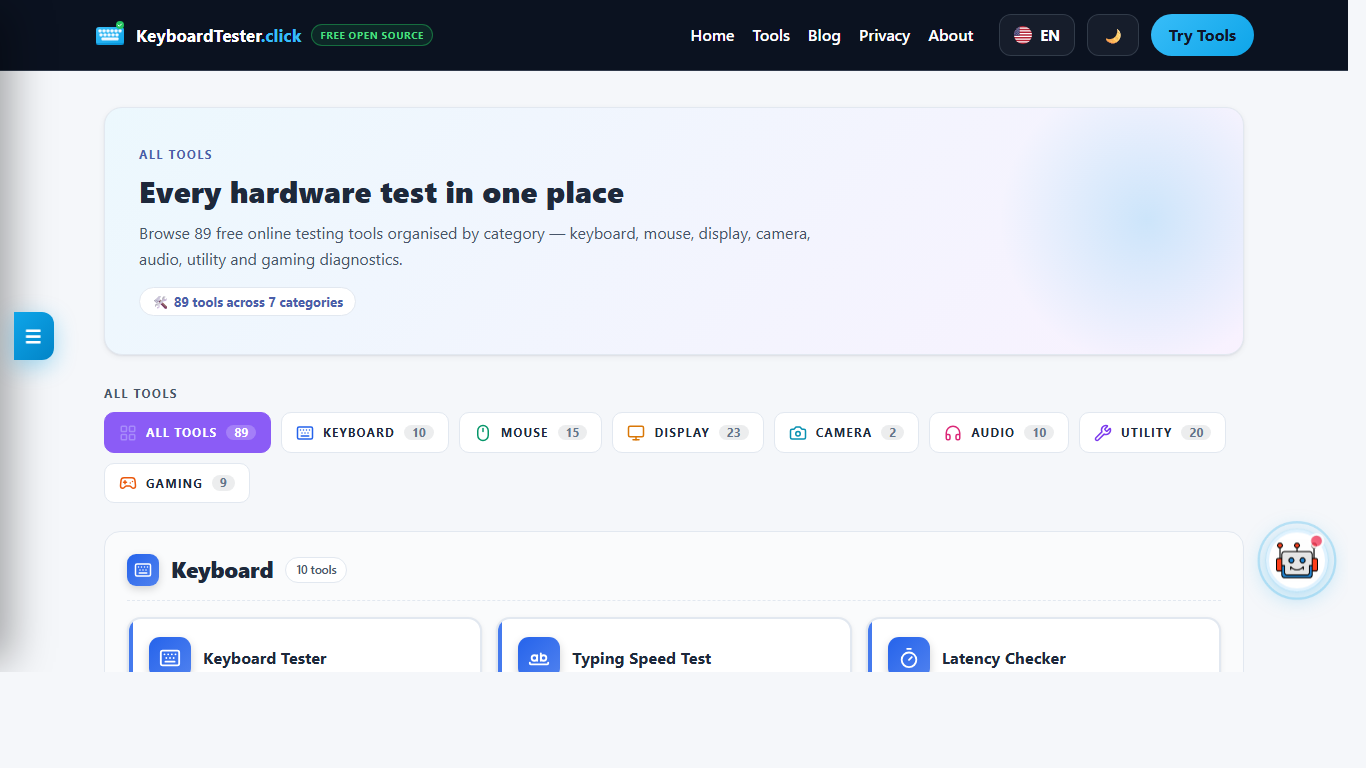







Короткий ответ: откройте онлайн-тестер клавиатуры, кликните по странице, чтобы установить фокус, нажмите каждую физическую клавишу по одному разу и убедитесь, что каждая из них подсвечивается. Если вы играете, ремонтируете клавиатуры, покупаете б/у технику или пользуетесь Bluetooth, дополнительно проверьте залипание клавиш, гостинг, N-Key Rollover и задержку, прежде чем доверять клавиатуре.
Базовый тест клавиатуры показывает, отправляет ли каждая клавиша нормальное событие в браузер. Серьёзная проверка идёт дальше: она выявляет залипшие клавиши, двойной ввод, гостинг, ограничения ролловера, задержку беспроводного соединения и зарезервированные системой клавиши, которые браузер может вообще не увидеть.
Это руководство показывает практичный способ проверить клавиатуру ноутбука, механическую, беспроводную или игровую клавиатуру онлайн без установки программ. Используйте его до окончания срока возврата, перед покупкой б/у клавиатуры, после пролитой жидкости или когда какая-то клавиша начинает вести себя странно.
Быстрый чек-лист проверки клавиатуры
Сначала выполните эти шаги. Они займут две минуты и помогут поймать самые частые типы неисправностей, прежде чем вы потратите время на смену драйверов или замену оборудования.
- Откройте чистую вкладку браузера и закройте приложения, которые перехватывают сочетания клавиш.
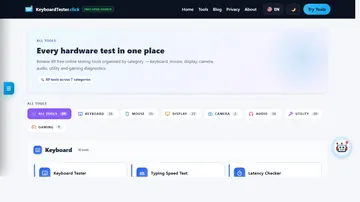
- Откройте тест клавиш на KeyboardTester.click и нажмите каждую клавишу по одному разу.
- Следите за клавишами, которые не подсвечиваются, остаются активными или срабатывают несколько раз.
- Удерживайте распространённые сочетания, такие как `Ctrl`, `Shift`, `Alt`, `Пробел`, `W`, `A`, `S` и `D`, если вы играете.
- Повторите тест после чистки, перезагрузки, смены порта USB или переключения с Bluetooth на проводной режим.
Как проверить каждую клавишу онлайн
Начните с полной карты клавиш. Кликните внутри тестера, чтобы у страницы был фокус, затем проходите по клавиатуре рядами: ряд функциональных клавиш, ряд цифр, буквы, модификаторы, стрелки, блок навигации и цифровой блок. Каждая рабочая клавиша должна давать мгновенный визуальный отклик.
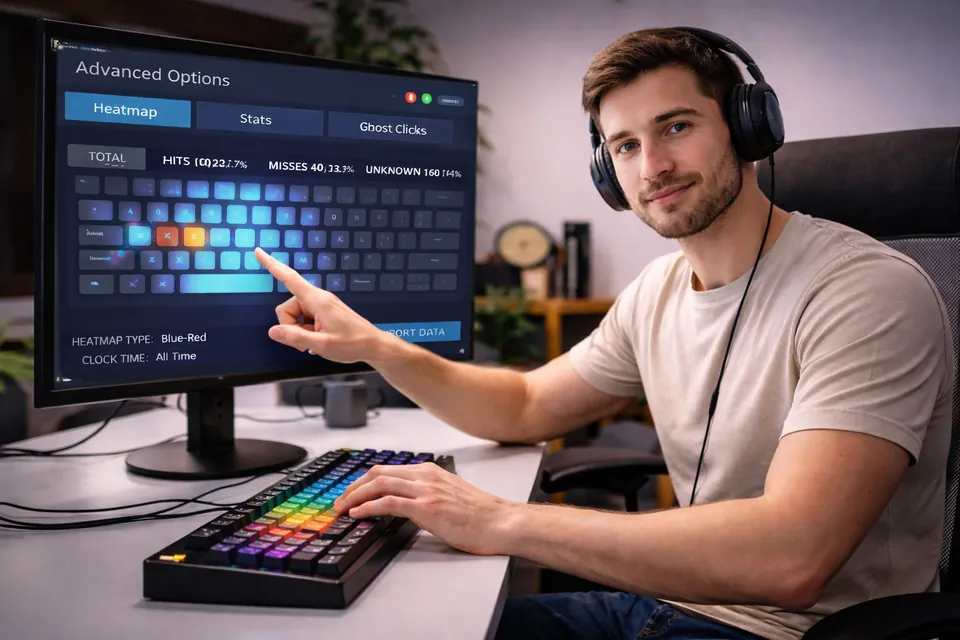
Для полноразмерной клавиатуры обратите особое внимание на дублирующиеся клавиши: левый и правый `Shift`, левый и правый `Ctrl`, левый и правый `Alt`, `Enter` на цифровом блоке, а также цифры верхнего ряда против цифр цифрового блока. Они могут находиться в разных физических местах, даже если набирают похожие символы.
Как выглядит хороший результат
- Каждая обычная клавиша подсвечивается один раз при нажатии.
- Клавиша чисто отпускается, когда вы убираете палец.
- Ни одна клавиша не остаётся активной после отпускания.
- При нажатии одной клавиши не загорается лишняя.
- Модификаторы работают и слева, и справа.
Проверка залипания, дребезга и двойного ввода
Если клавиша повторяется сама по себе, печатает две буквы или кажется зажатой, выполните отдельный тест залипшей клавиши. Он лучше обычной карты клавиш, потому что отслеживает неожиданные события повтора и клавиши, которые остаются активными.
| Симптом | Вероятная причина | Лучший тест | Дальнейшее действие |
|---|---|---|---|
| Одна клавиша никогда не подсвечивается | Мёртвый переключатель, проблема контакта мембраны, мусор, кабель или сбой контроллера | Базовый тестер клавиатуры | Очистите, повторите тест в другом браузере, затем проверьте на другом компьютере. |
| Одна клавиша печатает дважды | Дребезг переключателя или изношенный контакт | Тест залипшей клавиши и тест печати | Очистите область переключателя; если повторяется, переключатель может требовать замены. |
| Клавиши пропадают только в играх | Гостинг, ограничение ролловера или настройка игры/ввода | Тесты гостинга и NKRO | Проверьте игровые сочетания и при необходимости сравните с игровой клавиатурой. |
| Беспроводная клавиатура зависает после простоя | Задержка пробуждения Bluetooth или энергосбережение | Тест задержки | Сравните Bluetooth, приёмник 2,4 ГГц и проводное подключение USB. |
| Клавиши сочетаний не отображаются | Сочетание перехватывает ОС или браузер | Таблица ограничений браузера ниже | Проверьте базовую клавишу отдельно или используйте настройки клавиатуры в ОС. |
Проверка гостинга и N-Key Rollover
Гостинг — это не то же самое, что сломанная клавиша. Клавиша может прекрасно работать сама по себе, но давать сбой в составе сочетания. Это важно для игр, горячих клавиш, рабочих процессов в CAD, музыкального ПО и любых задач, где вы удерживаете несколько клавиш вместе.
Используйте тест гостинга клавиатуры, чтобы нажимать реальные сочетания, а затем тест N-Key Rollover, чтобы увидеть, сколько одновременных клавиш регистрируется. Для игр проверяйте те сочетания, которые используете на самом деле: `W + Shift + Пробел`, `Ctrl + Shift + цифра`, клавиши движения плюс перезарядка или дорожки в ритм-играх.
Измерение задержки клавиатуры и беспроводного соединения
Клавиатура может пройти карту клавиш и всё равно ощущаться медленной. Задержка — это промежуток между нажатием клавиши и моментом, когда браузер или игра получает ввод. Разница обычно заметнее всего с Bluetooth-клавиатурами, перегруженными системами, USB-хабами, док-станциями или высокочастотными игровыми клавиатурами с нестабильными настройками.
Используйте проверку задержки клавиатуры после теста карты клавиш. Соберите достаточно замеров, чтобы увидеть среднее, лучшее, худшее значение и джиттер. Затем меняйте по одному параметру: проводное против Bluetooth, задний порт USB против хаба, открытые приложения против чистой загрузки или один браузер против другого.

Видео с нашего канала: это короткое демо KeyboardTester показывает, почему визуальный тест клавиш полезен, прежде чем винить Windows, игры или приложения.

Что онлайн-тесты клавиатуры видят, а что нет
Онлайн-тесты клавиатуры используют события клавиатуры браузера. Именно поэтому они удобны, но это же создаёт ограничения. Некоторые клавиши зарезервированы операционной системой, прошивкой, браузером или производителем устройства и могут никогда не дойти до страницы.
| Клавиша или поведение | Почему может не отображаться | Что делать |
|---|---|---|
| PrintScreen | Windows и другие операционные системы часто обрабатывают скриншоты напрямую. | Используйте настройки скриншотов в ОС или утилиту клавиатуры, если нужно проверить эту клавишу. |
| Клавиша Fn | Обычно обрабатывается внутри прошивки клавиатуры и может не отправлять событие в браузер. | Проверьте вместо неё поведение функционального ряда, которое она изменяет. |
| Клавиши громкости, яркости, медиа | Могут преобразовываться в системные команды вместо стандартных событий клавиш. | Убедитесь, что системное действие работает, затем при необходимости проверьте фирменное ПО. |
| Сочетания браузера | Сочетания вроде `Ctrl + L`, `Ctrl + T` или `Alt + F4` могут перехватываться. | Проверяйте базовые клавиши отдельно и избегайте опасных сочетаний во время теста. |
| Символы конкретной раскладки | `KeyboardEvent.key` следует за активной раскладкой, а `KeyboardEvent.code` определяет физическую клавишу. | Сопоставьте раскладку тестера и язык ввода в ОС, прежде чем оценивать результат. |
Проверка клавиатуры ноутбука, мобильного устройства и Bluetooth
Ноутбукам и компактным клавиатурам нужна особая осторожность, потому что часть клавиш скрыта за `Fn`, уменьшенными раскладками или фирменными утилитами. Сначала проверьте физические клавиши, затем проверьте функции, которые они вызывают: яркость, громкость, подсветку клавиатуры, режим полёта и переключатель тачпада.
На телефонах и планшетах виртуальная клавиатура ведёт себя не так, как физическая на компьютере. KeyboardTester.click поддерживает мобильный ввод, поэтому вы можете проверить обычные набираемые символы, но внешние Bluetooth-клавиатуры, подключённые к планшету, следует проверять как обычную клавиатуру.
Что делать по результатам теста
Не меняйте клавиатуру после одного неудачного нажатия. Используйте характер результата, чтобы решить, что делать дальше.
- Одна мёртвая клавиша: удалите мусор, если это безопасно, повторите тест, затем проверьте на другом устройстве.
- Несколько соседних клавиш не работают: подозревайте повреждение жидкостью, повреждение мембраны, шлейф или проблему контроллера.
- Повторяющаяся клавиша: выполните тест залипшей клавиши, очистите область переключателя и проверьте настройки повтора в ОС.
- Сбоят только игровые сочетания: выполните тесты гостинга и NKRO, прежде чем менять ПО.
- Сбоит только беспроводной режим: зарядите клавиатуру, придвиньте приёмник ближе, избегайте Bluetooth для игр или проверьте проводной режим.
- Сбоит только один браузер: попробуйте чистый профиль, отключите расширения и проверьте, не перехватываются ли сочетания.
Заметки об источниках
Сведения выше основаны на том, как браузеры предоставляют события клавиатуры и как клавиатуры USB определяют клавиши. Эти ссылки полезны, если вы хотите понять, почему тестер может показывать одну клавишу и не показывать другую.
- MDN KeyboardEvent.key объясняет логическое значение клавиши, которое браузер получает после учёта раскладки и модификаторов.
- MDN KeyboardEvent.keyCode описывает, почему устаревшие коды клавиш не рекомендуются и почему предпочтительнее `key` или `code`.
- Значения кодов KeyboardEvent в спецификации W3C UI Events описывают физические позиции клавиш, используемые событиями клавиатуры браузера.
- Таблицы использования USB HID определяют страницу использования клавиатуры/цифрового блока для клавиатур USB.
- Рекомендации Microsoft по сочетанию Print Screen показывают, почему клавиши скриншотов часто обрабатываются операционной системой.
Связанные инструменты для клавиатуры
Похожие руководства
- Что такое гостинг клавиатуры? Анти-гостинг, NKRO и решения
- Проверка задержки ввода: руководство по задержке клавиатуры и мыши
- Клавиатура печатает двойные буквы? Руководство по устранению дребезга
- Руководство по типам переключателей клавиатуры для игр
Частые вопросы
Безопасно ли проверять клавиатуру онлайн?
Да. KeyboardTester.click обрабатывает нажатия клавиш прямо в вашем браузере во время живого теста. Не вводите пароли или личный текст ни в один онлайн-тестер: используйте только отдельные тестовые клавиши и их сочетания.
Почему PrintScreen или Fn не отображаются в тестере клавиатуры?
Некоторые клавиши обрабатываются операционной системой, прошивкой или браузером ещё до того, как их получит обычная веб-страница. PrintScreen, Fn, регулировка яркости, громкости и фирменные макроклавиши могут не создавать стандартных событий клавиатуры в браузере.
Можно ли проверить Bluetooth или беспроводную клавиатуру онлайн?
Да. Если клавиатура подключена к компьютеру, браузер обычно получает её обычные события клавиш. Для проверки надёжности беспроводного соединения сравните режимы Bluetooth, 2,4 ГГц через приёмник и проводное подключение по USB, если ваша клавиатура их поддерживает.
Как понять, что клавиша сломана, а не просто загрязнена?
Если в тестере не срабатывает одна клавиша, очистите область вокруг колпачка и повторите тест. Если та же клавиша по-прежнему не работает в разных браузерах, на других портах USB или на другом компьютере, то неисправен может быть переключатель, контакт мембраны, кабель или контроллер.
В чём разница между гостингом и мёртвой клавишей?
Мёртвая клавиша не срабатывает при отдельном нажатии. Гостинг (или отказ роллловера) проявляется, когда несколько клавиш нажаты одновременно и одна или несколько ожидаемых клавиш не регистрируются.
Нужно ли устанавливать программу, чтобы проверить каждую клавишу?
Нет. Для первой проверки достаточно браузерного тестера клавиатуры: откройте инструмент, кликните по странице для фокуса, нажмите каждую клавишу, а затем используйте отдельные тесты на залипание, гостинг, ролловер и задержку.
Начните отсюда: откройте бесплатный онлайн-тестер клавиатуры, нажмите каждую клавишу по разу, а затем выполняйте тесты гостинга, ролловера, залипания и задержки только там, куда указывает первый результат.
Краткий чек-лист
- Выполните проверку один раз в чистой вкладке браузера.
- Повторяйте тест после смены порта, беспроводного режима или настроек устройства.
- Используйте профильный инструмент под конкретный симптом, а не только общий тестер.
- Сохраняйте скриншоты или заметки при сравнении разного оборудования.