










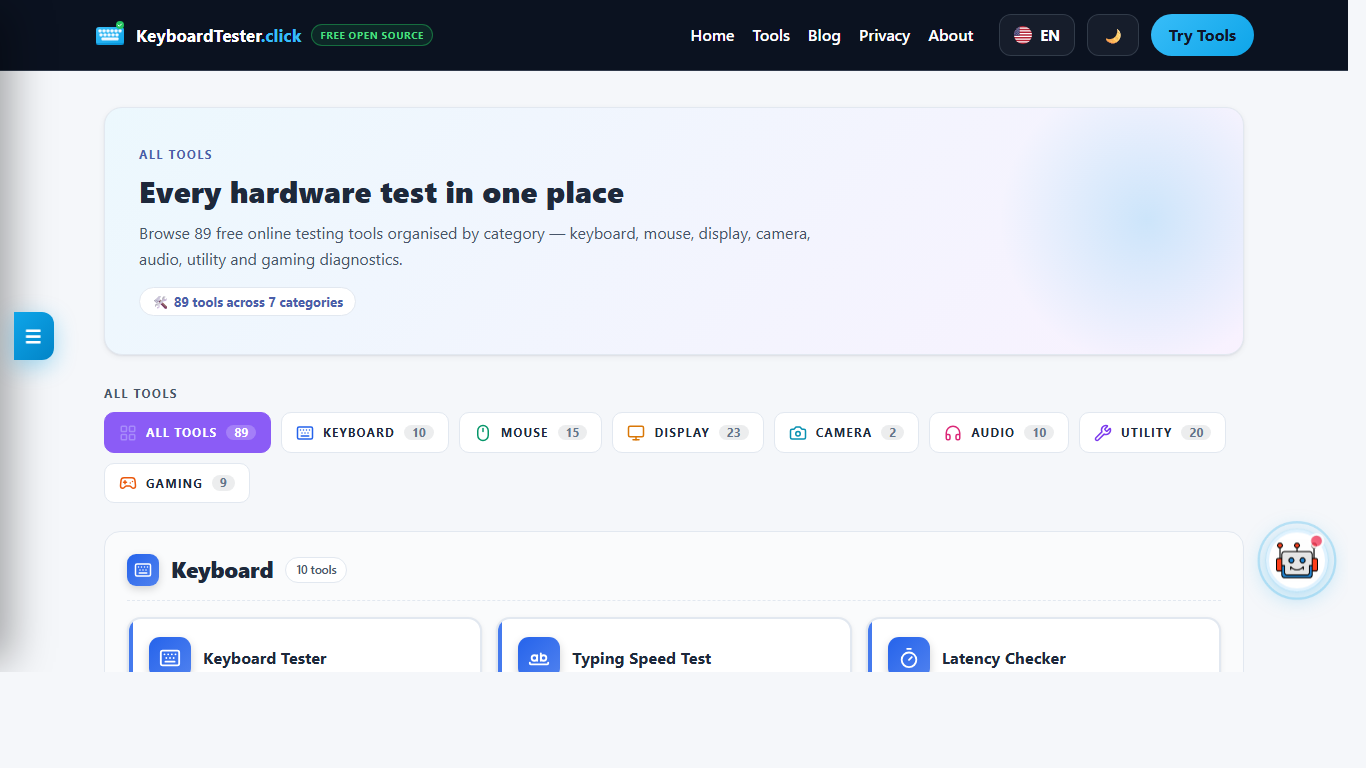
Коротко: KeyboardTester.click теперь доступен в Microsoft Store для пользователей Windows, которым нужен устанавливаемый ярлык приложения. Те же бесплатные браузерные инструменты по-прежнему открыты на keyboardtester.click.
Установите приложение для Windows из официального листинга Microsoft Store или продолжайте пользоваться веб-версией прямо в браузере.


Что изменилось
Релиз в Microsoft Store даёт пользователям Windows более удобный способ держать KeyboardTester.click под рукой — в меню «Пуск», на панели задач или в списке приложений. Это пригодится, если вы часто проверяете оборудование, помогаете другим, ремонтируете ноутбуки, сравниваете клавиатуры или быстро тестируете устройства перед созвоном или игрой.
Сайт никуда не исчезает. Приложение из Store — это дополнительный способ установки для тех, кто предпочитает запуск как у обычной программы вместо того, чтобы каждый раз открывать закладку в браузере.
Что можно проверить
Приложение открывает весь набор тестов KeyboardTester.click, включая ключевые инструменты, которыми пользователи Windows уже привыкли пользоваться на сайте.
- Клавиши клавиатуры, залипающие клавиши, гостинг (ghosting), ролловер (rollover), скорость печати и задержку ввода.
- Кнопки мыши, колесо прокрутки, скорость кликов, проверку DPI и диагностику курсора.
- Цвета экрана, битые пиксели, доступ к веб-камере, вход микрофона и каналы динамиков.
- QR-коды, распознавание текста (OCR), генератор паролей, ссылки WhatsApp и повседневные утилиты.
- Многоязычные страницы тестера клавиатуры для международных раскладок.
Сайт или приложение из Microsoft Store?
Используйте сайт, когда нужна быстрая разовая проверка из любого браузера. Установите приложение из Microsoft Store, если хотите, чтобы KeyboardTester.click ощущался как обычная утилита Windows, которую легко открыть снова.
Для большинства задач по диагностике оба варианта ведут к одному и тому же сценарию: открыть нужный инструмент, запустить проверку, посмотреть результат, а затем повторить тест после того, как вы поменяли что-то одно — кабель, USB-порт, браузер, режим беспроводного подключения или разрешение устройства.
Короткое демо проверки клавиатуры
Это короткое демо показывает, какую визуальную реакцию на нажатия даёт тестер клавиатуры — именно она и делает его полезным, прежде чем вы решите менять оборудование.

Конфиденциальность и разрешения
Проверка клавиатуры и мыши работает на основе обычных событий ввода. Такие инструменты, как тест веб-камеры, микрофона, сканирование QR-кодов или распознавание текста (OCR), могут запросить разрешение в браузере, потому что этим функциям нужен доступ к устройству или файлам. Не вводите пароли и личные сообщения ни в один тестер, включая наш.
Подробности изложены в политике конфиденциальности KeyboardTester.click.
Похожие инструменты
Читайте также
- Как проверить клавиатуру онлайн — залипающие клавиши, гостинг, NKRO и задержка.
- Как устранить задержку клавиатуры, лаг ввода и залипающие клавиши в Windows 11.
- Как убрать захват звука рабочего стола микрофоном в Windows 11.
Частые вопросы
Приложение из Microsoft Store бесплатное?
Да. KeyboardTester.click остаётся бесплатным и в браузере, и в виде приложения из Microsoft Store.
Чем приложение для Windows отличается от сайта?
Версия из Microsoft Store — это устанавливаемое PWA-приложение того же набора инструментов KeyboardTester.click. Сайт остаётся основной браузерной версией.
Что использовать — сайт или приложение из Microsoft Store?
Для разовой быстрой проверки удобнее сайт. Приложение из Microsoft Store стоит установить, если вы часто тестируете клавиатуры, мыши, экраны, звук, QR-коды или распознаёте текст и хотите ярлык приложения в Windows.
Нужны ли приложению разрешения устройства?
Разрешение запросят только те инструменты, которым оно действительно нужно, например тесты веб-камеры или микрофона. Проверка клавиатуры и мыши работает без входа в аккаунт.