










빠른 답변: 입력 지연(인풋렉)이란 키 입력, 마우스 클릭, 마우스 움직임이 PC에서 처리되어 앱이나 게임 화면에 나타나기까지 걸리는 시간입니다. 이 브라우저 기반 테스트에서는 평균이 안정적으로 8ms 미만이면 우수, 8~16ms는 쓸 만한 수준, 20ms를 넘는 결과가 반복되면 기기·USB 경로·무선 모드·시스템 부하·디스플레이 설정을 하나씩 분리해 점검하라는 신호로 보면 됩니다.
게이머들은 흔히 인풋렉을 하나의 숫자처럼 이야기하지만 실제로는 그렇지 않습니다. 발로란트, CS2, 에이펙스 레전드, 포트나이트, 워존, 더 파이널스에서 한 발의 사격은 스위치 또는 마우스 센서 → 기기 펌웨어 → USB/무선 폴링 → 운영체제 입력 큐 → 게임 엔진 → GPU 렌더 큐 → 모니터로 이어지는 사슬을 통과합니다. 파워유저도 KVM, 도크, 블루투스 키보드, 원격 데스크톱 세션, 과부하 워크스테이션 때문에 타이핑이 끈적하게 느껴질 때 같은 사슬을 경험합니다. 게임과 상관없이 타이핑이 지연되거나 키가 끈적인다면, 키보드 지연 해결 가이드에서 청소·소프트웨어·하드웨어 원인을 단계별로 다룹니다.
이 가이드는 KeyboardTester.click 지연 측정기를 반복 가능한 진단 워크플로로 바꿔줍니다. 웹페이지가 고속 카메라나 하드웨어 분석기를 대체할 수 있다고 주장하려는 것이 아닙니다. 목표는 아무것도 설치하지 않고도 키보드, 마우스, 포트, 설정, 백그라운드 부하를 깔끔하고 반복 가능하게 비교할 방법을 제공하는 것입니다.
온라인 입력 지연 측정기가 측정하는 것
실시간 측정기는 브라우저에서 키보드·마우스 이벤트를 기록하고, 이벤트가 발생한 브라우저 타임스탬프와 페이지가 그 이벤트를 처리하는 시점을 비교한 뒤 결과를 밀리초(ms)로 보여줍니다. 이제는 마지막으로 누른 키나 마우스 버튼, 최근 샘플, 평균, 최고, 최저, 지터, 일관성, 그리고 키보드 모드와 마우스 클릭 모드를 각각 표시합니다.
이 구분은 중요합니다. NVIDIA는 전체 시스템 지연(total system latency)을 사용자 동작부터 그 결과가 화면에 갱신되기까지의 시간으로 정의하는 반면, 브라우저 API는 소프트웨어 경로 내부의 이벤트 타임스탬프를 노출합니다. 둘 다 유용하지만 답하는 질문이 다릅니다. 이 페이지는 입력 경로 문제를 찾는 데 쓰고, 전체 그림을 완성하려면 프레임레이트·렌더 지연·모니터 테스트를 함께 사용하세요.
전체 입력 지연 사슬
키 입력이나 마우스 클릭이 늦게 느껴질 때, 키보드부터 탓하지 마세요. 지연은 여러 계층에서 생길 수 있으며, 보통 가장 느리거나 가장 들쭉날쭉한 계층이 체감을 좌우합니다.
1. 스위치, 센서, 작동점
기계식 키보드 스위치는 모두 같은 물리적 지점에서 입력으로 인식되지는 않습니다. 홀 이펙트(자기식)와 광축 키보드는 작동점이 더 짧고 래피드 트리거 기능을 가질 수 있지만, 손이 안정적이지 않으면 공격적인 설정이 오입력을 만들 수 있습니다. 마우스 지연은 클릭 스위치, 디바운스 알고리즘, 그리고 움직임을 보고하는 센서에서 시작됩니다.
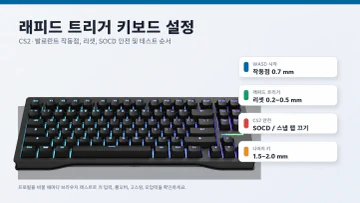
CS2와 발로란트에서 민감도를 어디서 시작할지 정하려면 게임별 래피드 트리거 설정값을 확인한 뒤 한 번에 조금씩 조정하세요.
2. 펌웨어, 디바운스, 스캔 레이트
키보드 펌웨어는 매트릭스를 스캔하고 스위치 바운스를 걸러낸 뒤 보고를 보냅니다. 디바운스는 잘못된 이중 입력을 막아주지만, 디바운스가 너무 많으면 지연이 늘어납니다. 게이밍 보드는 흔히 1000Hz, 4000Hz, 8000Hz 폴링을 광고하지만, 실제 체감은 박스에 적힌 가장 큰 숫자가 아니라 펌웨어 품질과 일관성에 달려 있습니다.
3. USB, 2.4GHz 무선, 블루투스, 허브, 도크
유선 USB와 좋은 2.4GHz 게이밍 무선은 둘 다 빠를 수 있습니다. 블루투스는 호환성과 배터리 수명을 위해 설계되었으므로 경쟁 게임에는 보통 잘못된 모드입니다. USB 허브, 모니터 USB 포트, 도킹 스테이션, KVM 스위치, 긴 연장 체인도 스케줄링 문제나 패킷 버스트를 추가할 수 있습니다.
4. 운영체제와 앱 입력 경로
윈도우 게임은 흔히 로우 인풋(Raw Input)을 사용합니다. 상위 레벨의 포인터 가속 경로에 의존하지 않고 기기 데이터를 직접 받을 수 있기 때문입니다. 브라우저 도구, 게임 엔진, 네이티브 앱은 여전히 CPU 스케줄링에 의존합니다. PC가 코드를 컴파일하거나 파일을 색인하거나 영상을 렌더링하거나 백그라운드 오버레이를 돌리고 있으면, 입력 이벤트가 다른 작업 뒤에서 대기할 수 있습니다.
5. 렌더 큐와 모니터 스캔아웃
키를 눌렀을 때 앱이 즉시 입력을 받더라도, 게임이 GPU 병목 상태이거나 수직동기화(VSync)가 프레임을 큐에 쌓거나 모니터 주사율이 낮거나 디스플레이 처리가 느리면 여전히 렉을 볼 수 있습니다. 그래서 완전한 게이밍 진단은 입력 테스트에 프레임 페이싱, 주사율, 모니터 점검을 결합합니다.
지연 측정기 수치 읽는 법
한 번의 샘플에 집착하지 마세요. 키를 한 번 눌러 낮은 숫자가 나온 것만으로는 거의 아무것도 증명되지 않습니다. 통제된 세트를 돌리고 평균과 최악값을 본 뒤, 두 번째 셋업이나 바꾼 설정과 비교하세요.
| 브라우저 테스트 결과 | 보통 의미하는 것 | 다음에 할 일 |
|---|---|---|
| 평균 0~3ms | 브라우저 처리 경로가 훌륭합니다. 게임 체감 문제는 파이프라인의 다른 곳일 가능성이 높습니다. | 프레임레이트, Reflex/저지연 설정, VSync, 디스플레이 응답을 확인하세요. |
| 평균 3~8ms | 깨끗한 브라우저 세션의 대부분 유선 게이밍 키보드·마우스에서 강력한 결과입니다. | 하드웨어를 바꾸기 전에 최악값 튐과 지터를 비교하세요. |
| 평균 8~16ms | 쓸 만하지만, 60Hz 한 프레임은 16.67ms이므로 튀는 값이 눈에 띌 수 있습니다. | USB 직결을 테스트하고, 오버레이를 끄고, 유선 vs 무선 모드를 비교하세요. |
| 평균 16~30ms | 슈터, 리듬 게임, 빠른 편집 작업에서 눈에 띄는 지연입니다. | 블루투스, 허브, 절전, CPU 부하, 브라우저 확장, 펌웨어 설정을 점검하세요. |
| 30ms 이상 또는 심한 튐 | 경로의 무언가가 불안정하거나 의도적으로 입력을 버퍼링하고 있습니다. | 한 번에 하나씩 변수를 바꾸세요: 기기, 포트, 케이블, 모드, 브라우저, 백그라운드 부하. |
폴링레이트는 기기가 다음 보고를 보내기 전까지 기다릴 수 있는 최대 시간을 바꿉니다. 계산 자체는 간단하지만, 실제 결과는 기계 전체에 달려 있습니다.
| 폴링레이트 | 보고 간격 | 실전 해석 |
|---|---|---|
| 125Hz | 8ms | 구형 사무용 마우스 수준. 일상 용도에는 괜찮지만 경쟁 에임에는 부족합니다. |
| 500Hz | 2ms | 오래된 게이밍 기기 다수에 좋은 기준선입니다. |
| 1000Hz | 1ms | 요즘 게이밍 마우스와 많은 키보드의 기본값입니다. |
| 4000Hz | 0.25ms | 고주사율 플레이어에게 도움이 될 수 있지만 CPU를 더 쓰고 안정적인 펌웨어가 필요합니다. |
| 8000Hz | 0.125ms | 게임, CPU, USB 경로, 모니터가 스터터 없이 이점을 누릴 수 있을 때만 가치가 있습니다. |
경쟁 게임 법칙: 평균 지연은 스크린샷에서 이기지만, 낮은 지터는 경기에서 이깁니다. 어떤 설정이 평균 2ms에 25ms 튐을 주고 다른 설정이 평균 5ms에 거의 튐이 없다면, 보통 후자가 더 좋게 느껴집니다.
진지한 게이머의 테스트 절차
지연 측정기를 작은 실험실 테스트처럼 사용하세요. 한 번에 하나씩 변수를 바꾸고 평균, 최악, 지터를 적어두세요. 디스코드, OBS, RGB 소프트웨어, 런처, 브라우저 탭이 전부 켜진 상태에서 무작위로 열 번 클릭하는 것은 별 의미가 없습니다.
- 깨끗하게 시작하세요. 재부팅하거나 무거운 백그라운드 앱, 오버레이, 업데이터, 게임 런처를 닫으세요.
- 기준선을 잡으세요. 지연 측정기를 열고 키보드 모드를 선택한 뒤 평소 셋업에서 50회 입력을 수집하세요.
- 마우스 클릭 모드로 반복하세요. 같은 샘플 수로 왼쪽 클릭을 테스트하세요. 최근 샘플 목록에서 튀는 값을 살피세요.
- 기기를 옮기세요. 전면 패널 포트, 허브, 도크, 모니터 USB 포트 대신 메인보드 후면 USB 포트에 연결하세요.
- 전송 방식을 바꾸세요. 기기가 지원한다면 유선, 2.4GHz 동글, 블루투스를 비교하세요.
- 폴링을 안전하게 바꾸세요. 기기 소프트웨어가 옵션을 제공하는 경우에만 500Hz, 1000Hz, 4000Hz, 8000Hz를 테스트하세요. 결과는 키보드 폴링레이트 테스트로 확인하세요.
- 의도적으로 부하를 주세요. 평소 하는 게임, 녹화 소프트웨어, 또는 다른 탭에서 CPU 스트레스 테스트를 돌리고 샘플을 반복하세요. 지터가 치솟으면 문제는 스위치가 아니라 스케줄링 압력입니다.
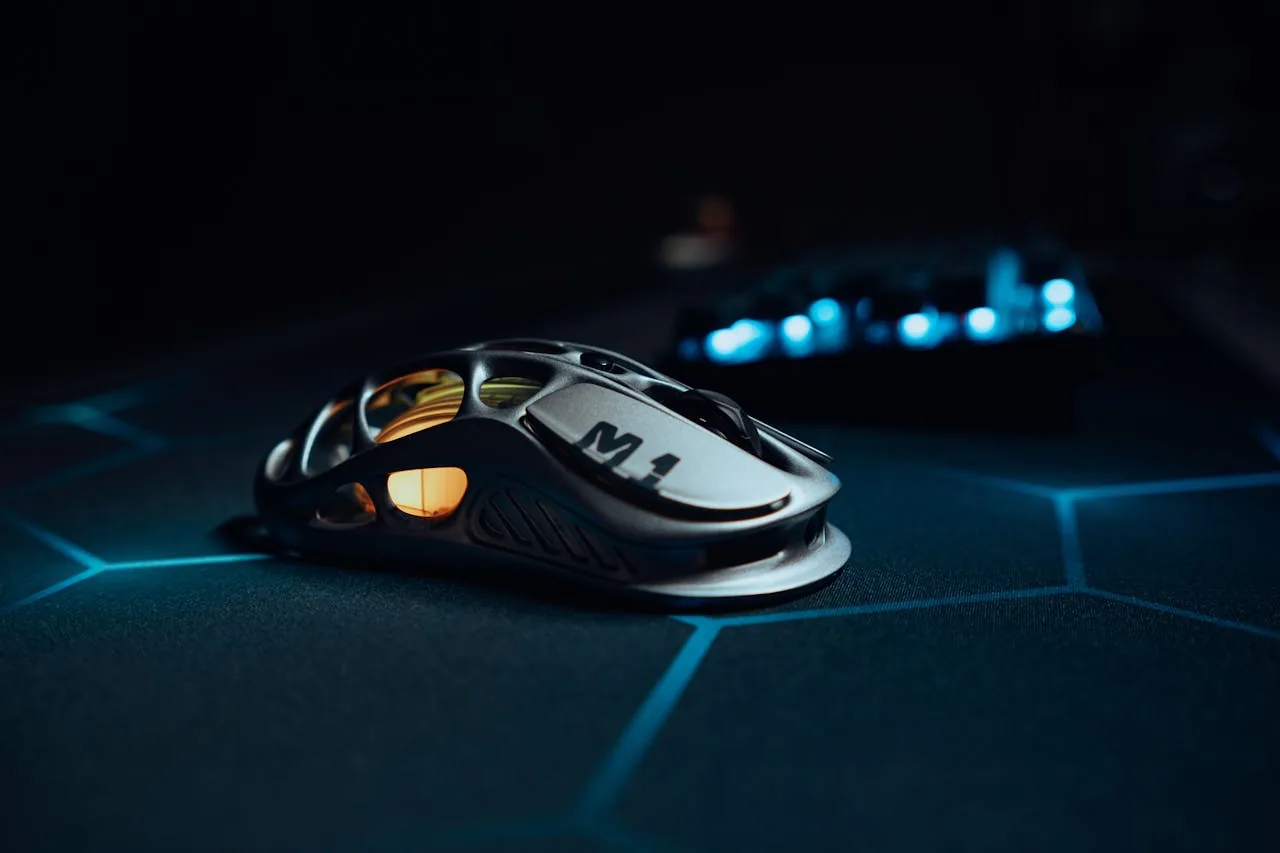
증상, 원인, 그리고 돌려볼 테스트
| 증상 | 유력한 원인 | 가장 좋은 빠른 테스트 |
|---|---|---|
| 게임에서만 키보드가 늦게 느껴짐 | 렌더 큐, VSync, 게임 입력 모드, 오버레이, 또는 CPU/GPU 한계 | 게임을 켠 상태와 끈 상태의 지연 측정 결과를 비교한 뒤 프레임 스키핑 테스트를 돌리세요. |
| 마우스 클릭이 들쭉날쭉함 | 스위치 디바운스, 무선 패킷 버스트, USB 허브, 또는 폴링 불안정 | 마우스 클릭 모드를 사용해 최악 샘플을 확인한 뒤 동글/USB 포트를 옮기세요. |
| 교전 중 가끔 WASD가 씹힘 | 고스팅, 롤오버 한계, 또는 키보드 펌웨어 문제 | 키보드 고스팅 테스트와 N키 롤오버 테스트를 돌리세요. |
| 블루투스 키보드가 유휴 후 렉이 걸림 | 절전 또는 블루투스 웨이크 지연 | 60초 유휴 후 블루투스를 유선이나 2.4GHz 모드와 비교하세요. |
| 스트리밍할 때 수치가 튐 | CPU 스케줄링, 인코더 부하, 브라우저 확장, 또는 캡처 소프트웨어 | OBS를 켰을 때와 껐을 때 같은 50회 샘플 테스트를 돌리세요. |
대부분의 가이드가 놓치는 파워유저 지연 문제
인풋렉은 게임만의 문제가 아닙니다. 개발자, 편집자, 디자이너, 트레이더, 지원 팀은 기기가 직관적으로 느껴지지 않을 때 이를 알아챕니다. 원인은 키보드 자체보다 인프라인 경우가 많습니다.
- USB-C 도크: 도크는 디스플레이, 이더넷, 저장장치, 입력 기기에 대역폭을 나눠 씁니다. 키보드를 노트북이나 메인보드에 직접 연결해 테스트하세요.
- KVM 스위치: 일부 KVM은 호환성을 위해 HID 입력을 버퍼링합니다. 키보드를 탓하기 전에 USB 직결과 비교하세요.
- 원격 데스크톱과 가상머신: 웹 기반 또는 원격 세션은 네트워크와 프레임 인코딩 지연을 추가합니다. 먼저 로컬에서 테스트하세요.
- 전원 관리: USB 선택적 절전과 공격적인 노트북 절전 모드는 유휴 후 웨이크업 지연을 만들 수 있습니다.
- 브라우저 확장: 무거운 확장, 비밀번호 관리자, 화면 녹화기, 주입된 스크립트가 브라우저 이벤트 처리에 지터를 더할 수 있습니다.
- 약한 CPU에 고폴링 기기: 4000Hz와 8000Hz는 인터럽트와 처리 부하를 늘릴 수 있습니다. PC가 스터터를 일으키면 1000Hz로 낮추고 다시 테스트하세요.
실제로 중요한 해결책
대부분의 지연 해결책은 지루합니다. 가장 큰 효과는 불안정한 계층을 제거하는 데서 나오기 때문입니다. 새 키보드나 마우스를 사기 전에 저렴하고 측정 가능한 변경부터 시작하세요.
| 해결책 | 도움이 되는 이유 | 우선순위 |
|---|---|---|
| 메인보드 후면 USB 사용 | 허브, 도크, 전면 패널, 모니터 USB의 불확실성을 제거합니다. | 높음 |
| 경쟁 플레이에 블루투스 피하기 | 블루투스는 가장 낮은 게이밍 지연이 아니라 호환성과 전력을 최적화합니다. | 높음 |
| 안정적인 폴링레이트 설정 | 1000Hz가 가장 신뢰할 수 있는 균형인 경우가 많습니다. 더 높은 값은 안정적일 때만 유용합니다. | 높음 |
| FPS에서 포인터 가속 끄기 | 에임 일관성을 높입니다. 가능하면 게임 내 로우 인풋을 사용하세요. | 중간 |
| 테스트 중 오버레이·캡처 도구 닫기 | CPU 스케줄링 튐과 브라우저 이벤트 지연을 줄입니다. | 중간 |
| VSync와 게임 저지연 설정 확인 | 입력이 빨라도 렌더 큐에서 대기할 수 있습니다. | 게임에서는 높음 |
| 필요할 때만 펌웨어 업데이트 | 펌웨어는 디바운스나 폴링 버그를 고칠 수 있지만, 대회나 마감 직전에 무턱대고 업데이트하지 마세요. | 중간 |
연구와 제조사 문서가 동의하는 것
신뢰할 수 있는 지연 작업은 보수적입니다. 측정을 정의하고, 변수를 분리하며, 입력 경로 지연을 전체 시스템 지연과 구분합니다. 아래 자료들은 각각 사슬의 다른 계층을 다루기 때문에 유용합니다.
- NVIDIA 시스템 지연 최적화 가이드는 전체 시스템 지연과, 입력 이벤트 이후 렌더링·GPU 큐·디스플레이 출력이 왜 중요한지 설명합니다.
- RTINGS 키보드 지연 측정 방법론은 실험실 방식의 키보드 지연 테스트와 폴링레이트가 측정 지연에 영향을 주는 이유를 이해하는 데 유용합니다.
- 마이크로소프트 로우 인풋(Raw Input) 문서는 윈도우 앱이 입력 기기로부터 원시 HID 데이터를 받는 방법을 설명합니다.
- MDN Event.timeStamp 문서는 웹 앱이 이벤트 타이밍을 측정할 때 사용하는 브라우저 타임스탬프를 설명합니다.
- Blur Busters 마우스 가이드는 마우스 폴링, 고주사율 디스플레이, 그리고 더 부드러운 보고가 게임에 왜 중요할 수 있는지에 대한 실용적 맥락을 제공합니다.
완전한 셋업 점검을 위한 관련 테스트
입력 지연은 셋업 품질의 한 부분일 뿐입니다. 게이밍 PC, 업무용 노트북, 도킹된 워크스테이션, 새 키보드·마우스를 진단할 때 이 도구들을 함께 사용하세요.
실시간 테스트로 시작하세요: 입력 지연 측정기를 열어 키보드 50회 샘플을 수집하고, 마우스 클릭 모드로 전환한 뒤, 한 번에 하나씩만 설정을 바꾸세요. 가장 빠른 셋업은 실제 앱과 게임이 돌아갈 때도 빠른 상태를 유지하는 셋업입니다.
입력 지연 FAQ
온라인 입력 지연 측정기는 무엇을 측정하나요?
브라우저 기반 입력 지연 측정기는 키보드나 마우스 이벤트가 발생한 브라우저 타임스탬프와 페이지가 그 이벤트를 처리하는 시점 사이의 지연을 측정합니다. 기기, USB 포트, 무선 모드, 시스템 부하를 비교하는 데 유용하지만, 스위치 입력부터 모니터 픽셀 변화까지 측정하는 완전한 클릭-투-포톤 실험실 측정은 아닙니다.
키보드·마우스 입력 지연은 몇 ms가 좋은 수치인가요?
이 브라우저 기반 테스트에서는 평균이 안정적으로 8ms 미만이면 매우 좋고, 8~16ms는 대체로 쓸 만하며, 20ms를 넘는 결과가 반복되면 원인을 찾아볼 가치가 있습니다. 경쟁 게임에서는 평균만큼이나 지터(편차)가 중요합니다.
고급 마우스·키보드인데도 왜 렉이 느껴지나요?
기기는 전체 경로의 한 부분일 뿐입니다. 무선 모드, USB 폴링, 펌웨어 디바운스, OS 입력 큐, CPU 부하, 게임 렌더 지연, 수직동기화(VSync), GPU 큐, 디스플레이 스캔아웃 등이 모두 지연이나 지터를 추가할 수 있습니다.
8000Hz 폴링이면 항상 입력이 더 빨라지나요?
폴링이 높을수록 다음 보고까지의 최대 대기 시간은 줄어들지만, 실제 체감 향상은 게임 엔진, CPU 오버헤드, USB 경로, 펌웨어, 프레임레이트, 모니터 주사율에 따라 달라집니다. 가장 큰 Hz 숫자를 좇기보다 안정성이 더 중요합니다.
빠른 체크리스트
- 깨끗한 브라우저 탭에서 한 번 테스트하세요.
- 포트, 무선 모드, 기기 설정을 바꾼 뒤에는 다시 테스트하세요.
- 일반 테스터만 쓰지 말고 증상에 맞는 전용 도구를 사용하세요.
- 하드웨어를 비교할 때는 스크린샷이나 메모를 남겨 두세요.
영상 보기

자주 묻는 질문
온라인 입력 지연 측정기는 무엇을 측정하나요?
브라우저 기반 측정기는 키보드나 마우스 이벤트가 발생한 브라우저 타임스탬프와 페이지가 그 이벤트를 처리하는 시점 사이의 지연을 ms로 측정합니다. 기기, USB 포트, 무선 모드, 시스템 부하를 비교하는 데 유용하지만, 스위치 작동부터 모니터 픽셀 변화까지 재는 완전한 클릭-투-포톤 실험실 측정은 아닙니다. 입력 경로 문제를 찾는 용도로 보세요.
키보드·마우스 입력 지연은 몇 ms가 좋은가요?
이 브라우저 테스트 기준으로 평균이 안정적으로 8ms 미만이면 우수, 8~16ms는 쓸 만한 수준, 20ms를 넘는 결과가 반복되면 원인을 찾아볼 신호입니다. 경쟁 게임에서는 평균만큼이나 지터(편차)가 중요해서, 평균이 낮아도 자주 튀면 안정적인 셋업보다 더 나쁘게 느껴집니다.
고급 키보드·마우스인데도 왜 렉이 느껴지나요?
기기는 전체 사슬의 한 부분일 뿐입니다. 무선 모드, USB 폴링, 펌웨어 디바운스, OS 입력 큐, CPU 부하, 게임 렌더 큐, 수직동기화(VSync), GPU 큐, 모니터 스캔아웃이 모두 지연이나 지터를 더할 수 있습니다. 보통 가장 느리거나 가장 들쭉날쭉한 계층이 체감을 좌우하므로 한 번에 하나씩 분리해 점검해야 합니다.
8000Hz 폴링으로 올리면 인풋렉이 항상 줄어드나요?
폴링이 높을수록 다음 보고까지의 최대 대기 시간은 줄지만, 실제 체감은 게임 엔진, CPU 오버헤드, USB 경로, 펌웨어, 프레임레이트, 모니터 주사율에 달려 있습니다. 약한 CPU에서는 4000~8000Hz가 오히려 인터럽트 부하로 스터터를 유발할 수 있습니다. 대부분은 1000Hz가 가장 안정적이며, 가장 큰 숫자보다 안정성이 먼저입니다.